Zum Hauptinhalt springen
Große Kunden sind selten ein einzelnes Unternehmen. Eine Gruppe kann eigene Rechtseinheiten pro Land umfassen, Geschäftsbereiche mit eigenen Hiring Managern und Divisionen pro Produktlinie. Der Tab Hierarchy auf einem Unternehmensdatensatz verbindet diese Datensätze, sodass Sie von jedem Unternehmen der Gruppe aus die gesamte Struktur sehen, statt sie im Kopf zu behalten.
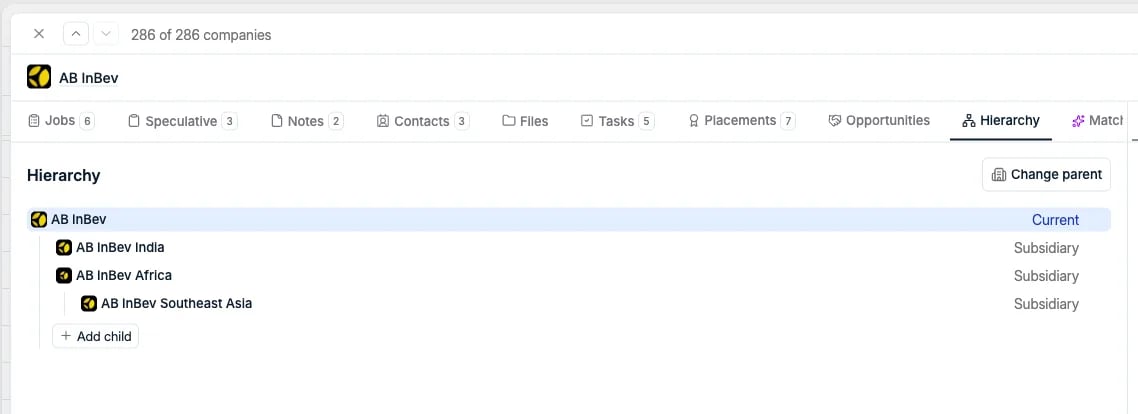
Der Tab Hierarchy mit einer Muttergesellschaft und darunter eingerückten Tochtergesellschaften
Der Tab zeigt die ganze Gruppe als Baum. Das Unternehmen, auf dem Sie stehen, ist mit Current markiert, und jedes andere Unternehmen zeigt sein Verhältnis zum Unternehmen darüber. Egal von welchem Unternehmen der Gruppe aus Sie den Tab Hierarchy öffnen, Sie sehen denselben Baum.

Unternehmen zur Gruppe hinzufügen

Klicken Sie auf Add child, um die Unternehmen anzuhängen, die zu diesem gehören. Im Dialog Add children ist die Muttergesellschaft bereits eingetragen. Suchen Sie ein oder mehrere Unternehmen, wählen Sie unter Relation to parent das Verhältnis und klicken Sie auf Add children.
Der Dialog Add children mit vorausgefüllter Muttergesellschaft, einer Unternehmenssuche und einem Feld für das Verhältnis zur Muttergesellschaft
Mit Change parent oben rechts hängen Sie das Unternehmen, auf dem Sie stehen, an eine Gruppe an oder verschieben es unter eine andere Muttergesellschaft. Jedes Unternehmen im Baum hat ein ⋮-Menü mit den übrigen Aktionen:
  • Add child: ein weiteres Unternehmen darunter hängen. So bauen Sie einen Baum mit mehr als zwei Ebenen.
  • Change relation to parent: die Art des Verhältnisses nachträglich korrigieren.
  • Remove from hierarchy: dieses Unternehmen aus der Gruppe lösen.
Das Zeilenmenü mit Add child, Change relation to parent und Remove from hierarchy

Arten von Verhältnissen

Das Verhältnis wird auf der Verbindung zwischen einem Unternehmen und seiner Muttergesellschaft gesetzt, eine Gruppe kann also alle drei Arten mischen. Die Angabe ist verpflichtend und steht standardmäßig auf Subsidiary.
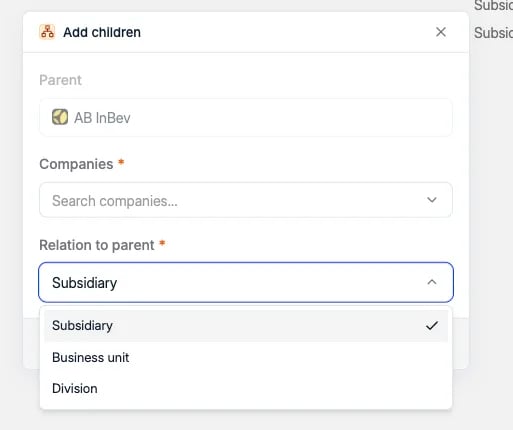
Das Dropdown Relation to parent mit Subsidiary, Business unit und Division
Die richtige Art zu wählen zahlt sich aus, wenn Sie über eine Kundengruppe berichten oder wissen müssen, welche Einheit den Vertrag tatsächlich unterschreibt.

Wer die Struktur ändern darf

Eine Hierarchie aufzubauen und zu bearbeiten unterliegt einer eigenen Berechtigung. Eine Rolle kann die Struktur einer Kundengruppe also lesen, ohne sie ändern zu können. Fehlen die Aktionen Add child, Change relation to parent und Remove from hierarchy, oder lassen sie sich nicht speichern, ist diese Berechtigung für Ihre Rolle deaktiviert. Siehe Zugriffsverwaltung. Bei einem großen Kunden lohnt sich die Einschränkung: Der Baum ist gemeinsam, wer also eine Einheit umhängt, verändert die Struktur, über die alle anderen berichten.

Wie tief eine Hierarchie reicht

Eine Hierarchie ist ein Baum, nicht ein einzelnes Mutter-Kind-Paar. Ein untergeordnetes Unternehmen kann eigene Kinder haben, wie im Beispiel oben, wo eine regionale Einheit unter einer anderen Tochtergesellschaft hängt. Eine Gruppe aus Holding, Landesgesellschaften und darunter liegenden Divisionen ist so eine zusammenhängende Struktur. Jedes Unternehmen steht in jeweils einer Hierarchie, mit genau einer Muttergesellschaft, was den Baum eindeutig hält. Wie tief sie reichen darf, ist für den gesamten Workspace begrenzt. Settings → General → Maximum company hierarchy depth legt die Zahl der Ebenen fest, zu wählen aus einer Liste, die bei zwei beginnt. Ein niedriger Wert lohnt sich dort, wo die Gruppenstruktur eine Auswertungsdimension ist und keine Ablage: Er sorgt dafür, dass alle Kunden gleich modellieren, statt dass ein Team jede Abteilung verschachtelt und ein anderes die ganze Gruppe flach lässt. Eine niedrigere Grenze zerstört die bereits aufgebauten Gruppen nicht. Hierarchien, die schon tiefer sind, bleiben erhalten und bleiben so lesbar und auswertbar wie zuvor. Es ändert sich nur die Richtung, in die sie sich bewegen können: Ein Baum über der Grenze lässt sich nur noch verkleinern, bis er wieder darunter liegt, eine weitere Ebene kommt in der Zwischenzeit also nicht dazu.