

G, dann A;
siehe alle Tastenkürzel).
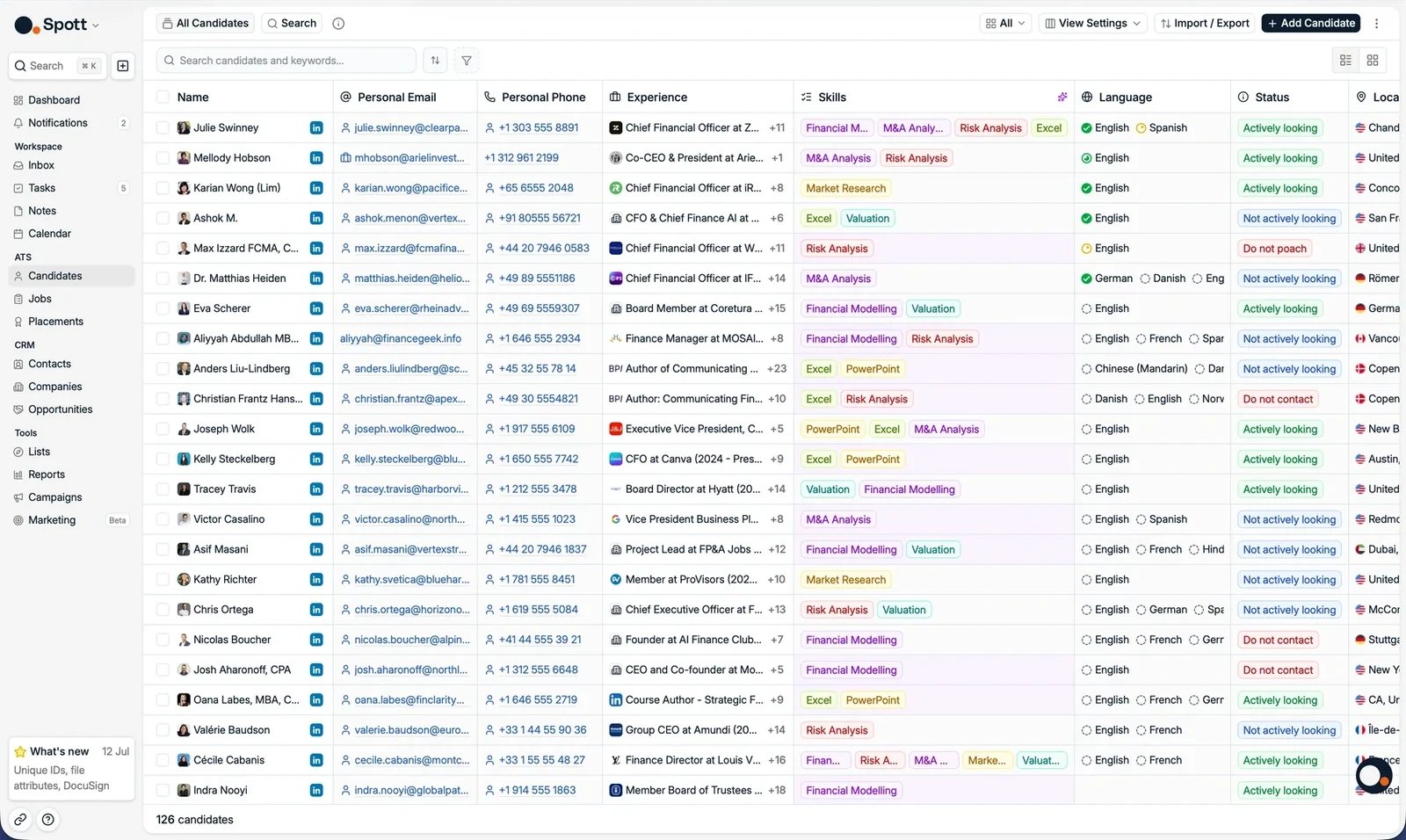
Die Suchleiste nutzen
Die Suchleiste sitzt links oben in der Kandidatentabelle. Tippen Sie einen Namen oder ein Stichwort ein, und die Liste grenzt sich beim Tippen ein.Boolesche Suche
Die Suchleiste unterstützt vollständige boolesche Abfragen mit AND, OR, NOT und Klammern. Spott wechselt automatisch in den booleschen Modus, sobald Ihre Abfrage doppelte Anführungszeichen enthält: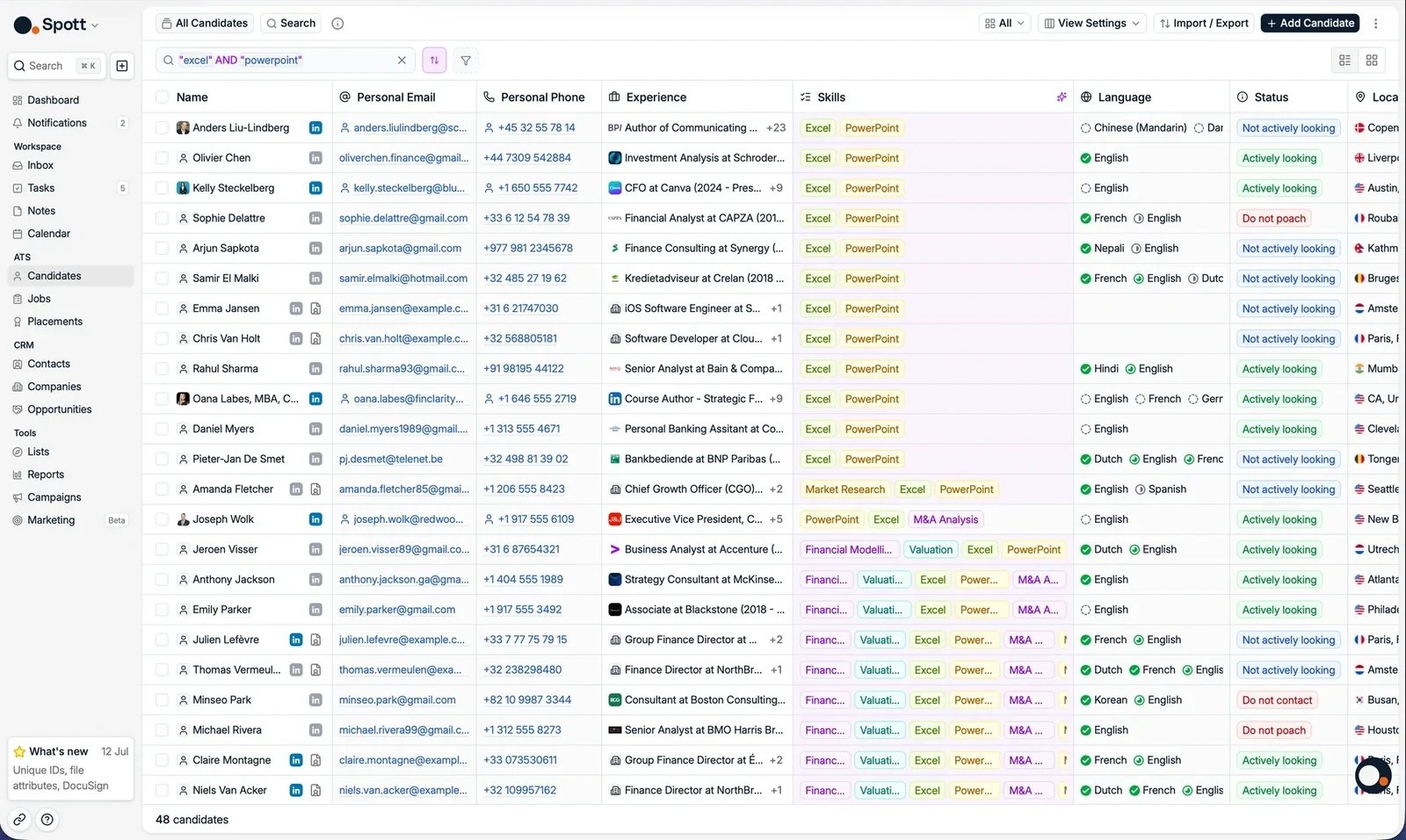
Strukturierte Filter anwenden
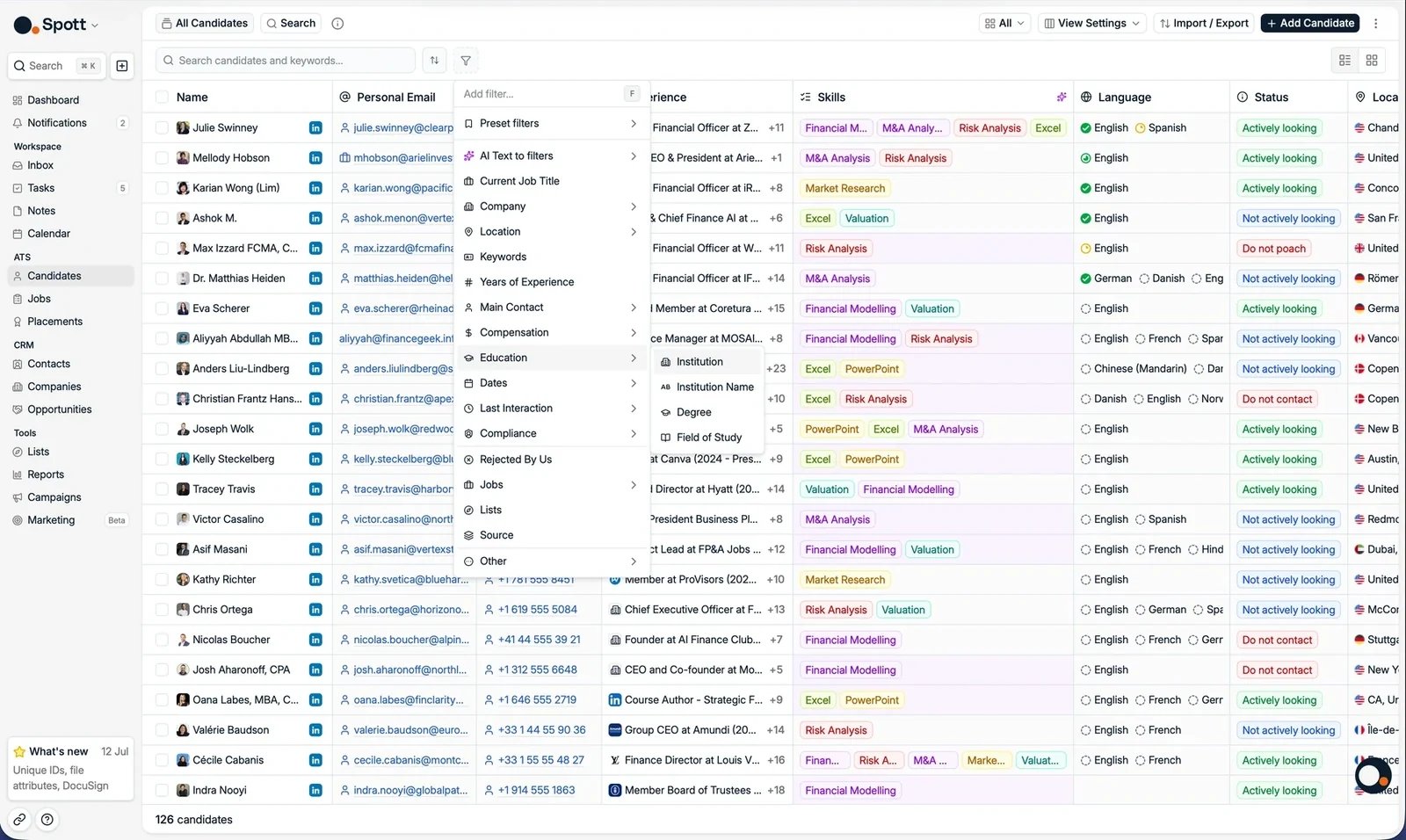
Klicken Sie auf die Schaltfläche Filters über der Tabelle, um einen Filter hinzuzufügen. Die Filter sind nach der Art der Daten gruppiert, auf die sie passen. Das Menü entsteht aus Ihrem eigenen Workspace und ist deshalb länger als jede Liste hier: Ihre benutzerdefinierten Attribute und die Felder, die Ihre Integrationen mitbringen, stehen ebenfalls darin. Das sind die Gruppen, die Sie kennen sollten.- Current Job Title, Years of Experience und Keywords
- Company, mit Branche und früheren Arbeitgebern
- Location und Education
- Compensation und Last Interaction
- Jobs: alle, die in einem Prozess für eine bestimmte Stelle oder ein bestimmtes Unternehmen stehen oder gerade in einer bestimmten Phase sitzen
- Rejected: alle, deren Bewerbung geschlossen wurde, filterbar danach, wer sie beendet hat, By Us, By Candidate oder By Client, und nach dem erfassten Absage-Label. Beides zusammen führt zu den Profilen, bei denen sich ein zweiter Anlauf lohnt: Wen der Kunde abgelehnt hat, weil die Stelle schon besetzt war, ist ein anderer Kontakt als jemand, der selbst abgesprungen ist, und beide sind etwas anderes als ein Kandidat, den Ihr Team fachlich abgelehnt hat.
- Lists und Source
- Bei Kandidaten aus der VDAB-Lebenslaufdatenbank das Datum, an dem ihr Lebenslauf auf VDAB zuletzt aktualisiert wurde. Danach können Sie filtern und sortieren, zusätzlich zum Datum, an dem der Datensatz in Spott angelegt wurde. Beide beantworten verschiedene Fragen: das Anlagedatum sagt, wie lange Sie das Profil schon haben, das VDAB-Datum sagt, wie aktuell es tatsächlich ist. Sortieren Sie danach, um die frisch aktualisierten Profile zuerst zu bearbeiten.
- Phone number, einschließlich der Vorwahl, sodass Sie eine Liste nach Telefonvorwahl schneiden können, wenn das Feld für den Standort dünn befüllt ist
- Alle benutzerdefinierten Felder, die in Ihrem Workspace eingerichtet sind
- Compliance-Filter wie der Einwilligungsstatus, sofern die Einwilligungserfassung aktiviert ist

KI-Text zu Filtern
Sie müssen nicht wissen, wo jeder Filter steckt. Tippen Sie einfach eine Beschreibung in das Filterfeld, zum Beispiel “React-Entwickler mit mehr als 5 Jahren Erfahrung, wohnhaft in Kalifornien”, und Spott wandelt sie mit AI Text to filters für Sie in Filter um. Standorte richten sich nach dem, was Sie tatsächlich geschrieben haben. Fragen Sie nach “im Umkreis von 30 km um Gent”, erhalten Sie einen radius-Filter um Gent; nennen Sie einen Ort ohne Entfernung, etwa “wohnhaft in Flandern”, erhalten Sie einen area-Filter für diesen Ort.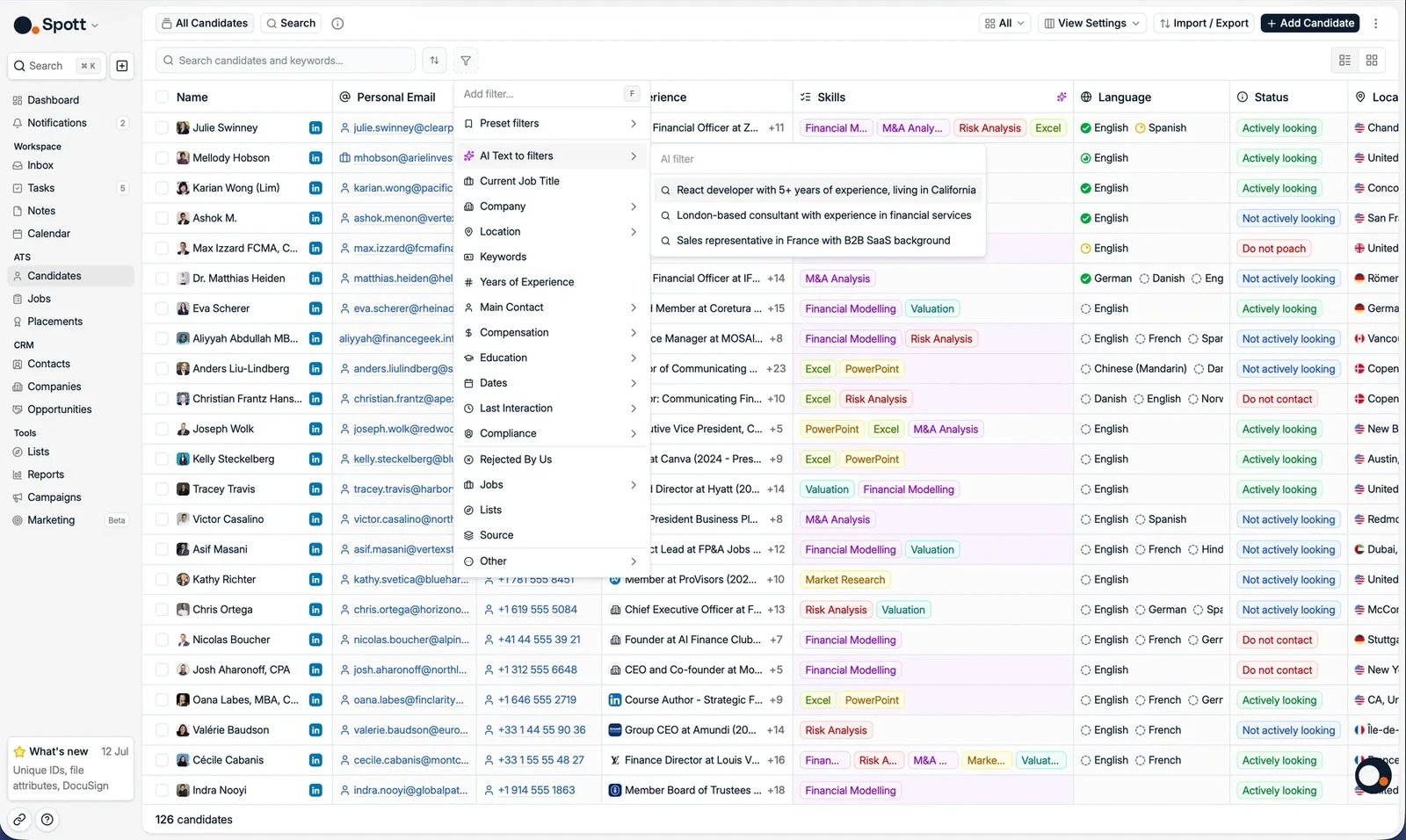
Voreingestellte Filter
Ein Filtersatz, den Sie oft verwenden, lässt sich als preset filter speichern, sodass Sie ihn mit einem Klick anwenden, statt ihn neu aufzubauen. Öffnen Sie bei gesetzten Filtern das Filtermenü, fahren Sie über Preset filters und wählen Sie Save current filter set.


Filter als Ansicht speichern
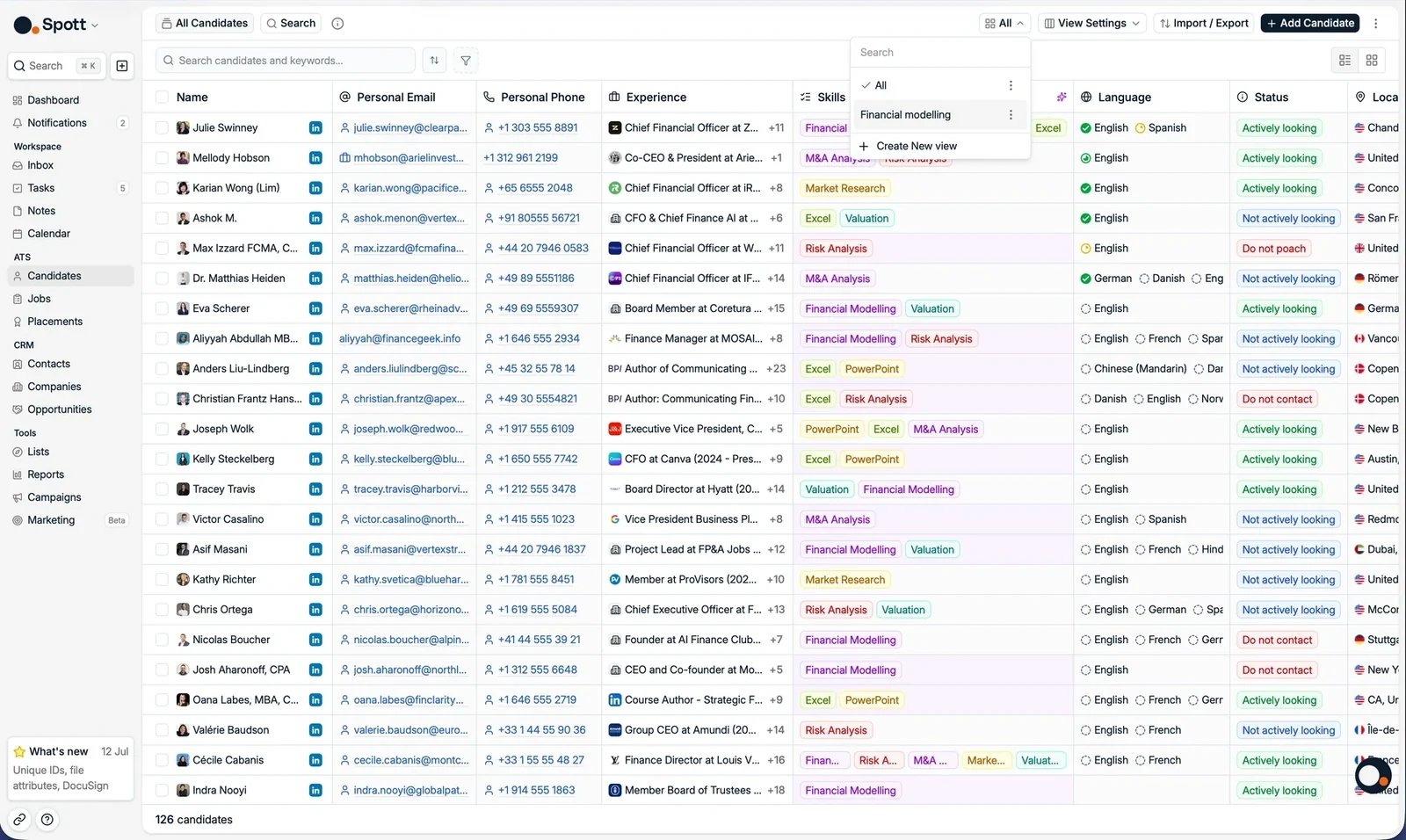
Speichern Sie einen Satz Filter als Ansicht, um später darauf zurückzukommen. Sie können beliebig viele Ansichten anlegen:- Klicken Sie auf die Ansichtsauswahl (zu Beginn steht dort All)
- Setzen Sie Ihre Filter
- Klicken Sie auf Save view
- Die gespeicherte Ansicht steht nun im Dropdown zur Verfügung
Tiefes Sourcing über den Tab Search
Während Suchleiste und Filter auf Profilfelder passen, durchsucht Search mit einer KI-Rangfolge jeden Kandidaten in Ihrer Datenbank, einschließlich der Notizen und der Anhänge, die als Lebenslauf gekennzeichnet sind (andere Anhänge werden nicht durchsucht). Öffnen Sie den Tab über Search unter Tools im linken Menü oder über den Tab Search neben All candidates links oben auf der Seite Candidates.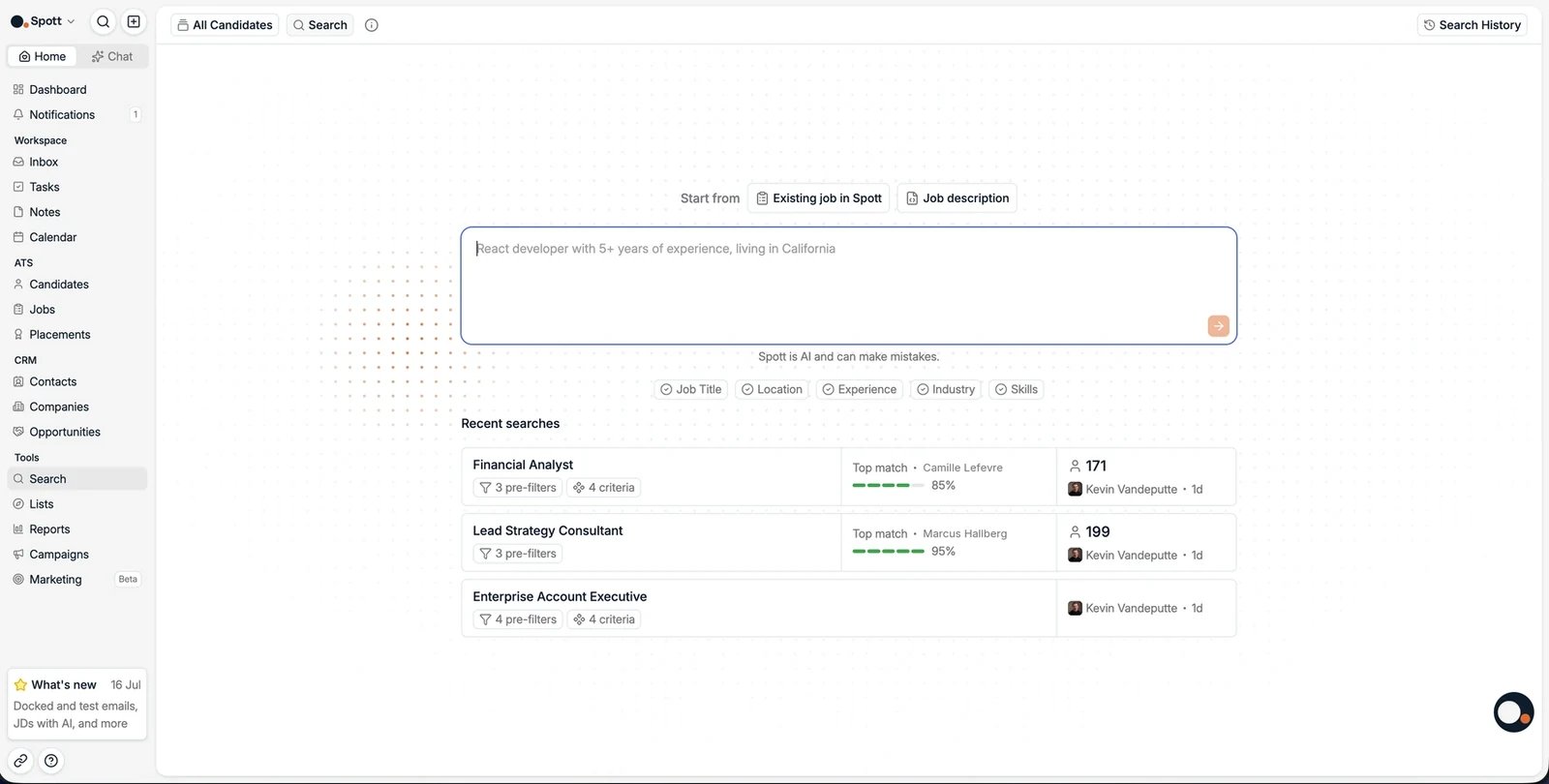
Letzte Suchen und Verlauf
Ihre letzten Suchen stehen unter dem Eingabefeld, jeweils mit ihren pre-filters und Kriterien, dem besten Treffer und der Zahl der gefundenen Kandidaten. Klicken Sie eine an, statt das Profil erneut zu beschreiben. Search History rechts oben zeigt die vollständige Liste. Geben Sie einer Suche einen Namen, den Sie später wiedererkennen, etwa Kunde und Position, statt sie an ihrem Prompt herauszusuchen. Eine Suche, die aus einem Job gestartet wurde, trägt einen Link zu diesem Job, sodass Sie mit einem Klick zu der Position zurückkommen, für die sie lief.
Die Ergebnisse lesen
Search und Matching laufen auf derselben Engine und liefern dieselbe Ergebnistabelle. Wie die beiden Hälften einer Suche zusammenspielen, ist dort ausführlich beschrieben:Filter und Kriterien
Warum pre-filters den Pool eingrenzen und Kriterien den Rest in eine Rangfolge bringen.
Einen Match-Score lesen
Werte von 0 bis 100, die Daumenbewertung je Kriterium und die Begründung dahinter.
Mit den Ergebnissen arbeiten
Arbeiten Sie die Liste über die Tabs All, To Review und Reviewed ab. Haken Sie die gewünschten Kandidaten an, und am unteren Rand der Tabelle erscheint eine Aktionsleiste.
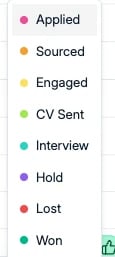
- Accept verschiebt die ausgewählten Kandidaten in eine Pipeline. Eine Phasenauswahl öffnet sich, damit Sie bestimmen, wo sie landen, auf Basis der Phasen, die Ihr Workspace eingerichtet hat.
- Mark as reviewed verschiebt sie in den Tab Reviewed, sodass Sie die noch nicht beurteilten weiter abarbeiten können.
- Candidate Actions und Communication Actions enthalten die Massenoperationen für die ausgewählten Datensätze, darunter Generate Shortlist, das die Auswahl in eine Word-Shortlist für einen Kunden schreibt.
- Enrich sucht fehlende E-Mail-Adressen und Telefonnummern für die Auswahl. Siehe Kontaktanreicherung.
Ein Feld auf vielen Datensätzen gleichzeitig ändern
Dieselbe Aktionsleiste enthält eine Attributaktualisierung, die einen Dialog namens Update Candidate Attribute öffnet. Wählen Sie das Attribut, setzen Sie den Wert, und er wird in jeden ausgewählten Datensatz geschrieben. Die Auswahl umfasst Ihre benutzerdefinierten Attribute und Main Contact. Damit ist das der Weg, um nach einem Import einen Stapel Kandidaten an einen anderen Berater zu übergeben oder einen eigenen Status über eine ganze Liste zu setzen, ohne die Datensätze einzeln zu öffnen. Es funktioniert für Kandidaten und Kontakte. Für Unternehmen gibt es noch kein Gegenstück, ein Off-Limits-Kennzeichen für ein paar hundert Unternehmen muss also weiterhin Datensatz für Datensatz gesetzt werden. Massenaktionen, die in Datensätze schreiben, etwa das Hinzufügen einer Auswahl zu einer Stelle, verarbeiten 1.000 Datensätze auf einmal. Größere Vorgänge müssen aufgeteilt oder an den Support übergeben werden. Zwei Ausnahmen: Das Hinzufügen zu einer Liste nimmt bis zu 9.999 Datensätze in einem Zug, und das Massenlöschen bis zu 10.000. Eine Massen-E-Mail erreicht jede Person auf ihrer geschäftlichen Adresse zuerst, dann auf der privaten, und nimmt dabei die als primär markierte Adresse, wenn es mehrere gibt. Wer seine Adresse nur im privaten Feld stehen hat, wird trotzdem erreicht. Diese Auflösung ist vollständig unter Auf welcher Adresse ein Empfänger erreicht wird beschrieben, und anders als bei einer Kampagne haben Sie bei einer Massen-E-Mail keinen Einfluss darauf. Über Share Search rechts oben geben Sie die Suche an eine Kollegin oder einen Kollegen weiter.Ergebnisse ordnen
- Standardmäßig ist die Tabelle nach letzter Aktivität sortiert, kürzlich aktive Kandidaten stehen also oben.
- Sortieren Sie über das Menü im Kopf jeder sortierbaren Spalte. Sortierungen werden als Teil der Ansicht gespeichert.
- Ergebnisse im Tab Search und im Matching sind immer nach Match-Score geordnet.
- Löschen Sie alle Filter, um zur vollständigen Kandidatenliste zurückzukehren.