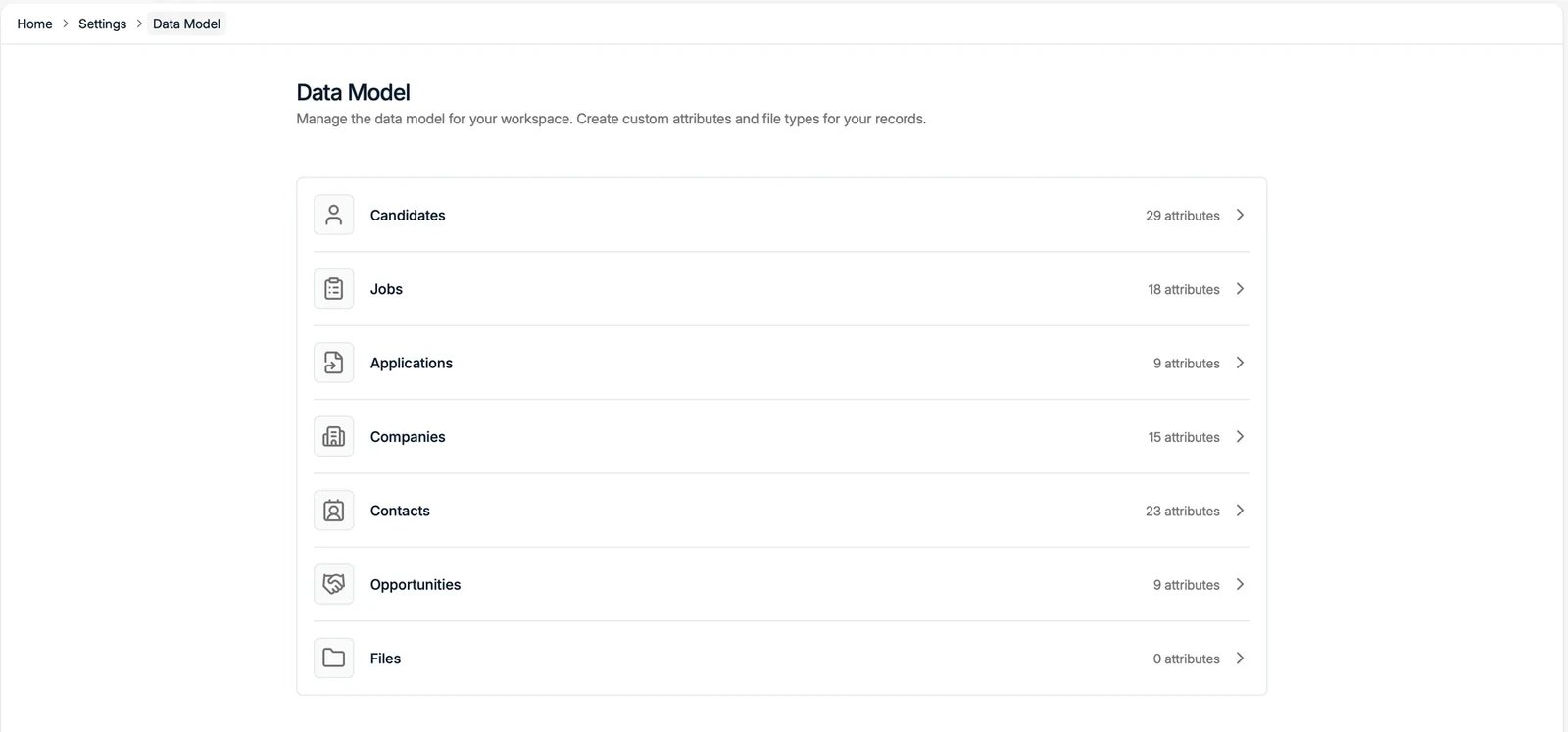
Unter Settings → Data Model gestalten Sie die Felder auf Ihren Datensätzen. Sie können
für jeden Datensatztyp in Ihrem Workspace eigene Attribute und Dateitypen anlegen.
Datensatztypen
Das Datenmodell listet jeden Datensatztyp mit der Anzahl seiner Attribute auf: Candidates,
Jobs, Applications, Companies, Contacts, Opportunities und Files. Klicken Sie auf einen
Datensatztyp, um seine Attribute zu verwalten.
Attribute
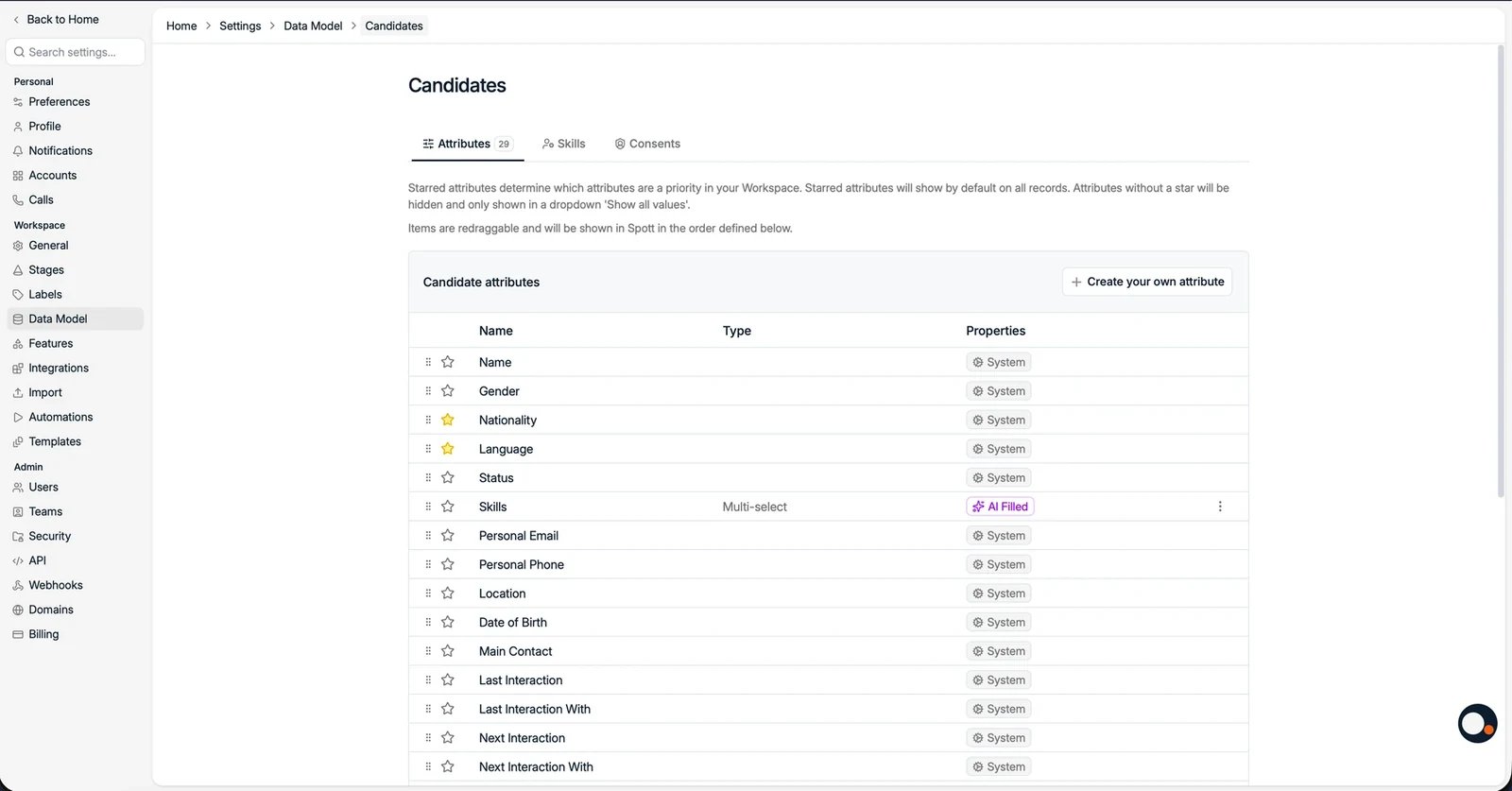
Innerhalb eines Datensatztyps listet der Tab Attributes jedes Feld auf. Zu jedem
Attribut sehen Sie seinen Type und seine Properties:
- System-Attribute sind fest eingebaut und lassen sich nicht löschen, aber Sie können
eines, das Ihr Team nicht nutzt, archivieren. Ein archiviertes Attribut ist ab dann
ausgeblendet, sodass Datensätze und Formulare nur die Felder zeigen, mit denen Sie
tatsächlich arbeiten.
- Attribute mit der Kennzeichnung AI Filled werden automatisch von der KI ausgefüllt.
Siehe KI-gefüllte Spalten.
- Attribute mit Stern (Starred) werden auf Datensätzen standardmäßig angezeigt.
Attribute ohne Stern liegen hinter Show all values. Ziehen Sie die Attribute, um die
Reihenfolge festzulegen, in der sie erscheinen, sowohl auf dem Datensatz als auch im
Anlagedialog für Kandidaten, Kontakte, Unternehmen, Jobs und Opportunities. So wird ein
neuer Datensatz in der Reihenfolge ausgefüllt, in der Ihr Team denkt. Feste Felder wie der
Name behalten ihren Platz, und der Platzierungsdialog folgt stattdessen dem
Platzierungsformular.
Über Create your own attribute legen Sie ein eigenes Feld an. Welche Datentypen es gibt
und wie Sie damit arbeiten, steht unter
eigene Attribute.
Ein eigenes Attribut kann eine Beschreibung tragen. Schreiben Sie immer dann eine, wenn
der Name des Feldes nicht restlos klärt, wie es zu befüllen ist: was als “Seniority” zählt,
in welcher Währung ein Satz angegeben wird, ob ein Datum den Start oder die Unterzeichnung
meint. In der Beschreibung steht diese Konvention, damit neue Kolleginnen und Kollegen
nicht nachfragen oder raten müssen.
Pflichtfelder
Pflichtfelder sind eine Funktion des Enterprise-Tarifs. Im Pro-Tarif sind sie nicht
enthalten.
System required
Manche Attribute sind als System required gekennzeichnet und lassen sich nicht ändern.
Es sind die, ohne die ein Datensatz keinen Sinn ergibt: Eine Stelle braucht ein Company,
einen Job-Titel und einen Status.
Warn when missing
Jedes andere Attribut können Sie auf Warnung stellen. Öffnen Sie das Menü ⋮ des
Attributs, wählen Sie Configure required field, setzen Sie den Haken bei Warn user
when the field is missing und speichern Sie. In der Liste erscheint daraufhin das Badge
Warn when missing.
Was die Warnung tatsächlich bewirkt
Legt jemand einen Datensatz ohne eines dieser Felder an, zeigt Spott den Dialog Required
fields are missing, der genau benennt, welche fehlen, und bietet Fill in fields oder
Add candidate anyway an.
Dieselbe Warnung gibt es auch für Companies und Opportunities: Richten Sie sie dort auf dieselbe Weise unter den Attributen ein, und der
Dialog bietet Create company anyway oder Create opportunity anyway an.
Die Prüfung läuft nur im Anlagedialog. Wenn Sie einen Datensatz später bearbeiten, eine
CSV-Datei importieren oder Datensätze über die API anlegen, erscheint sie nicht.
Der Name der Einstellung ist ehrlich: Sie warnt, sie blockiert nicht. Jede und jeder
kann Add candidate anyway wählen, und der Datensatz wird mit leerem Feld gespeichert.
Nutzen Sie das, damit Daten im Normalfall vollständig sind, nicht als Garantie dafür.
Dateien und Anhänge
Auch Dateien gehören zum Datenmodell. Sie können datensatzübergreifende Dateitypen
definieren, zum Beispiel Verträge oder Zertifikate, und diesen Typen eigene Attribute
geben, etwa ein Ablaufdatum bei einem Zertifikat. Sie konfigurieren sie hier genauso wie
die Attribute eines Datensatzes. Alles ist außerdem über die
API zugänglich.
Einwilligungen
Beim Datensatztyp Candidates verwalten Sie im Tab Consents die Einwilligungszwecke, die
Sie nachhalten können. Siehe Einwilligungsverwaltung.