

Aktivieren und einrichten
- Ein Admin schaltet Automations unter Settings → Features ein.
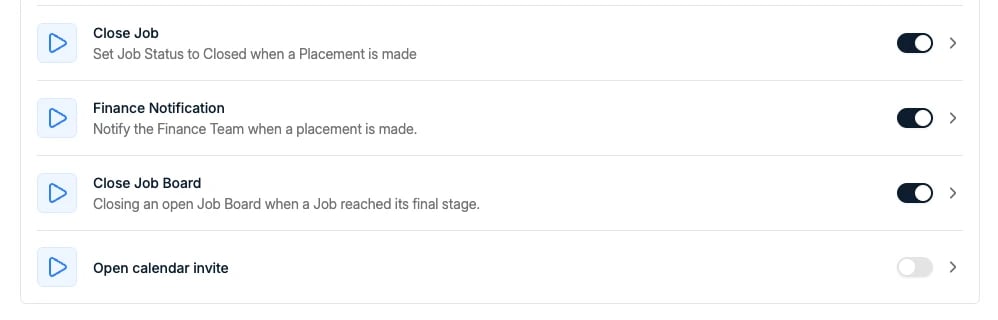
- Danach werden Automatisierungen unter Settings → Automations angelegt.
- Jede Automatisierung wird in dieser Liste einzeln ein- oder ausgeschaltet, sodass Sie eine pausieren können, während Sie daran arbeiten, ohne sie zu löschen und ihre Konfiguration zu verlieren.
Automatisierungen gelten für den gesamten Workspace. Sie lassen sich nicht auf einzelne
Nutzer begrenzen: Einmal eingerichtet, läuft eine Automatisierung für alle. Behandeln
Sie sie als gemeinsame Infrastruktur, nicht als persönliche Abkürzung.
Wie eine Automatisierung aufgebaut ist
Jede Automatisierung hat denselben Aufbau:- Ein Trigger: das Ereignis, das sie auslöst. Zeitbasierte Trigger lassen eine Automatisierung zu einem festgelegten Zeitpunkt laufen statt sofort.
- Eine oder mehrere Aktionen, nacheinander verkettet, mit Wait-Schritten dazwischen, wenn der nächste Schritt nicht sofort erfolgen soll.
- Optionale Filter, die genau eingrenzen, wann sie läuft, zum Beispiel nur für einen bestimmten Typ von Placement-Formular.
Die Trigger
Add trigger teilt die Liste in zwei Arten auf, und genau diese Aufteilung ist der entscheidende Punkt:Interaktiv gibt es nur bei zwei Triggern. Nur Job application moved und
Speculative application moved können einen Dialog öffnen. Jeder andere Trigger läuft
ausschließlich im Hintergrund. Wenn Sie also eine Rückfrage vor einem Recruiter haben
möchten, muss sie am Stage-Wechsel einer Bewerbung hängen.
Background, läuft unsichtbar:
Die letzten Einträge sind der eigentliche Grund, Automatisierungen überhaupt einzurichten.
Ein ablaufendes Arbeitserlaubnisdokument, eine Stellenanzeige, die von den Jobbörsen
verschwindet, ein Kandidat, der still auf inaktiv geht, eine Referenz, die eintrifft,
während Sie in einem Meeting sitzen: Nichts davon meldet sich von
selbst, und niemand prüft es von Hand. Schicken Sie eine Mail an den Verantwortlichen oder
legen Sie eine Aufgabe an, sobald es passiert.
Signature request completed wartet auf die letzte Unterschrift, nicht auf die erste. Ein
Vertrag mit zwei Unterzeichnern löst einmal aus, wenn beide unterschrieben haben. Das ist der
Moment, in dem der Papierkram tatsächlich erledigt ist und der nächste Schritt, etwa eine
Aufgabe zum Startdatum oder eine Notiz an das Backoffice, folgen kann. Wie Sie Dokumente zur
Unterschrift versenden, lesen Sie unter DocuSign und
Nitro.
Candidate created lässt sich mit has file with type nach den Dateien des Kandidaten
filtern, zum Beispiel nur Kandidaten, die mit einem Lebenslauf oder mit angehängtem
Arbeitserlaubnisdokument angelegt wurden. Auch die eigenen Dateitypen Ihres Workspace stehen
in der Liste.
Die Aktionen
Die Auswahl der Aktionen richtet sich nach dem gewählten Trigger. Eine Aktion
braucht einen Datensatz, auf den sie wirkt. Ein kontaktbasierter Trigger bietet deshalb
Update contact und keine Job-Aktionen an, während ein platzierungsbasierter Job
update und Close job board postings anbietet. Wählen Sie zuerst den Trigger, die
Aktionen ergeben sich daraus.
Je nach Datensatz des Triggers verfügbar:
Daraus folgen zwei Dinge, und über beide stolpert man leicht:
- Eine Ablehnung führt einen Job mit sich. Candidate rejected bietet Job update und Close job board postings an, denn eine Ablehnung passiert an einer Bewerbung, und eine Bewerbung gehört zu einem Job. Candidate created bietet sie nicht an, weil zu diesem Zeitpunkt kein Job im Spiel ist.
- Notiz-Trigger können keine Notizen anlegen. Candidate note updated bietet vier Aktionen an, und Create note ist nicht darunter. Das verhindert, dass eine Automatisierung sich selbst auslöst.
Interaktive Automatisierungen
Interaktive Automatisierungen verändern, was Sie sehen: Sie öffnen im richtigen Moment einen Dialog oder ein Formular und halten den Nutzer bei Aktionen einbezogen, die eine Einschätzung erfordern. Häufige Muster:- Den Placement-Dialog öffnen, wenn eine Bewerbung in eine Placed-Stage wandert, damit Honorar und Termine sofort erfasst werden.
- Den E-Mail-Dialog öffnen, wenn eine Bewerbung in eine bestimmte Stage wandert, zum Beispiel “Mailed”.
- Das Aufgabenfenster öffnen, an einer Stelle im Prozess, an der immer ein Follow-up vereinbart werden sollte, damit die Aufgabe entsteht, solange der Kontext frisch ist, und nicht irgendwann später.
Automatisierungen im Hintergrund
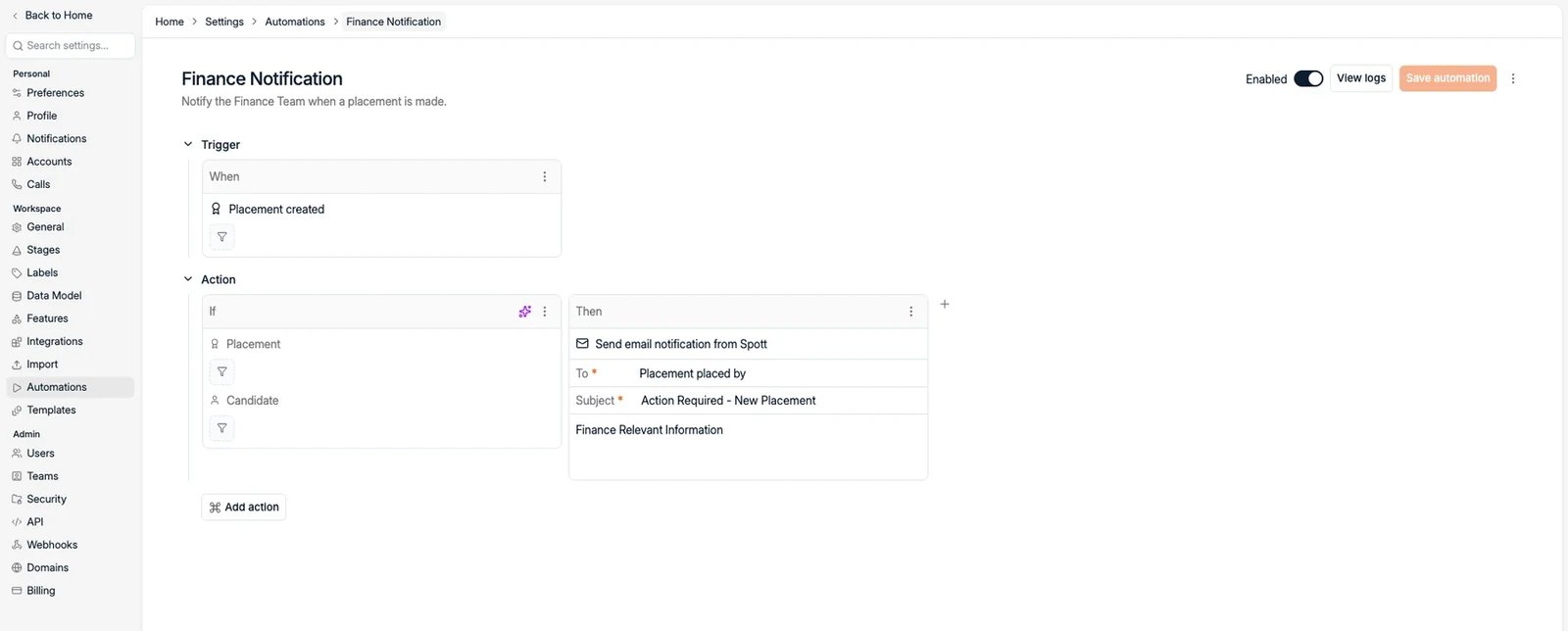
- Automatisch eine Einwilligungs-E-Mail senden, wenn ein Kandidat Ihre DSGVO-Stage erreicht, von einer Ihrer eingerichteten Domains.
- Einen Job automatisch schließen, wenn ein Kandidat darauf platziert wird.
- Ein eigenes Attribut automatisch aktualisieren, wenn eine Bewerbung eine Stage erreicht, damit die Reporting-Felder ohne manuelle Pflege stimmen.
- Vorlagen funktionieren nur bei Send email from your configured domains. Bei der anderen E-Mail-Aktion bleibt die Auswahl leer, was wie eine fehlende Funktion aussieht, in Wahrheit aber die falsche Aktion ist.
- Eine Vorlage wird ausgegraut, wenn der Trigger ihre Variablen nicht füllen kann, mit dem Hinweis “contains variables that can’t be used here”. Der typische Fall ist eine Vorlage mit einer Job-Variablen an einem Trigger, der auch Blindpräsentationen abdeckt, denn eine Blindpräsentation hat keinen Job. Ein Wechsel des Triggers auf Job Application Moved gibt den Variablen wieder etwas, worauf sie sich beziehen können.
Protokolle
Jeder Lauf einer Automatisierung wird protokolliert. Jede Automatisierung hat eine eigene Ansicht Logs, die auflistet, welche Aktion ausgelöst wurde, wann sie ausgeführt wurde, ob sie durchlief und, wenn nicht, aus welchem Grund. Das ist die erste Stelle, an der Sie nachsehen, wenn jemand fragt, warum eine E-Mail rausging oder warum eben nicht.
E-Mails, die eine Automatisierung versendet, werden nicht im Aktivitätsverlauf des
Kandidaten protokolliert, es sei denn, die Empfängerin oder der Empfänger antwortet.
Was verschickt wurde, prüfen Sie im Protokoll der Automatisierung.
Bedingungen, Verzweigungen und Variablen
Eine Aktion heißt nicht einfach nur “mach das”. Jede sitzt in einem Paar aus If / Then, und eine Automatisierung kann mehrere davon enthalten, sodass ein Trigger in verschiedene Ergebnisse auffächern kann.Den Trigger filtern
Der Trigger hat einen eigenen Filter, der entscheidet, ob die Automatisierung überhaupt läuft. Bei einem Trigger auf eine bewegte Bewerbung bedeutet der Filter To is Presentation, dass sie nur auslöst, wenn etwas in dieser Stage landet, und nicht bei jedem Wechsel.If, Then und Else
Innerhalb eines Aktionsblocks grenzt If ein, für welche Datensätze die Aktion gilt, und zwar über jedes Feld der Datensätze, die der Trigger mitführt. Then ist das, was passiert. Sie fügen eines über Add if condition im Menü einer Aktion hinzu oder über + und Add conditional action. Add else condition im Menü der If-Karte gibt Ihnen den anderen Zweig, sodass eine Automatisierung das eine tun kann, wenn die Bedingung zutrifft, und etwas anderes, wenn nicht. Jedes If nimmt ein Else auf, auf der obersten Ebene der Automatisierung oder innerhalb eines anderen Zweigs. Zweige lassen sich verschachteln: Ein If / Else kann innerhalb eines Then oder innerhalb eines Else stehen, bis zu zehn Ebenen tief. So deckt eine Automatisierung eine Entscheidung mit mehr als zwei Ausgängen ab, zum Beispiel mit einem Else, das vor dem Handeln eine zweite Bedingung prüft. Im Builder werden verschachtelte Blöcke nebeneinander dargestellt statt eingerückt. In einer Hintergrund-Automatisierung kann ein Zweig mehrere Aktionen enthalten, bis zu fünf, und wenn Sie mit der Maus zwischen zwei Aktionsblöcke fahren, erscheint ein +, das an dieser Stelle eine weitere einfügt. Weil eine Automatisierung mehrere Aktionsblöcke enthalten kann, ist ein Block pro Fall eine gängige Form. Eine Automatisierung für die Platzierungsverwaltung könnte einen Block fürIf Placement Form is Contracting und einen weiteren für If Placement Form is Freelance haben, die jeweils eine andere E-Mail an eine andere Backoffice-Adresse senden.
Die KI entscheiden lassen
Eine Bedingung muss kein Feldvergleich sein. And let AI decide based on nimmt einen Satz in normaler Sprache entgegen, etwa “Der Kandidat hat mindestens 5 Jahre Erfahrung mit React”, und beurteilt jeden Datensatz daran, mit wählbarer Strenge, zum Beispiel Balanced criteria.Variablen
Textfelder in einer Aktion nehmen Variablen aus den Datensätzen im Kontext entgegen, geschrieben als{ Candidate > First Name }. Sie funktionieren im Text einer E-Mail
sowie in Titel und Text einer Notiz. Eine Betreffzeile nimmt nur reinen Text, eine E-Mail,
die ein Interview ankündigt, kann den Firmennamen also nicht im Betreff führen:
Vor dem nächsten Schritt warten
Ein Wait-Schritt hält die Automatisierung für eine Duration in Monaten, Tagen und Stunden an und macht dann mit dem weiter, was danach kommt. Sie fügen ihn wie jeden anderen Schritt hinzu.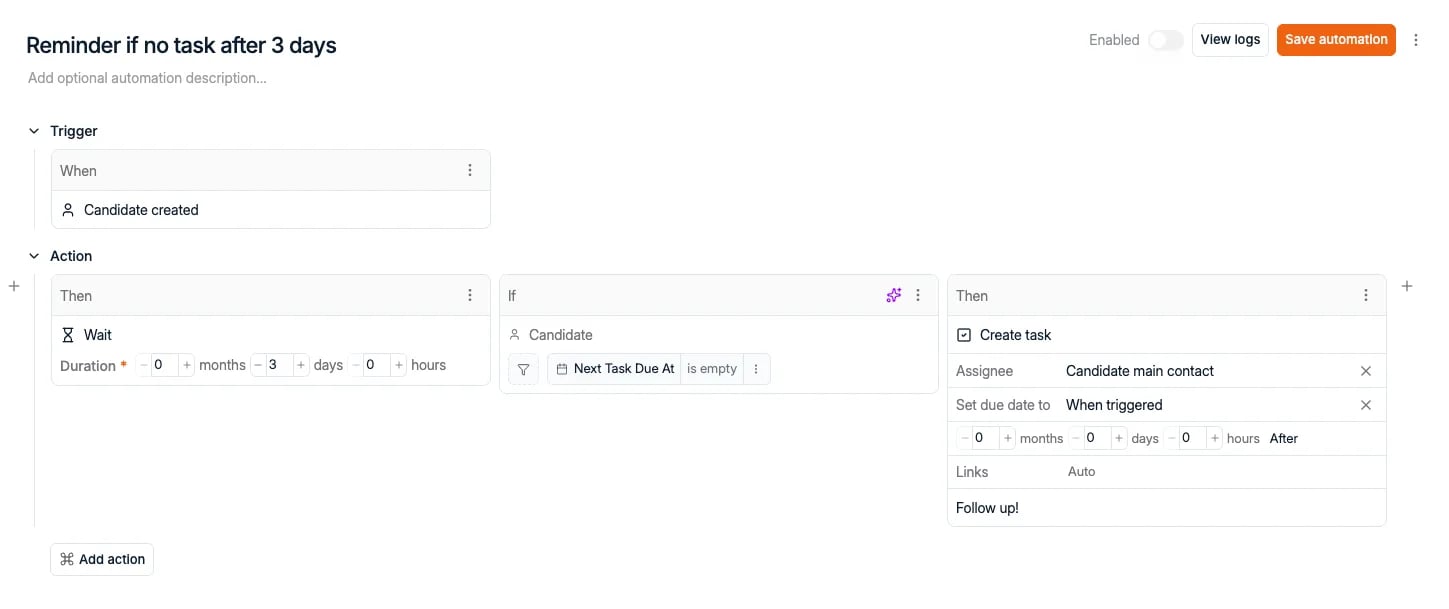
- Trigger: Candidate created. Wait 3 Tage. If das Feld Next Task Due At des Kandidaten leer ist, Then eine Aufgabe für den Hauptkontakt des Kandidaten anlegen: Follow up!
- Trigger: Job application moved to Presentation. Wait 2 Tage. If die Bewerbung noch in derselben Phase ist, Then eine Aufgabe anlegen, um beim Kunden nachzuhaken.
Relative Fälligkeiten bei Aufgaben
Eine Aktion Create task setzt ihre Fälligkeit relativ zu einem Datum auf dem Datensatz, nicht auf einen festen Tag. Startdatum der Platzierung, 1 Monat davor ergibt einen Check-in, der mitwandert, sobald sich das Startdatum verschiebt.Beispiele
Vier Muster, die den größten Teil dessen abdecken, wofür Automatisierungen genutzt werden.Einen Job schließen, wenn jemand platziert wird
Einen Job schließen, wenn jemand platziert wird
Trigger: Placement created. Dann: Job update auf einen geschlossenen Status,
gefolgt von Close job board postings. Weiter unten Schritt für Schritt beschrieben.
Sich beim Kandidaten melden, bevor er anfängt
Sich beim Kandidaten melden, bevor er anfängt
Trigger: Placement created. Dann: Create task, zugewiesen an Placement placed
by, fällig 1 Monat vor dem Startdatum der Platzierung, mit einem Titel wie “Beim
Kandidaten melden, Start in 1 Monat”.Entscheidend ist das relative Datum. Ein festes Datum stimmt in dem Moment nicht mehr,
in dem sich ein Startdatum verschiebt. Ein relatives folgt der Platzierung.
Dem Backoffice geben, was es braucht, je nach Vertragsart
Dem Backoffice geben, was es braucht, je nach Vertragsart
Trigger: Placement created. Dann ein Aktionsblock pro Placement-Formular:
If Placement Form is Contracting sendet die eine E-Mail, If Placement Form is Freelance
die andere, jeweils an die richtige Adresse, mit der Buchhaltung in Cc und
Placement placed by in Bcc.Der Text entsteht aus Variablen, einschließlich der eigenen Felder auf dem
Placement-Formular, sodass das Backoffice Name, Kontaktdaten und Adresse erhält, ohne
dass jemand sie neu eintippt.Standardfelder bei einem neuen Kandidaten setzen
Standardfelder bei einem neuen Kandidaten setzen
Trigger: Candidate created. If die Quelle des Kandidaten eine von wenigen
bekannten Quellen ist, Then Update candidate, um die Felder zu setzen, die für
diese Quelle immer gleich sind: Beschäftigungsart, Vertragsart, Arbeitsmodell und alle
eigenen Attribute.Nützlich, wenn Kandidaten über einen Kanal kommen, bei dem Sie die meisten Antworten
ohnehin schon kennen.
Beispiel: einen Job schließen, wenn jemand platziert wird
Ein ausgearbeitetes Beispiel des Musters von oben. Wenn ein Recruiter eine Platzierung erfasst, sollte der Job, aus dem sie besetzt wurde, nicht länger offen sein: Er taucht in Pipelines, Dashboards und Job-Board-Feeds weiter auf, bis jemand daran denkt, ihn von Hand zu schließen, und niemand tut das je am selben Tag.1
Die Automatisierung anlegen
Gehen Sie zu Settings → Automations und legen Sie eine neue Automatisierung an.
Geben Sie ihr einen Namen, den Ihr Team später in der Liste wiedererkennt, zum Beispiel
Job bei Platzierung schließen.
2
Den Trigger wählen
Wählen Sie den Trigger placement created. Er löst aus, sobald der
Platzierungsdatensatz existiert, die Honorardaten sind also bereits ausgefüllt und der
Job ist wirklich abgeschlossen und nicht bloß in Aussicht gestellt.
3
Die Aktion Job update hinzufügen
Fügen Sie Job update hinzu und setzen Sie den Status des Jobs auf Ihren Status für
geschlossen oder besetzt. Die Statusnamen stammen aus denen, die unter
Settings → Stages eingerichtet sind.
4
Close job board postings ergänzen
Hängen Sie Close job board postings dahinter. Ohne diesen Schritt gilt der Job
innerhalb von Spott als geschlossen, während seine Anzeigen online bleiben und weiter
Bewerbungen einsammeln.
5
Bei Bedarf mit einem Filter eingrenzen
Wenn nur bestimmte Platzierungsarten den Job schließen sollen, ergänzen Sie einen
Filter auf den Typ des Placement-Formulars. Eine Festanstellung schließt die Stelle in
der Regel, eine Zeitarbeitsplatzierung oft nicht, weil der Job noch weitere
Vertragskräfte aufnehmen kann.
6
Einschalten und den ersten Lauf beobachten
Aktivieren Sie die Automatisierung, erfassen Sie dann eine Platzierung und öffnen Sie
deren Logs. Der Lauf sollte zeigen, dass die Aktion ausgelöst und abgeschlossen
wurde. War das nicht so, nennt das Protokoll den Grund.