

G und anschließend M springen Sie direkt zur Seite Companies. Siehe alle
Tastenkürzel.
Die Ansicht Companies in Spott ist vollständig anpassbar: Sie entscheiden, welche
Informationen Sie sehen, wie sie dargestellt und wie sie geordnet werden.
Spalten anpassen
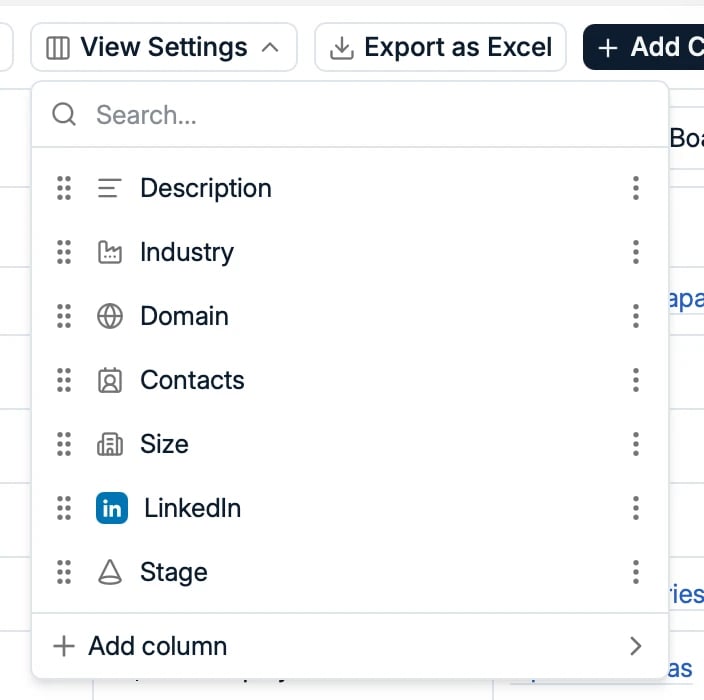
- Spalten hinzufügen: klicken Sie oben rechts auf View Settings und aktivieren Sie die gewünschten Attribute.
- Spalten ausblenden: klicken Sie in den View Settings auf die drei Punkte neben einer Spalte und entfernen Sie sie.
- Spalten umsortieren, indem Sie sie nach links oder rechts ziehen, in der Tabelle oder in den View Settings.
Suchen
Die Suchleiste findet Unternehmen anhand von Namen und Stichwörtern. Sie unterstützt vollständige boolesche Suchanfragen (AND, OR, NOT); Spott wechselt automatisch in den booleschen Modus, sobald Ihre Anfrage doppelte Anführungszeichen enthält.Daten filtern
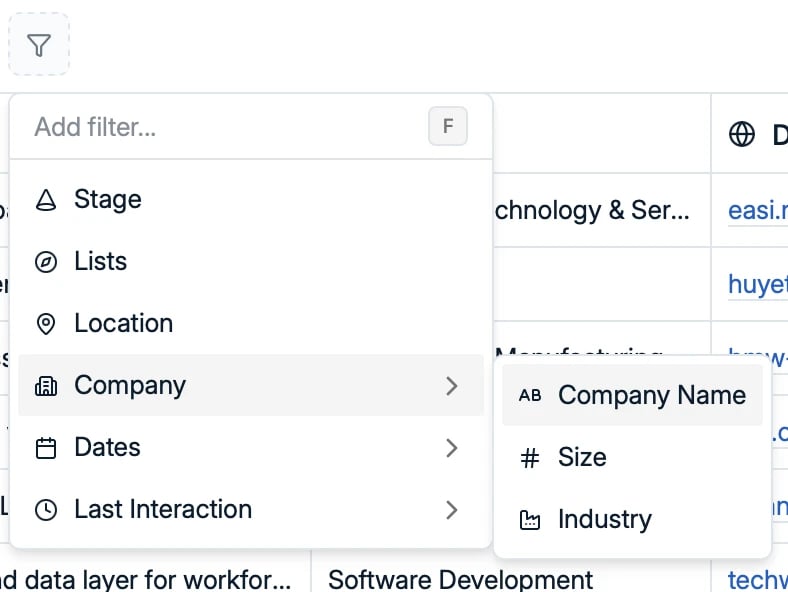
- Stage: verfolgen Sie, ob ein Kunde ein Lead, ein Prospect oder in einer anderen Phase ist
- Lists: Unternehmen auf einer bestimmten Liste
- Location: Kunden an oder rund um einen bestimmten Ort, oder nach Postleitzahl
- Company: Name, Größe und Branche
- Dates: Erstellungsdatum und Fälligkeit der nächsten Aufgabe
- Last Interaction: wann der letzte Kontaktpunkt stattfand und mit wem
- Alle eigenen Felder, die in Ihrem Workspace eingerichtet sind
Datensätze sortieren
Ordnen Sie Ihre Liste nach zentralen Attributen wie:- Company Name
- Created At, neueste oder älteste zuerst
- Modified At
- Domain
- Next Task Due
- Last Interaction Date