

G und danach H springen Sie direkt zu den Campaigns. Siehe alle
Tastenkürzel.
Mit Campaigns sprechen Sie in Spott mehrere Empfänger über automatisierte Sequenzen auf verschiedenen Kanälen an. Kampagnen helfen Ihnen dabei, personalisierte Nachrichten zu versenden, automatisch nachzufassen und Antworten sowie Reaktionen an einer Stelle zu verfolgen.
Jede Kampagne besteht aus einem Schritt oder einer Abfolge von Schritten, den aufgenommenen Empfängern und Zeitregeln, die festlegen, wann Nachrichten versendet werden.
Nutzen Sie die Filter, die Sortierung und die Suchleiste auf der Seite Campaigns, um auch bei vielen Kampagnen den Überblick zu behalten.
Vergewissern Sie sich vorab, dass Outreach Campaigns in den Einstellungen aktiviert sind. Sie finden die Option unter Settings > Features > Communication.
Kampagnentypen
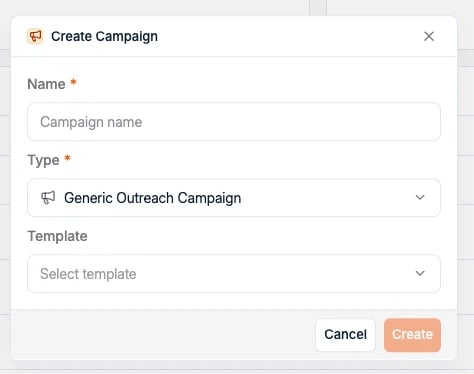
Beim Anlegen einer Kampagne wählen Sie einen Typ, der bestimmt, um welchen Kontext die Sequenz herum aufgebaut wird:- Generic Outreach Campaign: eine Nachrichtensequenz, die nur den Empfänger als Kontext verwendet. Weder Job noch Kandidat sind erforderlich, damit ist dies die flexibelste Variante für allgemeine Ansprache.
- Present Job to Candidates: eine Nachrichtensequenz, um Kandidaten auf eine bestimmte Stelle anzusprechen. Ein Job muss als Kontext gesetzt sein.
- Present Candidate to Contacts: eine Nachrichtensequenz, um einen Kandidaten bei Hiring Managern zu platzieren, ohne dass eine offene Stelle vorliegt. Ein Kandidat muss als Kontext gesetzt sein.
Eine neue Outreach-Kampagne erstellen
1. Zu Campaigns wechseln
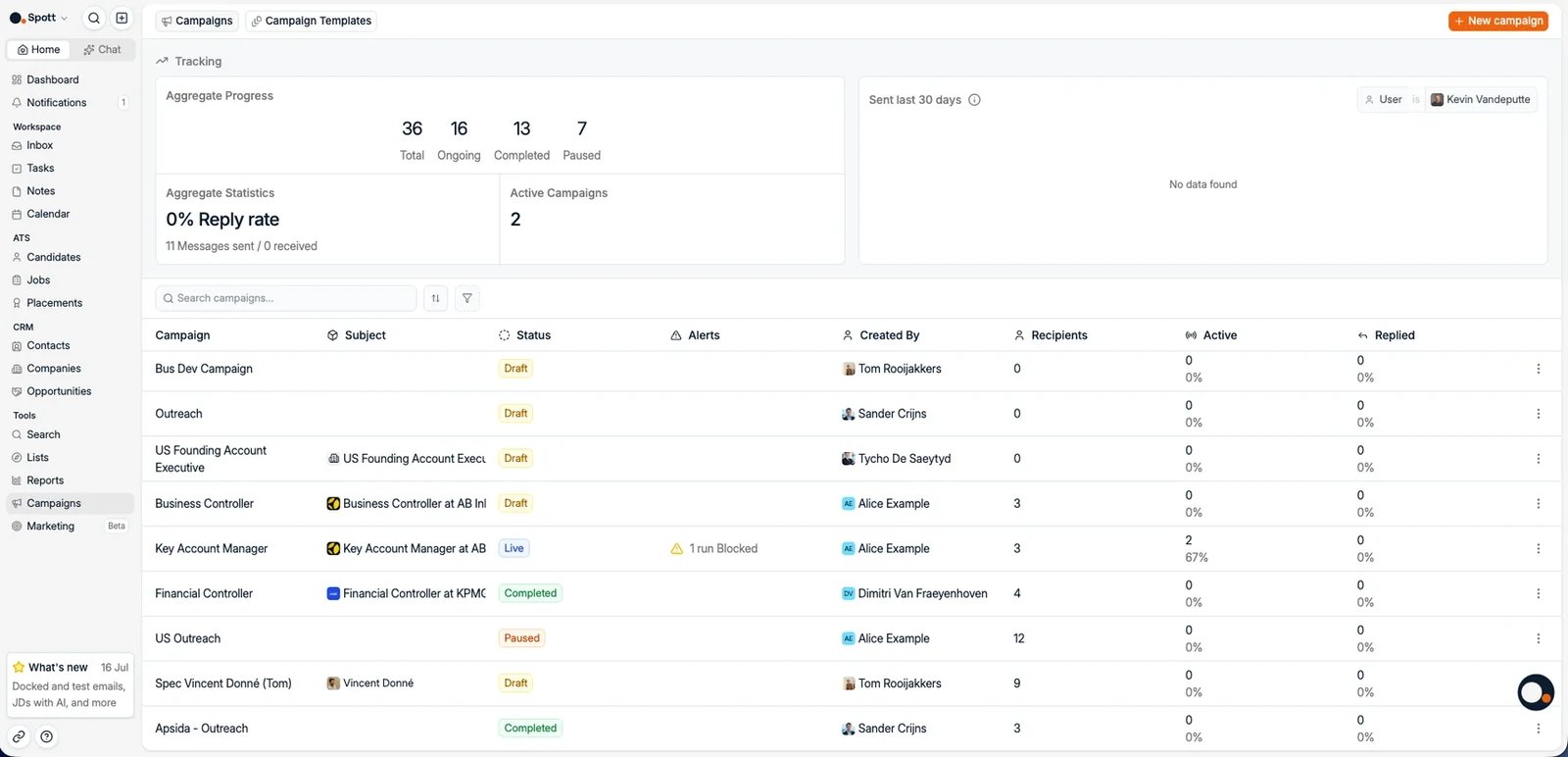
- Klicken Sie oben rechts auf New campaign
- Geben Sie Ihrer Kampagne einen Namen, einen Typ, einen Job und eine Standardphase
- Sie können Kampagnen auch aus einer Vorlage erstellen und so bewährte Sequenzen wiederverwenden. Siehe Kampagnenvorlagen
- Neue Kampagnen werden mit dem Status Draft angelegt
2. Kampagne entwerfen
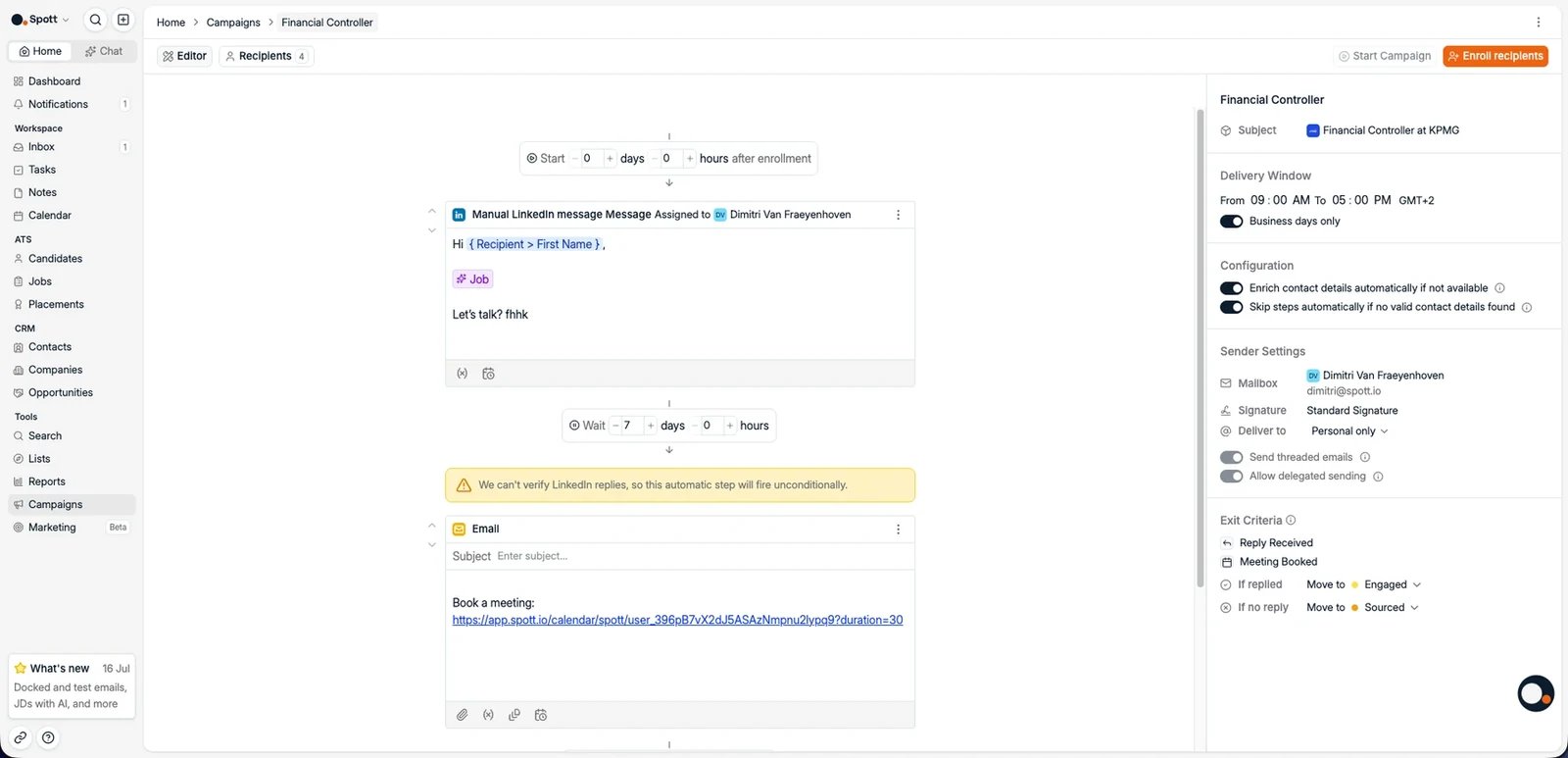
Im Kampagneneditor fügen Sie über Add step to sequence einen oder mehrere Schritte hinzu. Die Schritte sind in Automated und Manual gruppiert.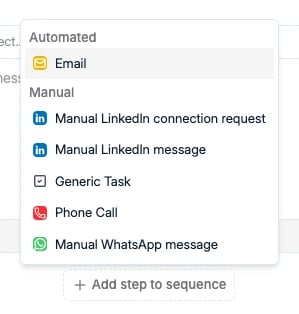
Automatische Schritte
Der einzige vollständig automatisierte Schritt ist:- Email - automatisierte E-Mail auf Basis einer Vorlage
- Betreff
- E-Mail-Inhalt
- Anhänge, zum Beispiel eine Broschüre oder eine Stellenbeschreibung, die mit der Mail rausgeht
- Einen Buchungslink, damit der Empfänger direkt aus der E-Mail heraus einen Termin in Ihrem Kalender belegen kann. Siehe Scheduler
-
\{ Recipient > First Name \}fügt den Vornamen des Empfängers ein -
\{ Job > Name \}fügt die Stellenbezeichnung der Ansprache ein
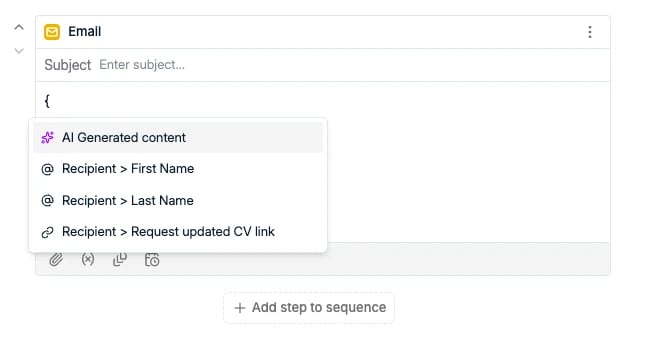
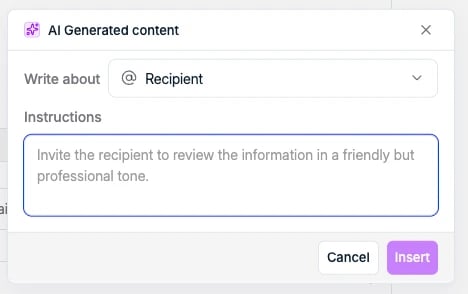
{ im Textkörper, um die Variablenauswahl zu öffnen, die auch KI-generierte Inhalte und einen Request updated CV link enthält. Betreffzeilen akzeptieren nur reinen Text, die Personalisierung muss also in der Nachricht selbst stattfinden.
- In 3 Stichpunkten mit je höchstens 15 Wörtern zu schreiben, warum diese Gelegenheit für den Empfänger interessant ist
Manuelle Schritte
Derzeit sind die folgenden Sequenzschritte manuell:- Manual LinkedIn connection request
- Manual LinkedIn message
- Generic Task, eine Erinnerung oder Aufgabe, die Sie selbst erledigen
- Phone Call
- Manual WhatsApp message


- Complete & continue campaign schickt die Empfänger zum nächsten Schritt der Sequenz
- Complete & exit campaign lässt sie die Kampagne nach diesem Schritt verlassen
3. Timing festlegen und Schritte ergänzen
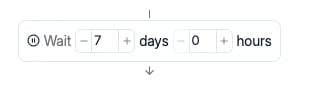
Sie bestimmen, wann Ihre Kampagne startet und in welchem Abstand E-Mails rausgehen.- Legen Sie zwischen den E-Mail-Schritten eine Wartezeit fest, in Werktagen oder in Stunden. Stunden eignen sich für einen Anstoß am selben Tag, Tage für einen normalen Nachfassrhythmus
- Wählen Sie, wie viele Werktage nach der Aufnahme die Kampagne für neue Empfänger startet
- Ergänzen Sie weitere Schritte, um die Sequenz zu verlängern, jeder mit eigenem Timing
4. Empfänger aufnehmen
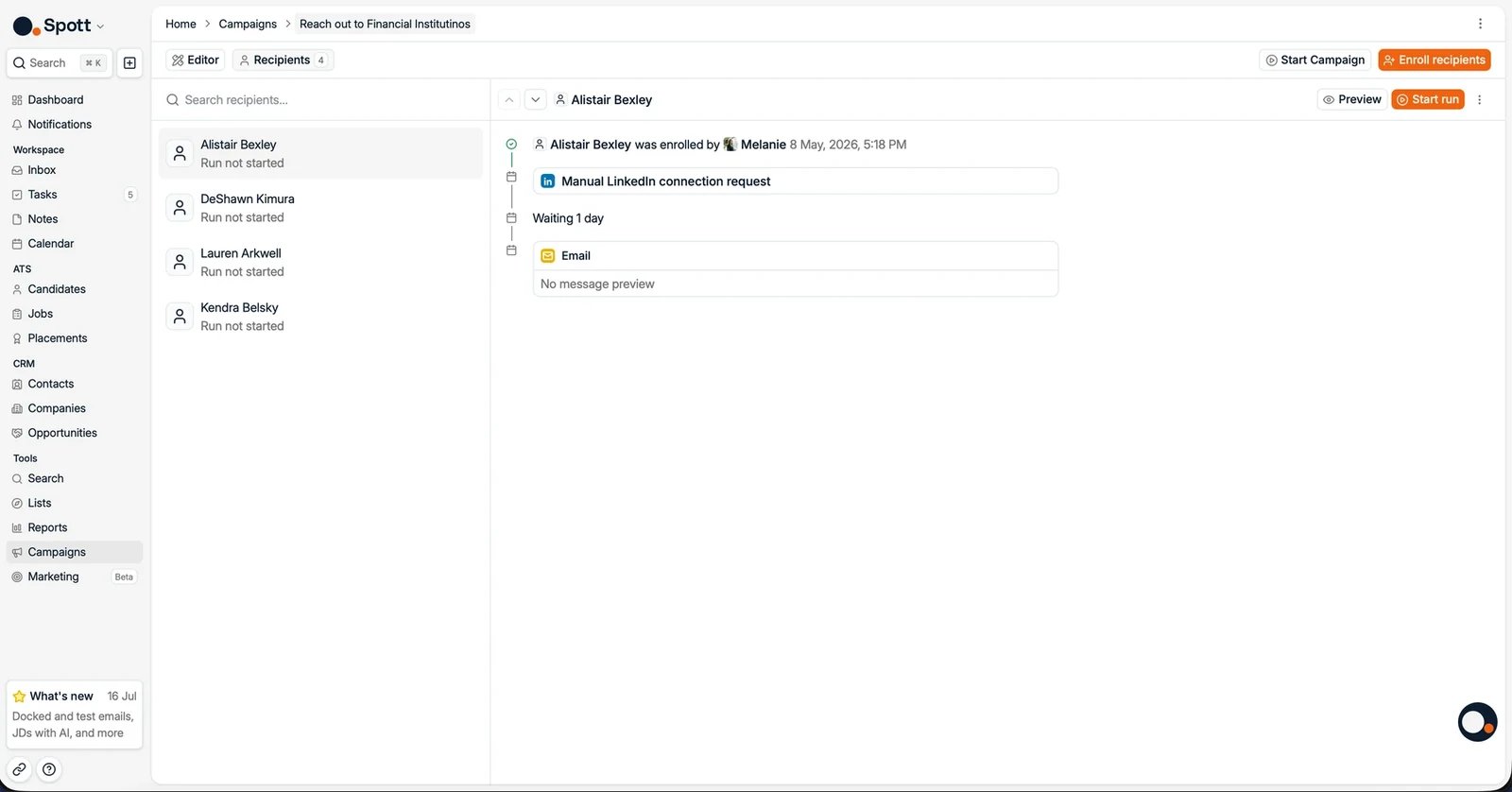
Empfänger werden erst kontaktiert, wenn sie aufgenommen sind. So nehmen Sie Empfänger auf:- Öffnen Sie die Kampagne
- Gehen Sie zum Tab Recipients
- Fügen Sie Empfänger hinzu
- Klicken Sie auf Enroll recipients

5. Kampagneneinstellungen konfigurieren und starten
Im Seitenbereich der Kampagne steuern Sie, wie Nachrichten rausgehen:- Delivery Window: die Zeiten, in denen Nachrichten versendet werden dürfen (zum Beispiel 9:00 bis 17:00 Uhr in Ihrer Zeitzone), mit einem Schalter Business days only
- Configuration: optional fehlende Kontaktdaten automatisch anreichern und Schritte automatisch überspringen, wenn keine gültigen Kontaktdaten gefunden werden. Bei der automatischen Anreicherung gibt es drei Einschränkungen, die darüber entscheiden, ob sie Ihnen etwas bringt: Sie greift nur bei Empfängern, die nach dem Einschalten hinzugefügt werden, aktivieren Sie sie also, bevor Sie jemanden aufnehmen; sie reichert nur das an, was der nächste Schritt braucht, ein E-Mail-Schritt sucht also nach einer E-Mail-Adresse und sonst nichts; und ein WhatsApp- oder manueller Schritt ist eine Aufgabe und kein Versand, löst also überhaupt keine Telefonanreicherung aus. Damit Nummern und private Adressen im Voraus bereitstehen, führen Sie in der Kandidaten- oder Kontaktansicht ein Enrich als Massenaktion aus, bevor Sie die Zielgruppe aufnehmen.
-
Sender Settings: wie die Mail rausgeht.
- Das verwendete Postfach. Eine Kampagne versendet immer aus dem Postfach der Person, die sie erstellt hat.
- Die Signatur. Sie wird nicht für Sie eingetragen: Legen Sie sie hier fest, sonst gehen Ihre Mails ohne Signatur raus. Siehe verbundene Konten.
- Deliver to, wodurch festgelegt wird, auf welcher E-Mail-Adresse jeder Empfänger erreicht wird. Siehe Auf welcher Adresse ein Empfänger erreicht wird.
- Threaded emails, wodurch Nachfassnachrichten bei aktiviertem Schalter automatisch im selben Thread bleiben.
- Delegated sending, standardmäßig aktiv, womit Kollegen einer von Ihnen erstellten Kampagne Empfänger hinzufügen und sie starten können.
- Exit Criteria: wann Empfänger die Kampagne automatisch verlassen, zum Beispiel wenn eine Antwort eingeht oder ein Termin gebucht wird. Sie können Empfänger abhängig vom Ergebnis auch in eine Pipeline-Phase verschieben, mit getrennten Phasenaktionen für If replied und If no reply. Der Phasenwechsel ist nur bei Job-Kampagnen verfügbar, da eine generische Kampagne keine Pipeline hat, durch die sich jemand bewegen ließe.
Auf welcher Adresse ein Empfänger erreicht wird
Eine Person kann mehrere E-Mail-Adressen haben, und Deliver to in den Sender Settings entscheidet, welche davon eine Kampagne verwendet. Es gibt drei Möglichkeiten:
Bei der Standardeinstellung Work or Personal löst Spott jeden Empfänger in dieser
Reihenfolge auf und hält bei der ersten gefundenen Adresse an:
- Eine geschäftliche Adresse, und zwar die als primär markierte oder, wenn keine markiert ist, die zuletzt angelegte.
- Die primäre private Adresse.
- Die zuletzt angelegte private Adresse.
Kontakte, deren einzige Adresse eine private ist, werden trotzdem erreicht, solange
die Standardeinstellung aktiv ist, denn privat ist eine echte Ausweichoption und kein
separates Opt-in. Das ist wichtig, wenn ein großer Teil Ihrer Datenbank aus Personen
besteht, die sowohl Kandidat als auch Kontakt sind, denn deren Adresse steht oft nur im
privaten Feld.Erst das Einschränken von Deliver to nimmt sie heraus. Bei Work only wird jeder
Empfänger ohne geschäftliche Adresse stillschweigend übersprungen, und keine
Fehlermeldung sagt Ihnen, wie viele das waren.
Ein paar Versanddetails, die Sie kennen sollten:
- Neue Versandkonten werden automatisch aufgewärmt, das Volumen steigt also schrittweise, um Ihre E-Mail-Reputation zu schützen, statt ab Tag eins mit voller Kapazität zu versenden.
- Innerhalb des Versandfensters eines Schritts werden einzelne E-Mails mit einem zufälligen Abstand von 30 Sekunden bis 20 Minuten verteilt, deshalb kann sich ein Schritt über einige Stunden ziehen.
- Jedes verbundene Konto hat ein tägliches Versandlimit für Kampagnen-E-Mails, standardmäßig 125 pro Tag und einstellbar zwischen 10 und 200 unter Settings → Accounts. Halten Sie ein neues oder gemeinsam genutztes Postfach niedrig: Das Limit soll verhindern, dass Ihr Anbieter das Konto einschränkt.
6. Fortschritt verfolgen
Auf der Startseite der Kampagne verfolgen Sie den Fortschritt, darunter den Abschlussgrad der Kampagne und ihre Antwortquote.Die Antwortquote zählt Personen, nicht Nachrichten. Sie ist die Zahl der
aufgenommenen Empfänger, die geantwortet haben, geteilt durch die Zahl der Aufgenommenen.
Eine Kampagne mit einer Antwort von vier Empfängern steht also bei 25 %, egal wie viele
Nachrichten jeder Einzelne erhalten hat.
Kampagnen erfassen ausschließlich die Antwortquote. Es gibt kein Öffnungs- oder
Klick-Tracking. Für Öffnungs- und Klick-Tracking nutzen Sie
Marketing.
Kein Abmeldelink
Eine Kampagne geht aus Ihrem eigenen Postfach als ganz normale Eins-zu-eins-E-Mail raus und enthält deshalb keinen Abmeldelink und kein Opt-out-Tracking. Niemand kann sich selbst austragen, und Spott führt für diese Sendungen keine Sperrliste. Wer darum bittet, in Ruhe gelassen zu werden, muss von Hand herausgenommen werden. Das ist die bewusste Abgrenzung zu Marketing, das in großem Umfang versendet, jeder Nachricht einen Abmeldelink hinzufügt und künftige Sendungen automatisch unterdrückt. Wenn Ihre Sequenz ein Opt-out braucht, führen Sie sie entweder über Marketing aus oder verlinken Sie im Text auf ein eigenes Formular.Eine laufende Kampagne verwalten
Sie müssen eine Kampagne nicht stoppen, um sie anzupassen:- Eine laufende Kampagne jederzeit pausieren und fortsetzen.
- Den Nachrichteninhalt von Schritten bearbeiten, auch nach dem Start der Kampagne.
- Eine Kampagne als Entwurf duplizieren und als Ausgangspunkt wiederverwenden.
- Einzelne Empfänger herausnehmen, ohne den restlichen Ablauf zu beeinflussen.
Kampagnenvorlagen
Um eine Sequenz wiederzuverwenden, die Sie oft einsetzen, speichern Sie sie als campaign template. Vorlagen finden Sie unter Campaigns → Campaign Templates, jede mit einem Purpose (zum Beispiel Generic Outreach Campaign, Present Job to Candidates oder Present Candidate to Contacts) und dem Teammitglied, das sie erstellt hat.
