

Sicherstellen, dass Outlook oder Google mit Spott synchronisiert sind
Gehen Sie in Spott zu Settings → Accounts, suchen Sie die Integration Microsoft Outlook oder Google und vergewissern Sie sich, dass eine davon verbunden ist. Spott erzeugt Ihre freien Zeitfenster aus diesem Kalender.Den Kalender-Scheduler aktivieren
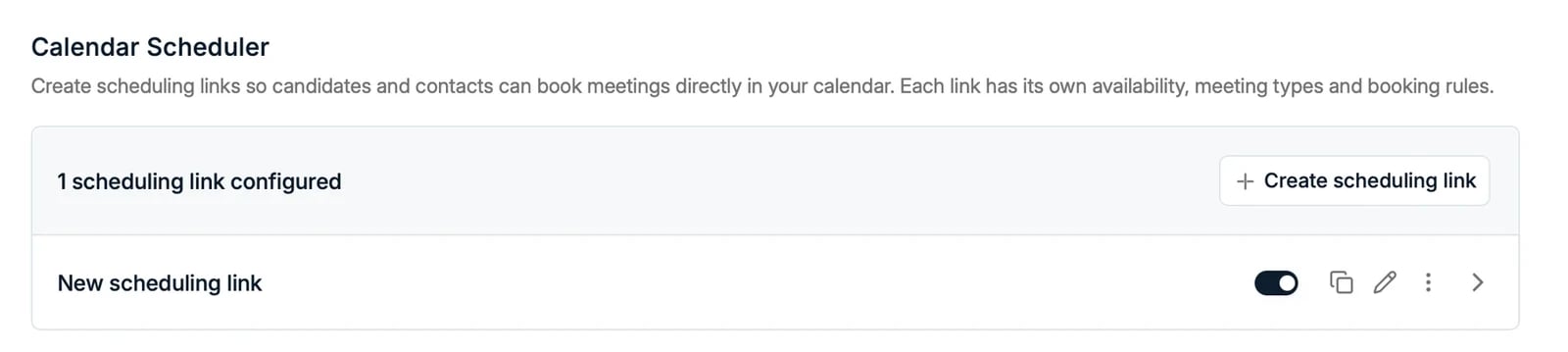
- Schalten Sie Enable Spott Calendar Scheduler ein.
- Kopieren Sie einen Buchungslink und teilen Sie ihn mit allen, die Zeit bei Ihnen buchen können sollen.
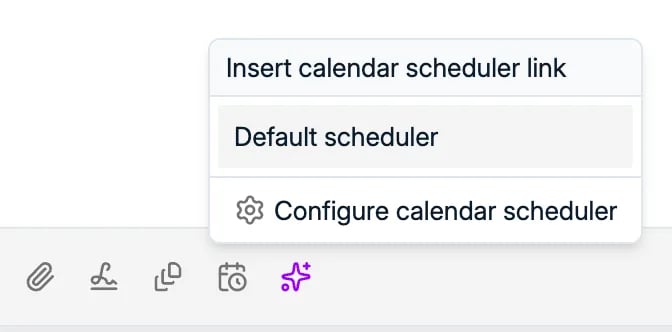
Buchungslinks für verschiedene Terminarten anlegen
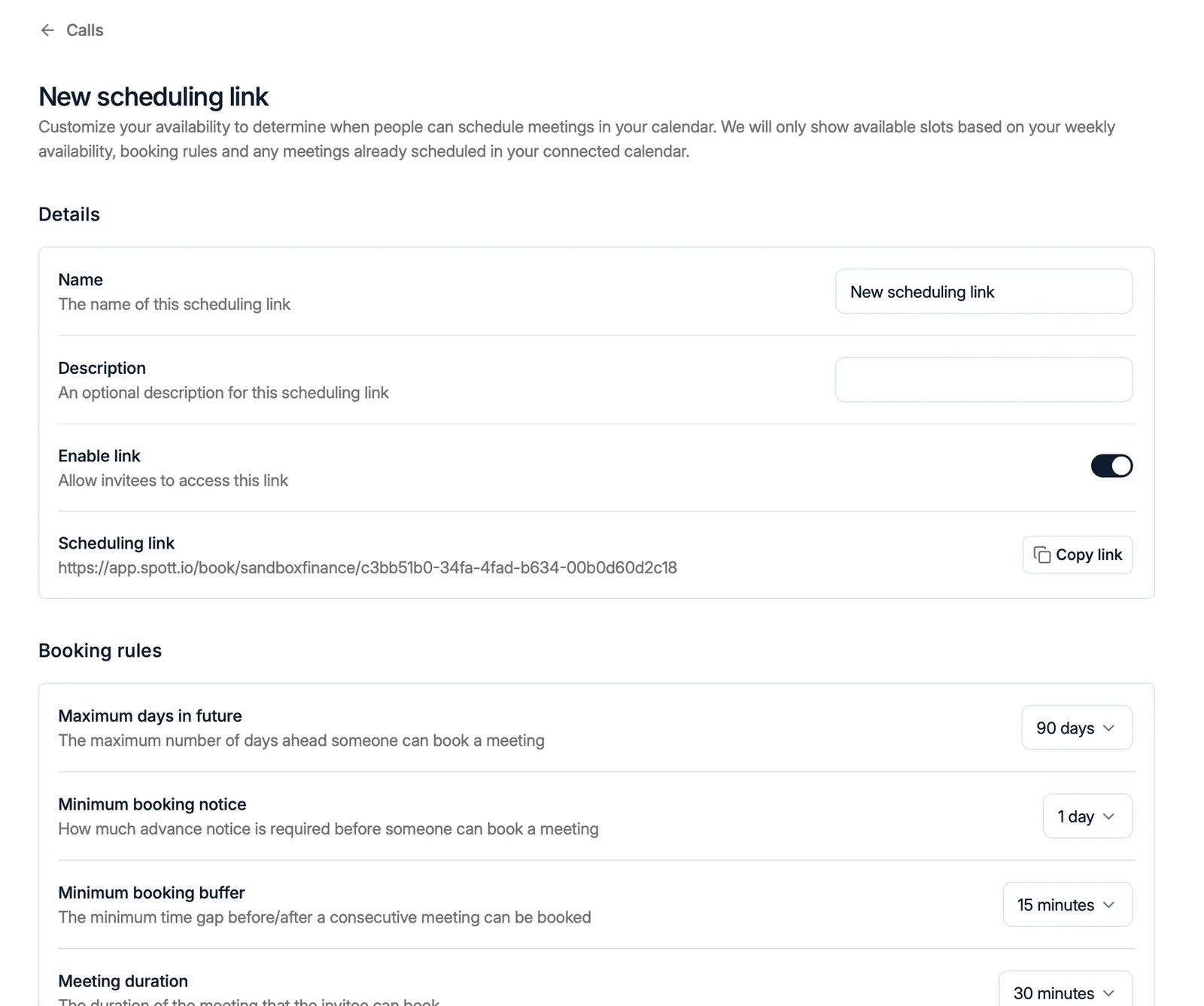
Sie können mehrere scheduling links anlegen, jeden mit eigener Verfügbarkeit, eigenen Terminarten und eigenen Buchungsregeln. Zum Beispiel ein 15-minütiges Kennenlerngespräch und ein einstündiges Interview, jeweils an unterschiedlichen Tagen buchbar. Klicken Sie auf Create scheduling link und konfigurieren Sie pro Link:- Meeting duration und Taktung der Zeitfenster
- Maximum days in future: wie weit im Voraus jemand buchen kann
- Minimum booking notice: wie viel Vorlauf erforderlich ist
- Minimum booking buffer: der Abstand, der vor und nach anderen Terminen frei bleiben muss
- Weekly availability: ein oder mehrere Zeitfenster pro Tag; lassen Sie einen Tag leer, um an diesem Tag nicht verfügbar zu erscheinen
- Ask for a phone number: ein optionales Feld im Buchungsformular, damit Sie jemanden erreichen können, der nicht erscheint
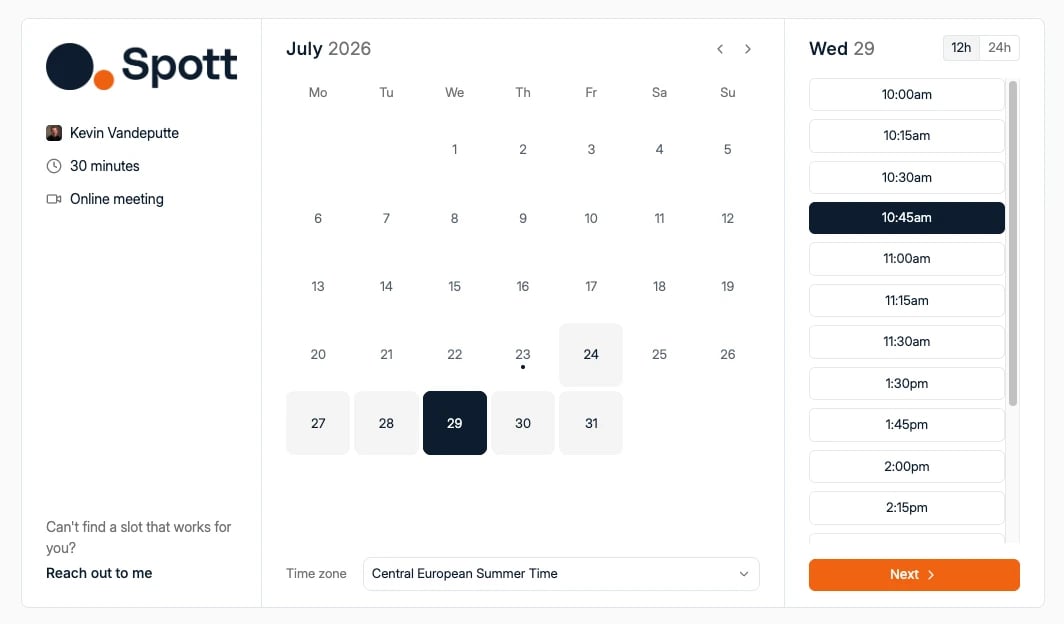
Der Meeting-Link richtet sich nach Ihrem primären verbundenen Konto: Outlook erzeugt
einen Teams-Link, Google einen Meet-Link.
Ihre Buchungslinks teilen
Wer einen Ihrer Links nutzt, sieht ausschließlich Zeitfenster, die laut Ihrem verbundenen Kalender frei sind und den Buchungsregeln dieses Links entsprechen. Buchungen landen direkt in Ihrem Kalender und werden mit den richtigen Datensätzen in Spott verknüpft.Die Buchungsseite nutzt die Zeitzone des Besuchers
Wer Ihren Link öffnet, sieht die Zeiten in seiner eigenen Zeitzone, die aus dem Browser kommt, und Ihre Verfügbarkeit wird dorthin umgerechnet. Ein Vormittag in Brüssel liest sich in New York als früher Morgen, und Sie beide landen im selben Zeitfenster. Hier gibt es nichts zu konfigurieren, und es lässt sich auch keine einheitliche Zeitzone für alle Besucher erzwingen. Wenn eine Buchung zur falschen Uhrzeit gelandet zu sein scheint, prüfen Sie eher, in welcher Zone der buchende Browser war, als die Einstellungen des Links.Die Verfügbarkeit kommt aus Ihrem Kalender. Einträge mit dem Status Busy oder Out
of office blockieren ein Zeitfenster, Free und Tentative nicht. Wenn ein Link
kaum Verfügbarkeit zeigt, suchen Sie nach einem ganztägigen Eintrag mit dem Status Busy
und setzen Sie ihn stattdessen auf Free.