

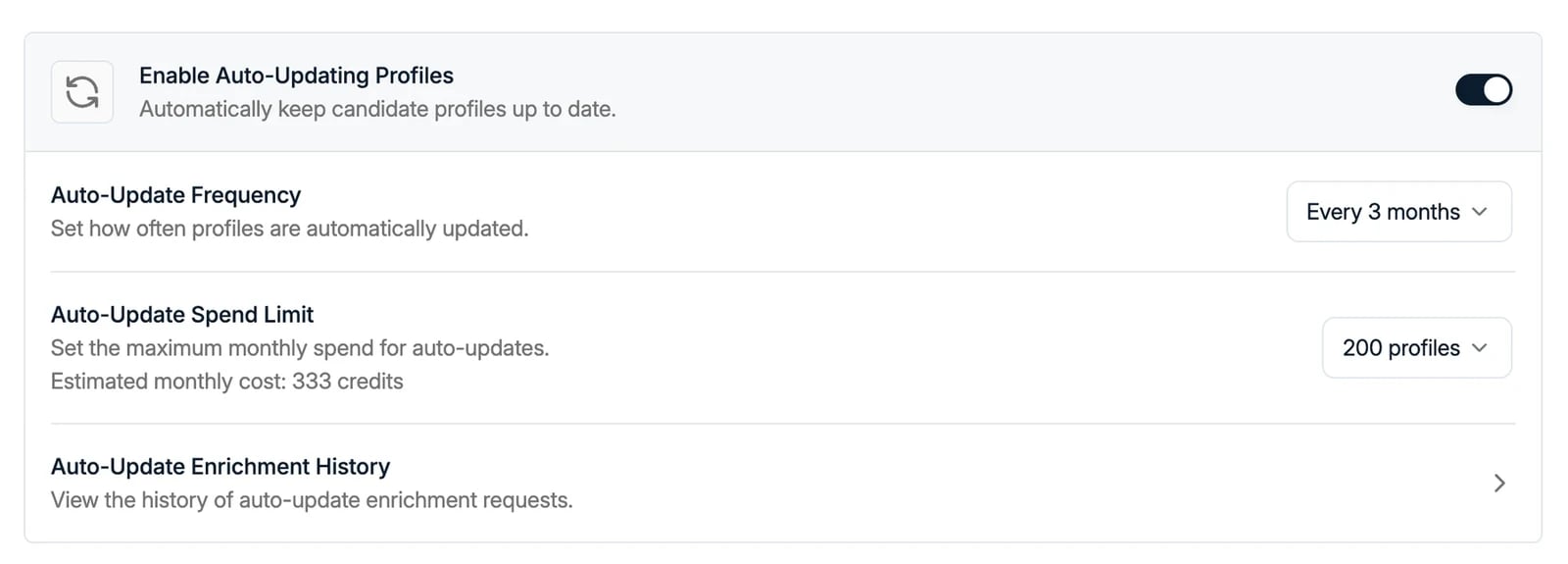
Das automatische Aktualisieren verbraucht Credits für die
Anreicherung. Credits werden nur abgezogen, wenn
eine Aktualisierung erfolgreich war. Die Preise pro Credit finden Sie in den
Einstellungen auf der Seite Billing.
Auto-Update Profiles aktivieren
- Gehen Sie zu Settings → Features.
- Schalten Sie Auto-Update Profiles ein, damit Spott LinkedIn regelmäßig auf Profiländerungen prüft.
Automatische Aktualisierung konfigurieren
Auto-Update Frequency
Legen Sie fest, wie oft Spott LinkedIn-Profile auffrischen soll:- Jeden Monat
- Alle 2 Monate
- Alle 3 Monate
- Alle 6 Monate
- Alle 9 Monate
- Jedes Jahr
Auto-Update Spend Limit
Legen Sie fest, wie viele Profile pro Monat höchstens erfolgreich automatisch aktualisiert werden dürfen: 100, 200, 500, 1.000, 2.000, 5.000, 10.000 oder 50.000 Profile. Spott zeigt zu dem gewählten Limit die geschätzten monatlichen Kosten in Credits an. Mit dem Ausgabenlimit steuern Sie Ihren Credit-Verbrauch, indem Sie die Zahl der monatlich aktualisierten Profile deckeln.Auto-Update Enrichment History
Klicken Sie auf Auto-Update Enrichment History, um zu sehen, wie gut das automatische Aktualisieren läuft und wofür Credits verbraucht werden. Sie sehen dort:- Die Gesamtzahl der automatischen Aktualisierungen im laufenden Monat
- Die Erfolgsquote
- Die verbleibenden Credits
