

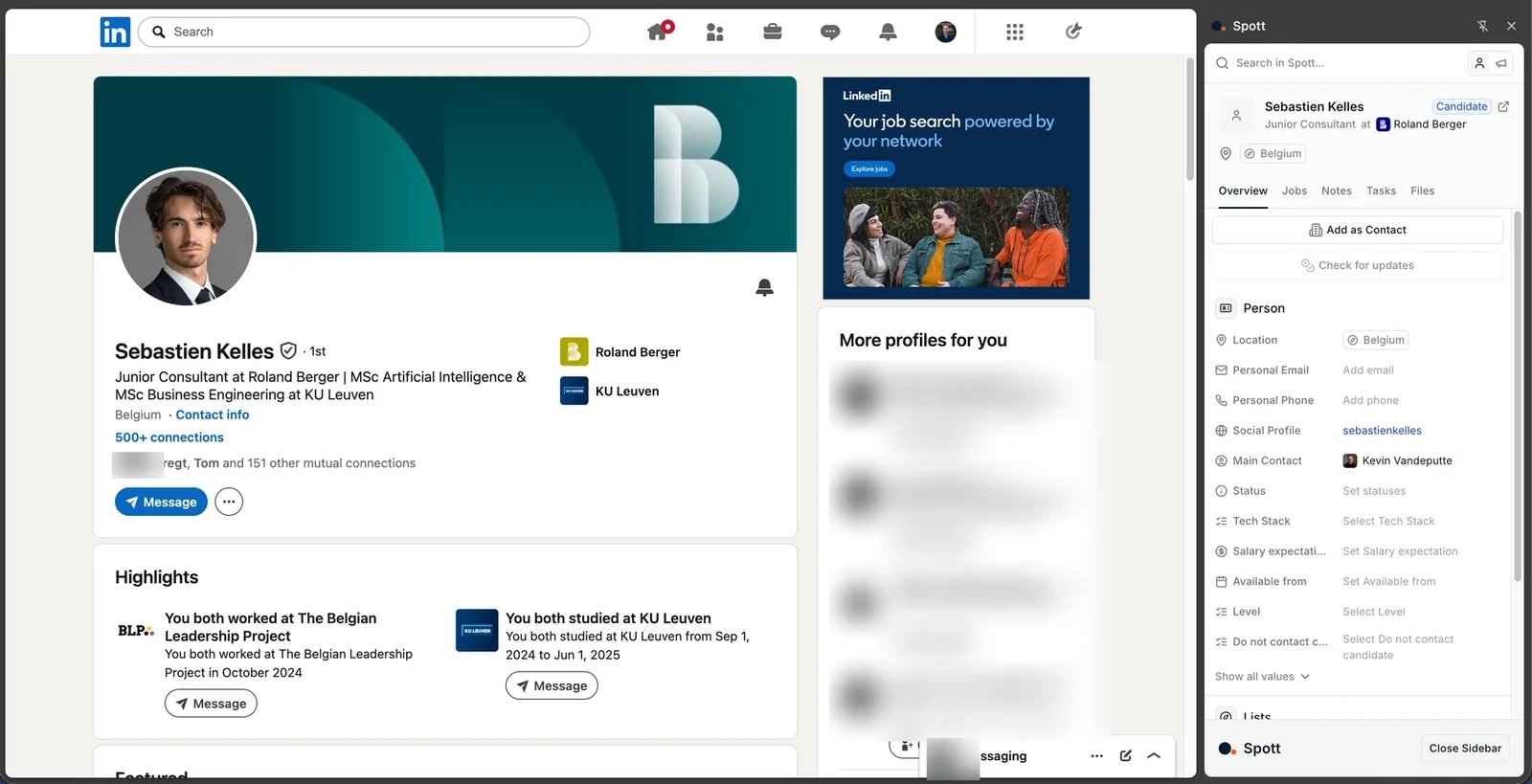
Die Erweiterung installieren
- Chrome
- Edge
1
Den Chrome Web Store öffnen
Gehen Sie zur Seite der Spott-Erweiterung
im Chrome Web Store.
2
Zu Chrome hinzufügen
Klicken Sie auf Add to Chrome und bestätigen Sie mit Add extension.
3
Die Erweiterung anpinnen
Klicken Sie auf das Puzzleteil-Symbol in der Symbolleiste und dann auf das
Pin-Symbol neben Spott, damit sie sichtbar bleibt.
4
Die Erweiterung öffnen
Klicken Sie auf das Spott-Logo in Ihrer Symbolleiste, um das Seitenpanel zu
öffnen.


Die Erweiterung nutzen
Nach der Installation deckt die Erweiterung fünf Dinge ab: Personen importieren, Unternehmen importieren, Stellen importieren, in Spott arbeiten, ohne die Seite zu verlassen, auf der Sie gerade sind, und Kampagnen verwalten.Einen Kandidaten oder Kontakt importieren
Öffnen Sie ein Profil bei geöffnetem Seitenpanel und importieren Sie es nach Spott. Das funktioniert auf gewöhnlichen LinkedIn-Profilen und, mit der passenden Lizenz, mit einem einzigen Klick auch auf Profilen in Sales Navigator und Recruiter.Sie importieren ein Profil nach dem anderen. Ein Profil in einem LinkedIn
Recruiter-Projekt zu speichern synchronisiert es nicht nach Spott: Der Import ist immer
ein manueller Klick je Profil aus der Erweiterung heraus. Die Ausnahme ist eine
eingehende Bewerbung, die bereits mit einer Stelle in Spott verknüpft ist.
Wenn jemand aus Spott als nicht in Ihrer Datenbank angezeigt wird
Die Erweiterung ordnet Personen über ihre LinkedIn-URL zu, und daraus ergeben sich zwei Fälle, in denen ein Kandidat, den Sie ganz sicher haben, wie ein Unbekannter wirkt. In LinkedIn Recruiter werden Profile über eine interne Recruiter-ID identifiziert und nicht über eine öffentliche URL. Solange diese Person nicht zuerst von einer Recruiter-Seite aus verknüpft wurde, kann Spott sie also nicht erkennen. Dauerhaft lösen Sie das, indem Sie ihre öffentliche Profil-URL in das Feld Public Profile URL im Panel der Erweiterung einfügen und auf Import as Candidate klicken. Spott ordnet den bereits vorhandenen Datensatz zu und erkennt die Person von da an auch auf Recruiter-Seiten. Auf einem gewöhnlichen Profil lässt sich eine Person, deren Spott-Datensatz überhaupt keine LinkedIn-URL trägt, ebenfalls nicht über die URL zuordnen. Der Import weicht dann auf die E-Mail-Adresse und die Telefonnummer aus, die LinkedIn preisgibt, und verknüpft den bestehenden Datensatz, sofern diese vorhanden sind. Zeigt LinkedIn beides nicht, legt der Import ein Duplikat an. Tragen Sie die LinkedIn-URL danach also in den Datensatz ein, damit das kein zweites Mal passiert.Eine Stelle importieren
Importieren Sie jede öffentlich sichtbare Stellenanzeige aus dem Internet direkt als Stellendatensatz nach Spott. Siehe Stellen anlegen und verwalten. Derselbe Import legt stattdessen eine Opportunity an, für Teams, die eine Anzeige erst als Deal qualifizieren, bevor daraus Recruiting-Arbeit wird.Arbeiten, während Sie browsen
Das Panel bringt Ihnen Spott selbst neben die Seite: Notizen und Aufgaben ergänzen, den Status einer Person aktualisieren und sie zu einer Liste hinzufügen, ohne den Tab zu wechseln. Die Priority einer Aufgabe legen Sie im Aufgaben-Editor fest oder ändern sie direkt über das Prioritätssymbol auf der Aufgabenkarte. Es enthält außerdem Kommentare, denselben Verlauf, den Sie auch am Datensatz in Spott sehen. Lesen Sie, was eine Kollegin bereits über jemanden gesagt hat, während Sie noch auf dessen Profil sind, und antworten oder@mention
direkt aus dem Panel.
Kampagnen verwalten
Auf dem Profil einer Person zeigt der Bereich Campaigns im Panel jede Kampagne, in die sie eingeschrieben ist. Zu jeder sehen Sie den Status, etwa Live oder Completed, und das Datum, an dem die Person hinzugefügt wurde. Bei einer laufenden Kampagne sehen Sie außerdem, bei welchem Schritt die Person gerade ist und um welche Art von Schritt es sich handelt, mit einem Balken, der zeigt, wie weit sie in der Sequenz ist. Das Pfeilsymbol neben einer Kampagne öffnet sie in Spott. Um die Person in eine weitere Kampagne aufzunehmen, klicken Sie auf Add to Campaign.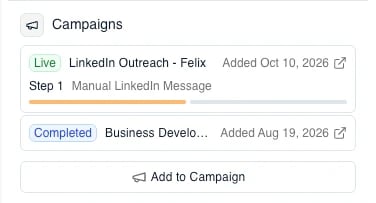
Ihre Kampagnenaufgaben abarbeiten
Sie müssen kein Profil öffnen, um an Ihre Kampagnenarbeit zu kommen. Klicken Sie oben im Panel, neben der Suchleiste, auf das Kampagnensymbol (das Megafon; über das Personensymbol daneben kommen Sie zurück zu den Profilen).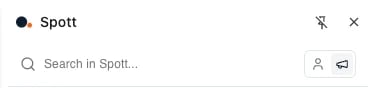
- Mark completed markiert die Aufgabe als erledigt. Die Kampagne geht für diese Person mit dem nächsten Schritt weiter, und die Erweiterung öffnet das Profil Ihrer nächsten Aufgabe.
- Exit campaign im Menü … schließt die Aufgabe ab und nimmt die Person aus der Kampagne, sodass keine weiteren Schritte mehr gesendet werden. Auch hier gelangen Sie zu Ihrer nächsten Aufgabe.
- Delete task, ebenfalls im Menü …, löscht die Aufgabe und beendet die Kampagne für diese Person. Es werden keine weiteren Schritte gesendet, und die Kampagnenübersicht kennzeichnet die Person mit Task deleted.
Ein Unternehmen aus LinkedIn importieren
Öffnen Sie die LinkedIn-Seite eines Unternehmens bei geöffnetem Seitenpanel:-
Ist das Unternehmen noch nicht in Spott, weist das Panel darauf hin und bietet
Import as Company an. Spott übernimmt die Angaben von der Unternehmensseite in
einen neuen Unternehmensdatensatz. Sie können auch einen Kontakt bei einem
Unternehmen anlegen, das Spott noch nie gesehen hat, ohne vorher in der Anwendung das
Unternehmen zu ergänzen: Derselbe Ablauf, der in Spott funktioniert, funktioniert jetzt
auch aus dem Panel.

-
Ist das Unternehmen bereits vorhanden, zeigt das Panel stattdessen diesen
Datensatz: eine Overview mit seinen Feldern (Branche, Größe, Stage, Sektor,
SIC-Code) und einen Tab Contacts mit den Personen, die Sie dort schon haben. Sie
können die Felder bearbeiten und das Unternehmen zu einer Liste hinzufügen, ohne
LinkedIn zu verlassen.
