

Zu den Team-Einstellungen gehen
- Gehen Sie in Spott zu Settings.
- Scrollen Sie zum Bereich Admin und klicken Sie auf Teams.
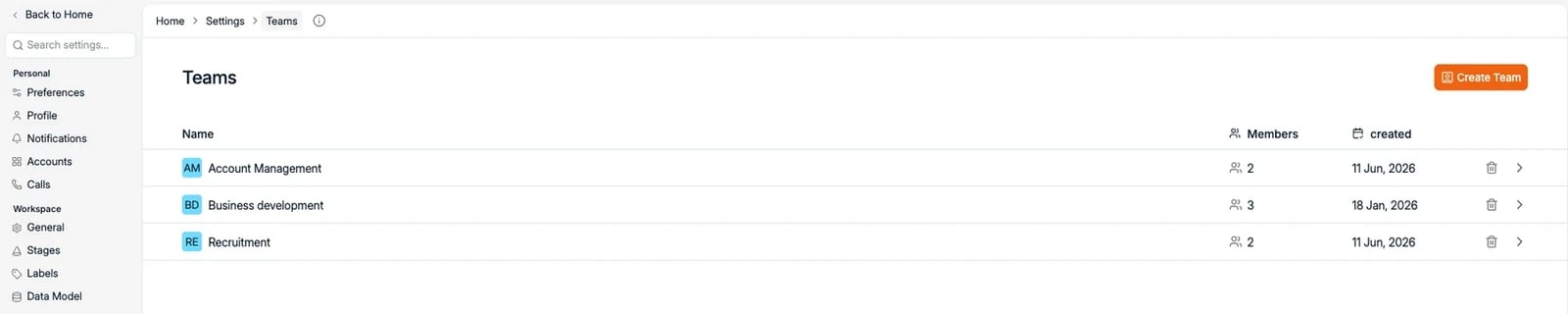
Ein neues Team anlegen
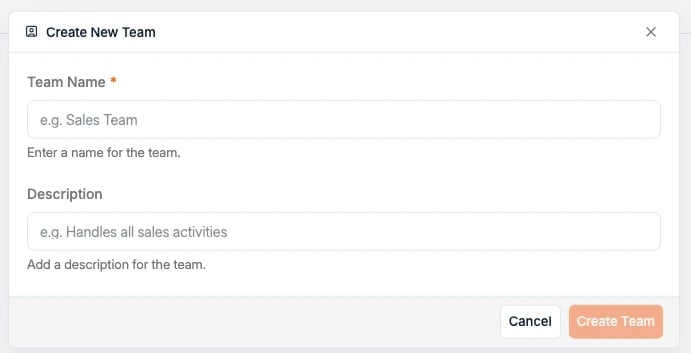
- Klicken Sie oben rechts auf Create Team.
- Geben Sie einen Team Name ein (zum Beispiel: Accountancy & Finance, Brussels Office).
- Fügen Sie optional eine Description hinzu, die den Zweck des Teams beschreibt.
-
Klicken Sie auf Create Team.
Bestehende Teams ansehen und verwalten
Nach dem Anlegen erscheint Ihr neues Team in der Teamliste, zusammen mit der Anzahl der Mitglieder und dem Erstellungsdatum. Klicken Sie auf einen Teamnamen, um seine Mitglieder anzusehen und zu verwalten.Mitglieder zu einem Team hinzufügen
Klicken Sie in der Teamansicht auf Add user to team, um bestehende Nutzer dieser Gruppe zuzuordnen.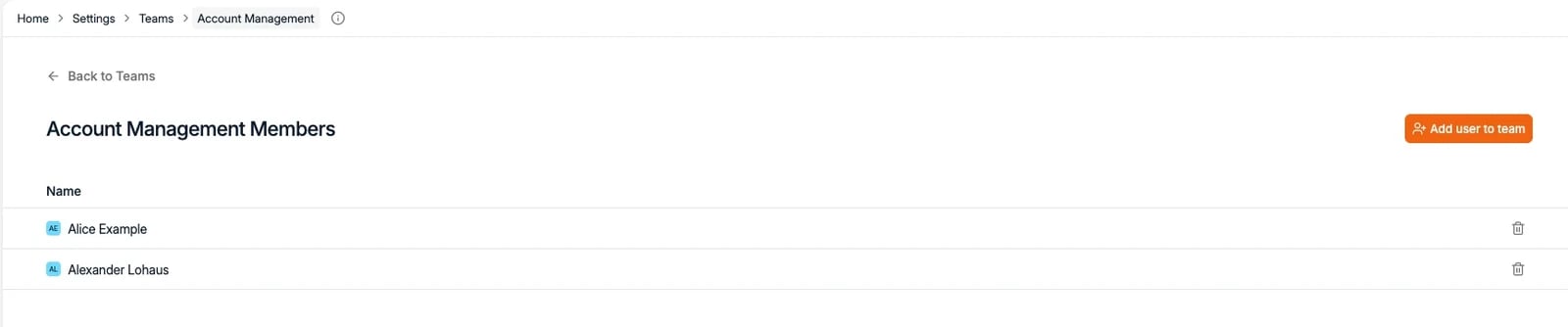
Ein Team löschen oder Details bearbeiten
Aus der Teamliste heraus:- Klicken Sie auf das Papierkorbsymbol, um ein Team zu löschen.
- Oder klicken Sie auf das Pfeilsymbol, um es zu öffnen und zu bearbeiten.
Standorte und Teams
Beides liegt unter Settings → Teams, auf einer Seite mit dem Titel Teams and Offices. Die beiden Schaltflächen oben rechts, Create office und Create Team, sind der einzige Weg, das eine oder das andere anzulegen. Sie liegen auf unterschiedlichen Ebenen. Ein Team ist eine Gruppe von Menschen. Ein Office ist ein Standort, der Teams umfasst und eigene Angaben trägt:
Auf der Seite Teams and Offices stehen die Teams unter dem Standort, zu dem sie gehören.
Teams ohne Zuordnung werden unter der Überschrift No office gruppiert, es bleibt also
nichts verborgen, wenn Sie ohne Standorte arbeiten.
Um ein Team zu verschieben, öffnen Sie den Standort und nutzen Add team, oder Sie
entfernen es dort aus der Liste.