

1. Die Data-Model-Einstellungen öffnen
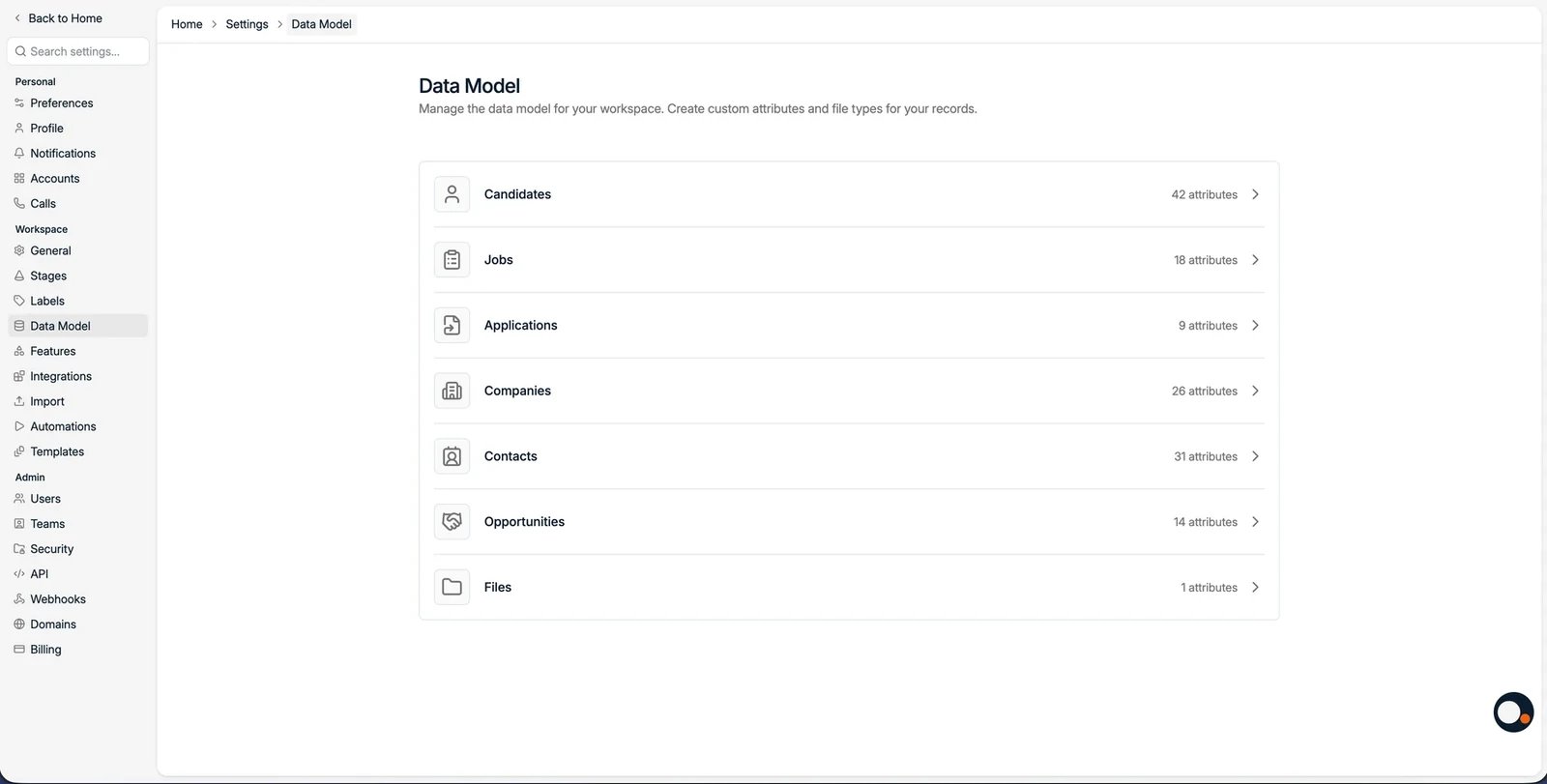
- Gehen Sie zu Settings.
- Öffnen Sie unter Workspace den Punkt Data Model und wählen Sie den Datensatztyp, für den Sie ein eigenes Attribut anlegen möchten.
2. Eigene Attribute anlegen
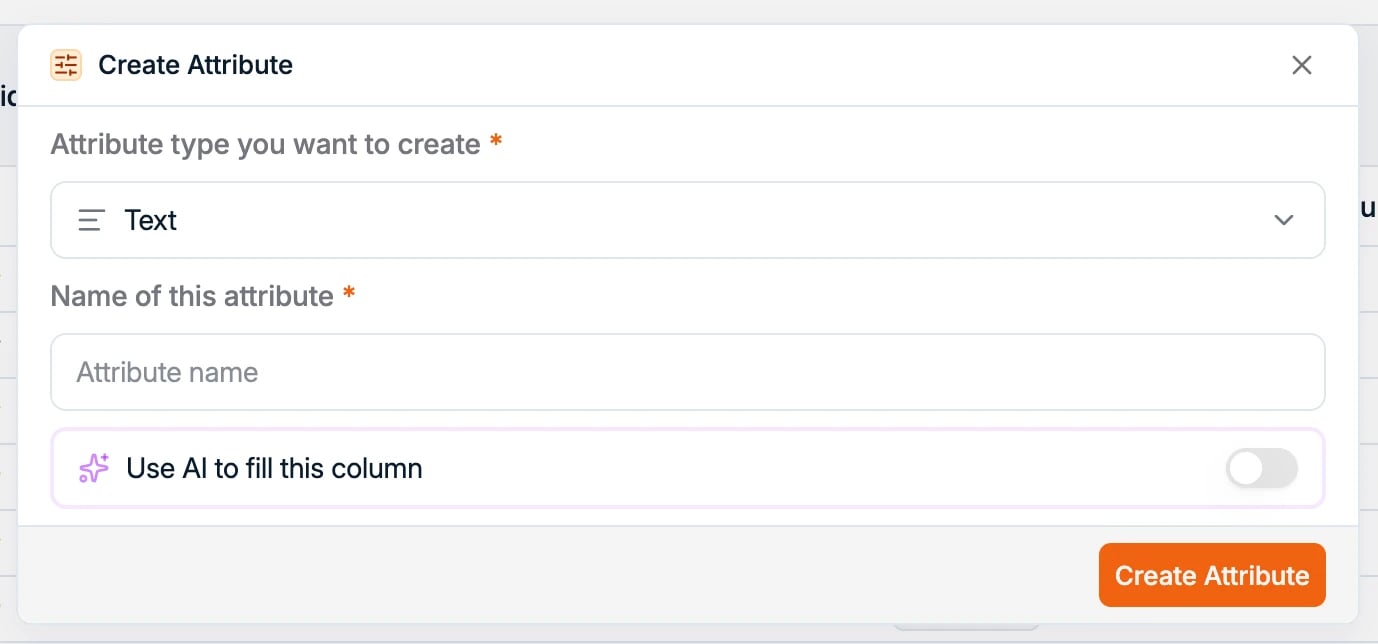
Klicken Sie auf Create your own attribute und wählen Sie den Datentyp:- Text: freie Texteingabe
- Number: numerische Werte
- Checkbox: eine Ja-oder-Nein-Antwort
- Select: eine Option aus einer Liste
- Multi-select: eine oder mehrere Optionen aus einer Liste
- Date: Datumsfelder, zum Beispiel ein Verfügbarkeitsdatum
- Rating: eine Bewertung, nach der Sie auch filtern können
- Currency: Geldbeträge
- URL: ein Weblink
- User und Multi-user: Verweis auf eine oder mehrere Personen in Ihrem Workspace

Der Typ eines Attributs wird beim Anlegen festgelegt und lässt sich danach nicht mehr
ändern. Wählen Sie ihn bewusst: eine spätere Meinungsänderung bedeutet, ein neues Attribut
anzulegen und die Daten umzuziehen.
Optionen bei Select und Multi-select
Bei Select oder Multi-select erscheint zusätzlich das Feld Select options, in dem Sie die auswählbaren Werte festlegen. Optionen lassen sich später ergänzen, indem Sie das Attribut bearbeiten. Die Liste kann also mitwachsen, wenn Ihnen Fälle begegnen, die sie noch nicht abdeckt. Das gilt für Attribute, die Sie selbst befüllen. Sobald Use AI to fill this column aktiv ist, sind die Optionen fixiert: beim Versuch, eine hinzuzufügen, erscheint eine Warnung, und die Liste lässt sich nicht wieder öffnen. Um die Auswahlwerte eines KI-befüllten Attributs zu ändern, legen Sie ein neues KI-befülltes Attribut mit den gewünschten Optionen an.
Die eingebauten System attributes (etwa Location, Personal Email oder Language) werden
von Spott verwaltet. Sie können sie mit einem Stern markieren und umsortieren, aber weder
umbenennen noch ihren Typ ändern oder sie löschen. Nur selbst angelegte Attribute lassen
sich bearbeiten oder entfernen.
KI-befüllte Spalten
Beim Anlegen eines Attributs können Sie AI autofill aktivieren. Das System befüllt das Attribut dann automatisch auf Basis des Profils und der Lebensläufe des Datensatzes, nach dem Prompt, den Sie schreiben. Siehe KI-befüllte Spalten einrichten. Beispiele:- Die Berechnung des Alters anhand von Abschlussdaten
- Das Auslesen von Skills aus Lebensläufen
- Die Zuordnung zu einer Kategorie anhand des Kandidatenprofils
KI-Spalten funktionieren am besten mit einer begrenzten Menge an Werten, nehmen Sie
also lieber select oder multi-select als Freitext. Befüllt werden sie beim Anlegen
der Spalte und erneut, wenn ein Datensatz entsteht, danach werden sie nicht aktuell
gehalten. Einen Wert können Sie auf dem Datensatz von Hand neu berechnen lassen, eine
Sammelaktualisierung gibt es nicht.

Eigene Attribute nutzen und verwalten
Einmal angelegt, sind eigene Attribute überall in Spott direkt nutzbar. Sie können:- Werte direkt in der Tabelle oder auf dem Profil des Datensatzes eintragen
- Eigene Attribute als Spalten einblenden und über die View Settings umsortieren
- Nach eigenen Attributen filtern und suchen
- Ein Attribut mit einem Stern markieren, damit es standardmäßig auf Datensätzen erscheint; nicht markierte Attribute bleiben unter Show all values erreichbar