

Email & Calendar
Verbinden Sie ein Google- oder Microsoft-Konto, um E-Mails und Kalender zu synchronisieren. Mit Connect a second Microsoft account oder Connect a second Google account können Sie mehr als ein Konto verbinden. Das mit Default markierte Konto ist das, aus dem Spott versendet, solange Sie kein anderes wählen.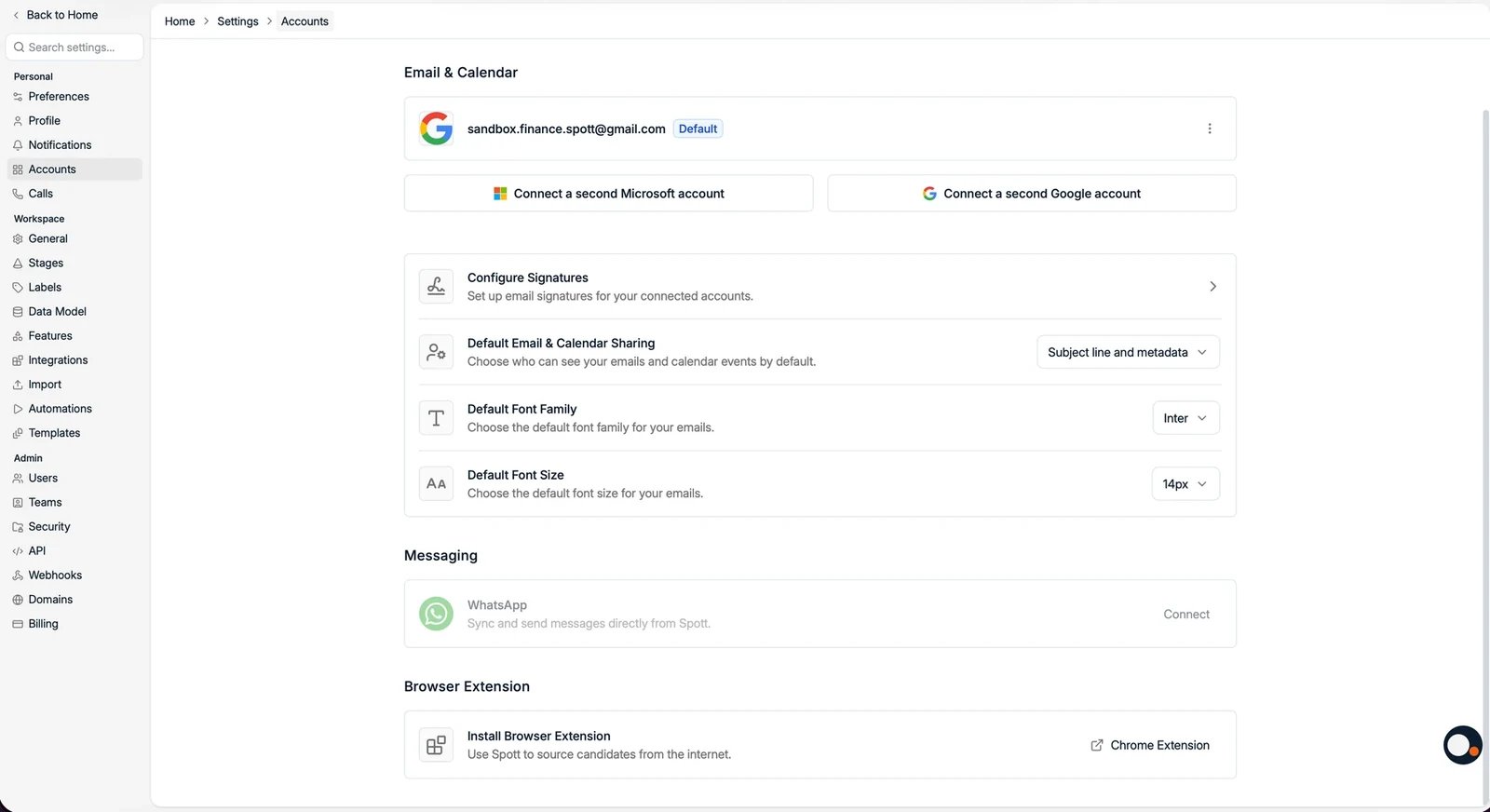
Probleme beim Verbinden? Spott fordert Lese- und Schreibzugriff auf Ihren Kalender
und Ihre E-Mails an. In Microsoft- oder Google-Umgebungen von Unternehmen braucht das
in der Regel die Freigabe durch die IT-Administration, und genau daran scheitern
Verbindungen am häufigsten. Wenn Sie auf dem Zustimmungsbildschirm eine Fehlermeldung
bekommen, bitten Sie Ihre Administration, Spott für die Organisation freizugeben.
Ein Sammelpostfach wie
jobs@ oder info@ kann mit nur einem Spott-Konto
verknüpft werden. Kampagnen von dieser Adresse laufen deshalb über dieses eine Konto.Signaturen
Unter Configure Signatures liegen so viele Signaturen, wie Sie für Ihr Postfach brauchen, etwa eine förmliche für Kunden und eine kurze für Kandidaten. Es gibt zwei Wege, eine anzulegen:- Add manual signature öffnet einen Editor, in dem Sie sie selbst schreiben. Geben Sie
ihr einen Namen (Professional, Casual, Client-facing), tippen Sie
/für Überschriften, Listen, eine Tabelle oder eine Trennlinie, und setzen Sie das Häkchen bei Use as default signature, wenn sie automatisch verwendet werden soll. - Send signature übernimmt die Signatur, die Sie bereits in Outlook oder Gmail nutzen:
Senden Sie eine leere E-Mail von Ihrer verbundenen Adresse an
signatures@spott.io, dann erscheint sie hier innerhalb von etwa zwei Minuten. Das geht schneller, als eine gestaltete Signatur von Hand nachzubauen.


Sichtbarkeit von E-Mails
Default Email & Calendar Sharing steuert, was Kolleginnen und Kollegen von Ihren synchronisierten Mails sehen: Metadata only, Subject line and metadata oder vollen Zugriff. Das ist eine persönliche Einstellung. Sie gilt nur für Ihr eigenes Postfach, jede Person muss sie also selbst ändern. Sie einmal für den gesamten Workspace zu setzen, ist nicht möglich.
Konto verwalten
Zwei Einstellungen liegen eine Ebene tiefer, auf der Seite Manage account des Kontos: die Blockliste und das tägliche Versandlimit. Beide gelten pro Postfach. Öffnen Sie dazu das ⋮ Menü an Ihrem verbundenen Konto und wählen Sie Configure blocklist.

Blockliste
Tragen Sie eine Adresse oder eine ganze Domain ein, zum Beispielspam.com oder
bad@spam.com. Nachrichten von blockierten Absendern werden in ganz Spott ausgeblendet
und nicht mehr synchronisiert. Bis Änderungen greifen, kann es etwas dauern.
Nutzen Sie das für zwei Dinge: um Rauschen aus der Datenbank zu halten und für
Vertraulichkeit. Wenn Sie Ihr Postfach mit Kolleginnen und Kollegen teilen möchten,
eine bestimmte Konversation aber aus Spott heraushalten wollen, blockieren Sie diesen
Absender.

Tägliche Versandlimits
Emails per day begrenzt, wie viele Kampagnen-E-Mails Spott an einem Tag aus diesem Konto versendet. Der Regler lässt sich zwischen 10 und 200 einstellen. Ein neues Konto startet bei 125. Das Limit schützt das Postfach: Je niedriger Sie es setzen, desto geringer das Risiko, dass Ihr Anbieter das Konto wegen zu hoher Versandmengen einschränkt. Ein ganz neues Postfach oder ein geteiltes wiejobs@ sollten Sie deutlich unter dem Standardwert
halten, ein etablierter Absender verträgt mehr.
Messaging
Verbinden Sie WhatsApp, um WhatsApp-Nachrichten direkt aus Spott zu synchronisieren und zu senden. Siehe die WhatsApp-Integration. SMS läuft über Ihre VoIP-Nummern statt über ein Postfach und wird deshalb bei Ihrem Telefonieanbieter eingerichtet. Siehe SMS in Spott.