

Für iOS herunterladen
Spott im App Store
Für Android herunterladen
Spott bei Google Play
Was Sie damit tun können
- Alles sofort durchsuchen. Finden Sie Kandidaten, Kontakte, Jobs und Notizen in Sekunden, wo immer Sie sind.
- Meetings nacharbeiten. Die Meetings, bei denen der Note Taker dabei war, bringen ihre Angaben, ihr Transkript und ihre Zusammenfassung aufs Telefon, und Sie spielen ihre Videoaufzeichnung ab, wenn eine entstanden ist. So findet die Nachbesprechung von heute Morgen zwischen zwei Terminen statt und nicht erst zurück am Schreibtisch.
- Kandidaten und Kontakte lesen und ändern. Öffnen Sie einen Datensatz und ändern Sie die Angaben, die zwischen zwei Terminen veralten, ohne auf einen Laptop zu warten.
- Aufgaben in Bewegung halten. Jeder Datensatz hat einen Tab Tasks, auf dem Sie Nachfassaktionen anlegen, bearbeiten und abhaken.
- Einen Kandidaten aus einem Dokument anlegen. Laden Sie eine Datei vom Telefon hoch oder fotografieren Sie eine vor Ort, und Spott macht einen Kandidaten daraus. Siehe unten.
- Dokumente für einen Datensatz scannen. Scannen Sie einen unterschriebenen Vertrag oder einen Ausweis vor Ort und hängen Sie ihn in der Web-App an den Tab Files des Datensatzes an. Siehe Dokumente scannen unten.
- Notizen unterwegs erfassen. Erstellen und bearbeiten Sie Notizen in Echtzeit, damit Sie und Ihr Team auf demselben Stand bleiben.
- Meetings vor Ort aufzeichnen. Sie treffen jemanden persönlich? Zeichnen Sie das Gespräch in der App auf. Es durchläuft denselben Ablauf wie der Note Taker auf dem Desktop: Spott transkribiert es, fasst es zusammen und erstellt eine Notiz. Auf dem Telefon bekommen Sie die Zusammenfassung, das Transkript wartet in der Web-App auf Sie. Siehe unten.
Meetings, Transkripte und Aufzeichnungen
Der Bildschirm Meetings listet auf, was war und was ansteht, daneben liegt der Tab Calendar für die Kalenderansicht. Öffnen Sie ein Meeting, um Transkript und Zusammenfassung zu lesen.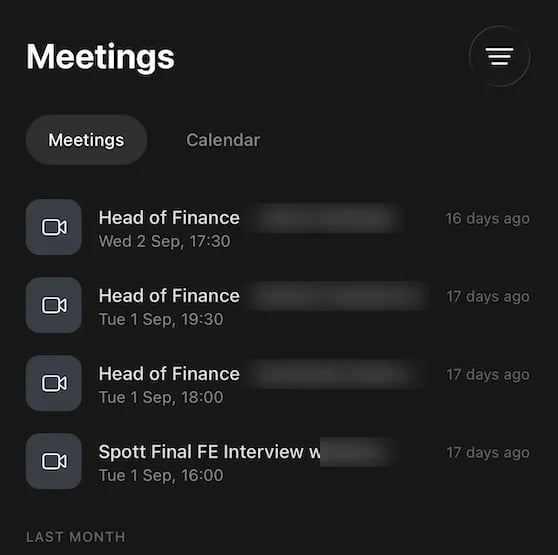
Ein Gespräch vor Ort aufzeichnen
Zeichnen Sie ein Gespräch auf, das Sie persönlich führen, und Spott transkribiert es, fasst es zusammen und legt die Zusammenfassung als Notiz mit dem Titel Audio Recording Summary ab. So ist der Termin festgehalten, ohne dass Sie mitschreiben, während Ihr Gegenüber spricht. Auf dem Telefon finden Sie sie unter Notes, am markierten Datensatz. Um das Gespräch noch einmal zu hören, öffnen Sie die Notiz. Im Web führt ein Banner Mobile app recording darauf zur Seite der Aufzeichnung, mit dem Audio und dem vollständigen Transkript; die mobile App spielt die Aufzeichnung ebenfalls ab und zeigt das Transkript. Eine eigene Liste der Aufzeichnungen gibt es nicht; jede liegt in ihrer Notiz. Alle im Workspace, die die Notiz öffnen können, können die Aufzeichnung abspielen, nicht nur die Person, die sie gemacht hat. Markieren und teilen Sie die Notiz also mit diesem Gedanken. Ist das Transkript in der falschen Sprache herausgekommen, korrigieren Sie das in der Web-App. Auf der Seite der Aufzeichnung fragt Retranscribe and resummarize nach der Language spoken in this recording und verarbeitet sie erneut. Die neue Zusammenfassung wird auf Englisch verfasst. Die mobile App kann nicht neu transkribieren.Auf einem Datensatz arbeiten
Öffnen Sie einen Kandidaten oder einen Kontakt, erhalten Sie drei Tabs:- Overview, die Angaben auf dem Datensatz, die Sie vom Telefon aus ändern können.
- Notes, alles, was über die Person geschrieben wurde, mit der Möglichkeit, etwas zu ergänzen.
- Tasks, die Nachfassaktionen zu diesem Datensatz.
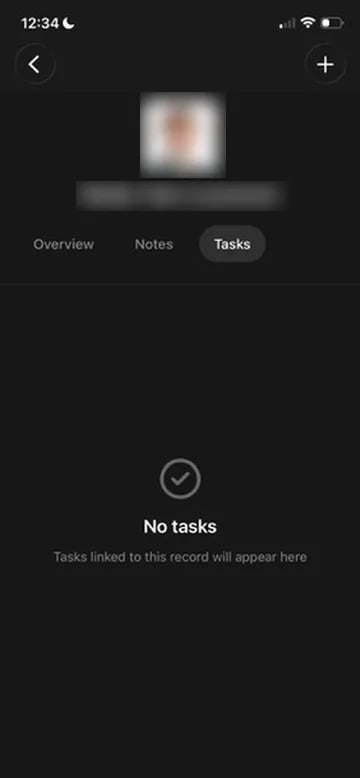
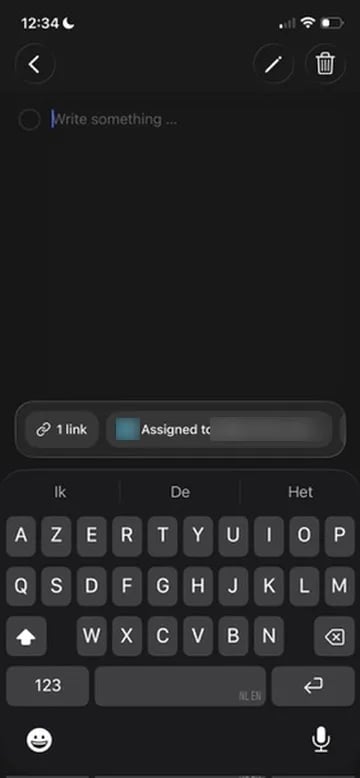
Das Bearbeiten auf dem Telefon umfasst Kandidaten und Kontakte. Unternehmen und Jobs
sind lesbar, aber der Datensatz, den Sie unterwegs ändern, ist der einer Person.
Einen Kandidaten mit dem Telefon anlegen
Sie stehen auf einer Jobmesse, bekommen einen ausgedruckten Lebenslauf in die Hand oder haben einen Ausweis vor sich? Sie können dieses Dokument in einen Kandidatendatensatz verwandeln, ohne zu warten, bis Sie wieder am Laptop sitzen. Laden Sie in der App eine Datei vom Telefon hoch oder nehmen Sie eine mit der Kamera auf. Spott schickt sie durch dieselbe Lebenslauf-Analyse wie einen Upload am Desktop, liest die Angaben aus dem Dokument und legt den Kandidaten daraus an. Ausgedruckte Lebensläufe, Ausweise und andere Kandidatendokumente funktionieren alle, denn der Parser nimmt Fotos und Bilddateien genauso an wie PDF und DOCX.Der Datei-Upload braucht Version 1.30 oder höher der App, auf iOS und Android. Sehen
Sie die Option nicht, aktualisieren Sie über den App Store oder Google Play.
Ein Dokument für einen Datensatz scannen
Sie bekommen in einem Termin einen unterschriebenen Vertrag, ein Zertifikat oder einen Ausweis in die Hand? Scannen Sie ihn im Tab Scan der App und markieren Sie ihn mit der Art des Datensatzes, zu dem er gehört: Candidate, Job, Company, Contact, Opportunity oder Placement. Das Anhängen an den eigentlichen Datensatz geschieht in der Web-App. Öffnen Sie den Tab Files des Datensatzes und wählen Sie Select upload from mobile app, um den Scan auszuwählen. Das funktioniert bei Kandidaten, Unternehmen, Jobs und Opportunities. Scans, die mit Contact oder Placement markiert sind, lassen sich in der Web-App noch keinem Datensatz anhängen. Beide Listen beginnen mit Ihren eigenen Scans. In der App wechselt das Menü Show scans auf dem Tab Scan zwischen My Scans und All Scans. Im Web hat der Dialog Select upload from mobile app einen Filter User, der auf Sie gesetzt ist, mit All users, um zu sehen, was Kollegen gescannt haben.Was die App nicht ist
Die Mobile App ist kein Telefonaufzeichner. Sie kann nicht:- Ein tatsächliches Telefonat aufzeichnen.
- Auf WhatsApp, FaceTime oder eine andere Sprachverbindung zugreifen.
- Sich in die Telefonate Ihres Geräts einklinken oder mithören.