

Eine Methode wählen
Einen Lebenslauf hochladen
Ziehen Sie einen oder viele Lebensläufe hinein. Spott liest sie aus und füllt das Formular für Ihre Kontrolle vor.
Per E-Mail weiterleiten
Senden Sie Lebensläufe von Ihrer Arbeitsadresse an
cv@spott.io, und Spott legt die Kandidaten automatisch an.Manuell anlegen
Tragen Sie die Angaben von Hand ein, am besten, wenn Sie nur einen Namen oder Teilinformationen haben.
Aus LinkedIn
Importieren Sie ein Profil direkt mit der Chrome-Erweiterung von Spott.
Einen Lebenslauf hochladen (Drag-and-drop)
Der schnellste Weg, wenn Sie Lebensläufe zur Hand haben. Spott liest jeden Lebenslauf aus und bringt Sie ins Kandidatenformular, in dem die Felder bereits ausgefüllt sind.1
Den Upload-Dialog öffnen
Öffnen Sie die Seite Candidates (Kürzel: 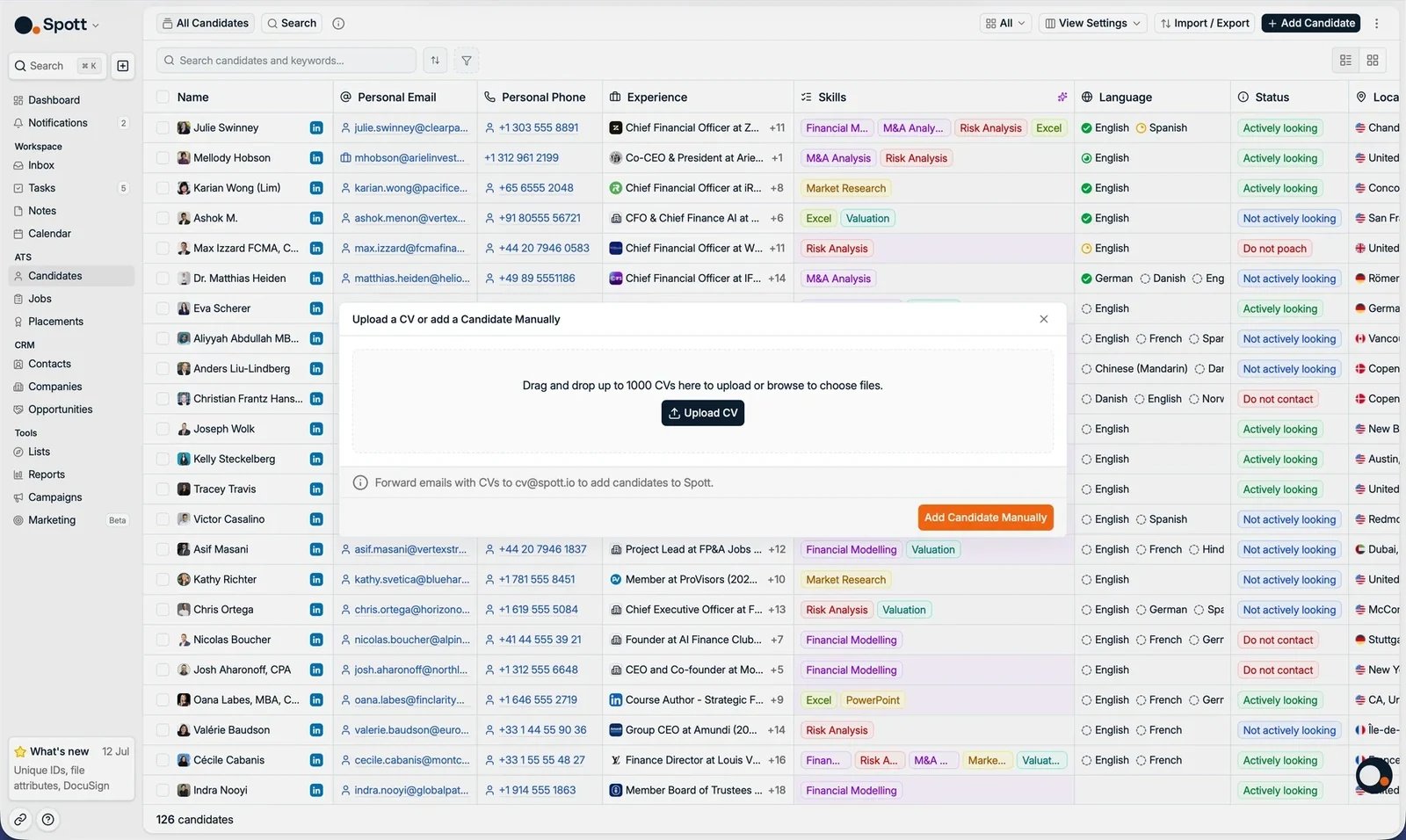
G und danach A) und klicken Sie oben
rechts auf Add from CV.2
Ihre Lebensläufe hinzufügen
Ziehen Sie Dateien in den Ablagebereich oder klicken Sie auf Upload CV, um sie
auszuwählen. Sie können bis zu 1.000 Lebensläufe auf einmal hinzufügen.Der Parser liest auch Bilddateien, ein Foto oder ein Scan eines ausgedruckten
Lebenslaufs funktioniert also wie ein exportiertes PDF. Genau das macht es möglich,
einen Kandidaten aus einem mit dem Telefon fotografierten Dokument anzulegen; siehe
Mobile App.
3
Die ausgelesenen Angaben prüfen
Spott extrahiert, was möglich ist (Name, E-Mail, Telefon, LinkedIn-URL,
Berufserfahrung, Ausbildung und Zertifikate), und füllt das Formular über die Tabs
Basic attributes, Experience, Education und Certificates hinweg vor.
Korrigieren Sie, was nicht stimmt.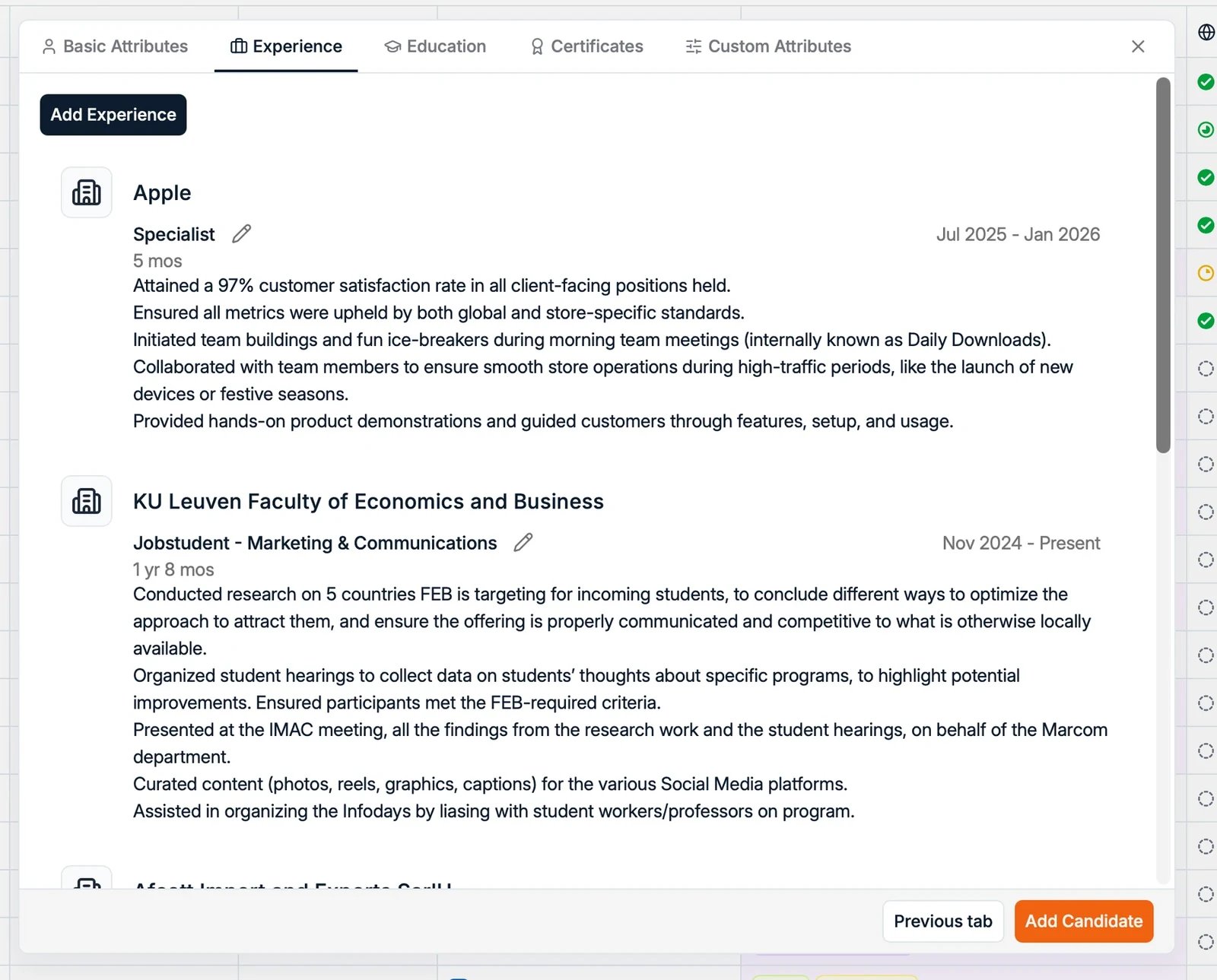
4
Sie direkt in eine Stelle oder eine Liste schicken
Oben im Formular nimmt Add candidate to einen Job oder eine List entgegen,
das eine oder das andere, nicht beides. Setzen Sie das, und jeder Kandidat des Stapels
landet beim Anlegen dort. Ein Stoß Lebensläufe vom Kunden wird so in einem Durchgang zur
gefüllten Pipeline, statt zu einem Import mit anschließender Runde aus Auswählen und
Verschieben.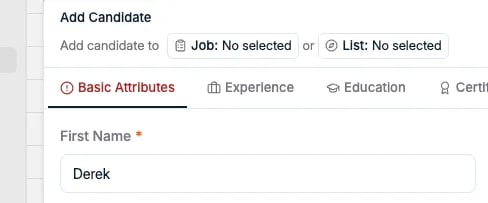
5
Speichern
Klicken Sie auf Add All Candidates. Die Kandidaten erscheinen nun in Ihrer
Datenbank.
Beim Hochladen von weniger als 20 Lebensläufen auf einmal läuft der Vorgang
überwacht ab: Sie prüfen die ausgelesenen Werte vor dem Speichern. Größere Stapel
werden automatisch verarbeitet, ohne diesen Prüfschritt. Wenn Sie die Prüfung ganz
überspringen möchten, leiten Sie die Lebensläufe stattdessen per E-Mail weiter (siehe
unten).
Lebensläufe per E-Mail weiterleiten
Leiten Sie Lebensläufe als E-Mail-Anhang (PDF oder DOCX) ancv@spott.io weiter.
Spott liest sie aus und legt die Kandidatendatensätze an. Eine Anmeldung ist nicht nötig.
Eine E-Mail kann bis zu 250 Anhänge enthalten. Wenn Sie mehr Lebensläufe senden
möchten, verteilen Sie sie auf mehrere E-Mails.
Kandidaten, die auf diesem Weg entstehen, bekommen Sie als Main Contact, denn Sie
haben den Lebenslauf weitergeleitet. Dasselbe gilt für einen CV-Massenupload. So bleibt
die Zuständigkeit bei der Person, die den Kandidaten tatsächlich gefunden hat, statt dass
ein Stapel Datensätze ohne Namen liegen bleibt.
Das ist ein unüberwachter Ablauf: Es gibt keinen Prüfschritt, gelegentlich kann also
ein Feld fehlen. Wenn etwas schiefgeht, erhalten Sie immer eine E-Mail zurück:
Es war kein Lebenslauf angehängt
Es war kein Lebenslauf angehängt
Die E-Mail kam ohne CV-Anhang an. Leiten Sie sie mit angehängter Datei erneut weiter.
Der Lebenslauf war nicht lesbar
Der Lebenslauf war nicht lesbar
Die Datei war beschädigt oder ein reines Bild ohne erkennbaren Text. Exportieren Sie
ein sauberes PDF oder DOCX und senden Sie es erneut.
Der Lebenslauf passte zu mehr als einem bestehenden Profil
Der Lebenslauf passte zu mehr als einem bestehenden Profil
E-Mail, Telefon oder LinkedIn-URL im Lebenslauf verweisen auf zwei verschiedene
bestehende Datensätze, Spott kann also nicht sicher entdoppeln. Statt zu raten, weist
es auf den Konflikt hin. Lösen Sie ihn in der App. Siehe
Entdopplung.
Einen Kandidaten manuell anlegen
Am besten, wenn Sie nur einen Namen, eine E-Mail-Adresse oder Teilinformationen haben und keinen Lebenslauf.1
Das Formular öffnen
Klicken Sie auf Add from CV und dann auf Add Candidate Manually.
2
Die Angaben ausfüllen
Tragen Sie Name, E-Mail, Telefon und Ort ein und ergänzen Sie Berufserfahrung,
Ausbildung und alle benutzerdefinierten Felder, die für Ihren Workspace angelegt
wurden.
3
Speichern
Der Kandidat wird angelegt und Ihrer Datenbank hinzugefügt.
Weitere Wege, Kandidaten hinzuzufügen
CSV-Import
Kandidaten, Kontakte oder Unternehmen aus einer Tabelle in großer Zahl hochladen.
Sourcing-Integrationen
Kandidaten aus verbundenen Tools wie Juicebox oder Pin direkt nach Spott übertragen.
API
Kandidaten programmatisch über die Spott-API einfügen.
Gut zu wissen
- Dubletten werden für Sie erledigt. Spott entdoppelt anhand von E-Mail, Telefon und LinkedIn-URL. Wer erneut hinzugefügt wird, reichert also das bestehende Profil an, statt eine Kopie zu erzeugen. Siehe Kandidaten verwalten.
- Halten Sie Profile vollständig. Je vollständiger ein Profil, desto genauer werden Suche und Matching-Ergebnisse.