Mit G und danach O springen Sie direkt zur Seite Contacts. Siehe alle
Tastenkürzel.
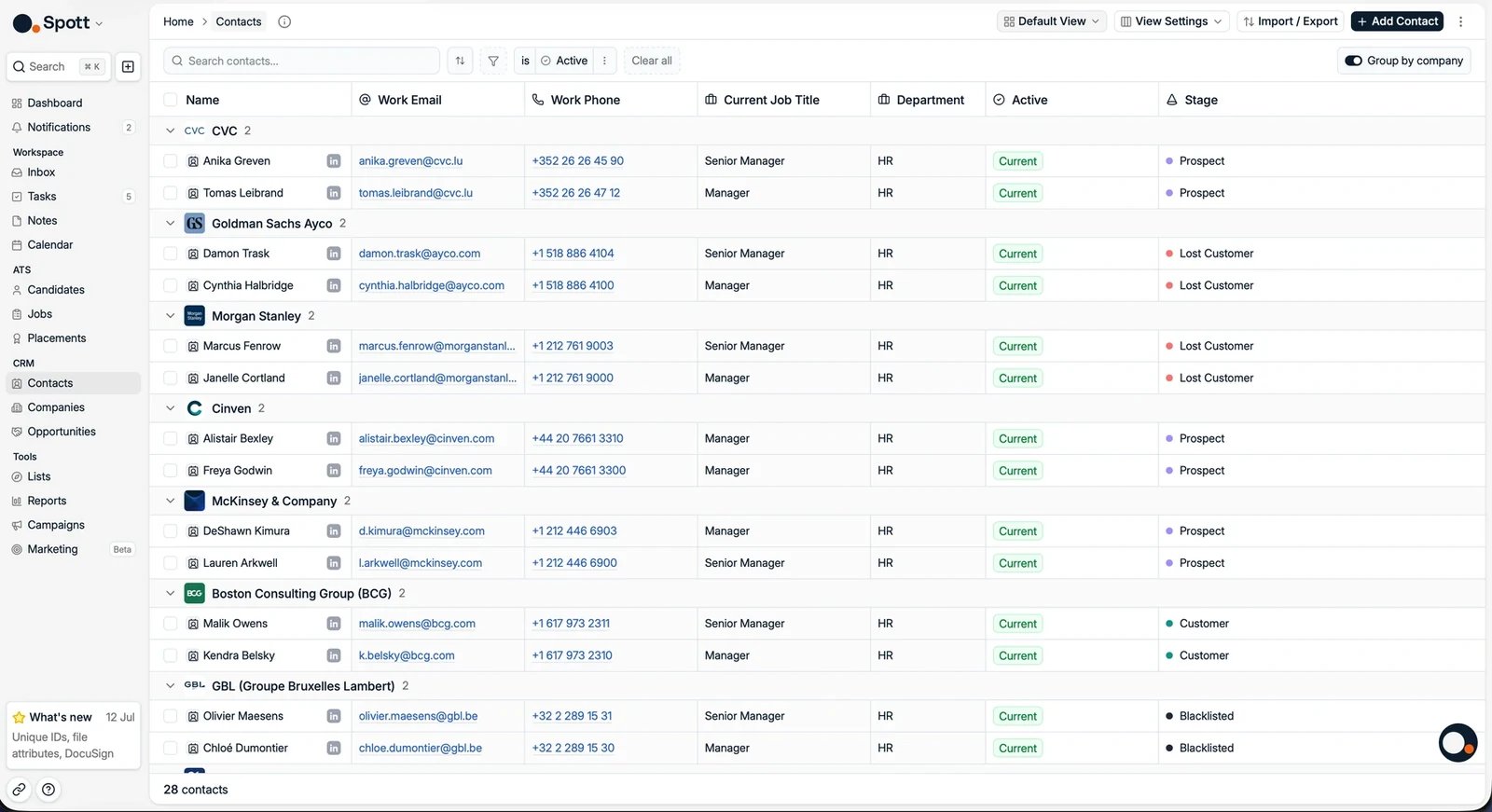
Gehen Sie in der linken Navigationsleiste zu Contacts, um alle Kundenkontakte in Ihrem
System zu sehen.
2. Kontakte nach Unternehmen gruppieren
Oben rechts in der Ansicht Contacts können Sie Group by company umschalten.
- An: Kontakte werden unter ihrem Firmennamen gruppiert, sodass Sie alle Personen aus
derselben Organisation zusammen sehen.
- Aus: Alle Kontakte erscheinen in einer einzigen Liste, sortiert nach der von Ihnen
gewählten Sortieroption, zum Beispiel Last Activity Date.
Nutzen Sie Group by company, wenn Sie kundenzentriert arbeiten möchten. Schalten Sie es
aus, wenn Sie lieber nach einzelnen Kontaktmerkmalen sortieren und filtern.
3. Einen neuen Kundenkontakt hinzufügen
Es gibt drei Wege, in Spott einen Kontakt anzulegen:
Einen Kontakt manuell hinzufügen
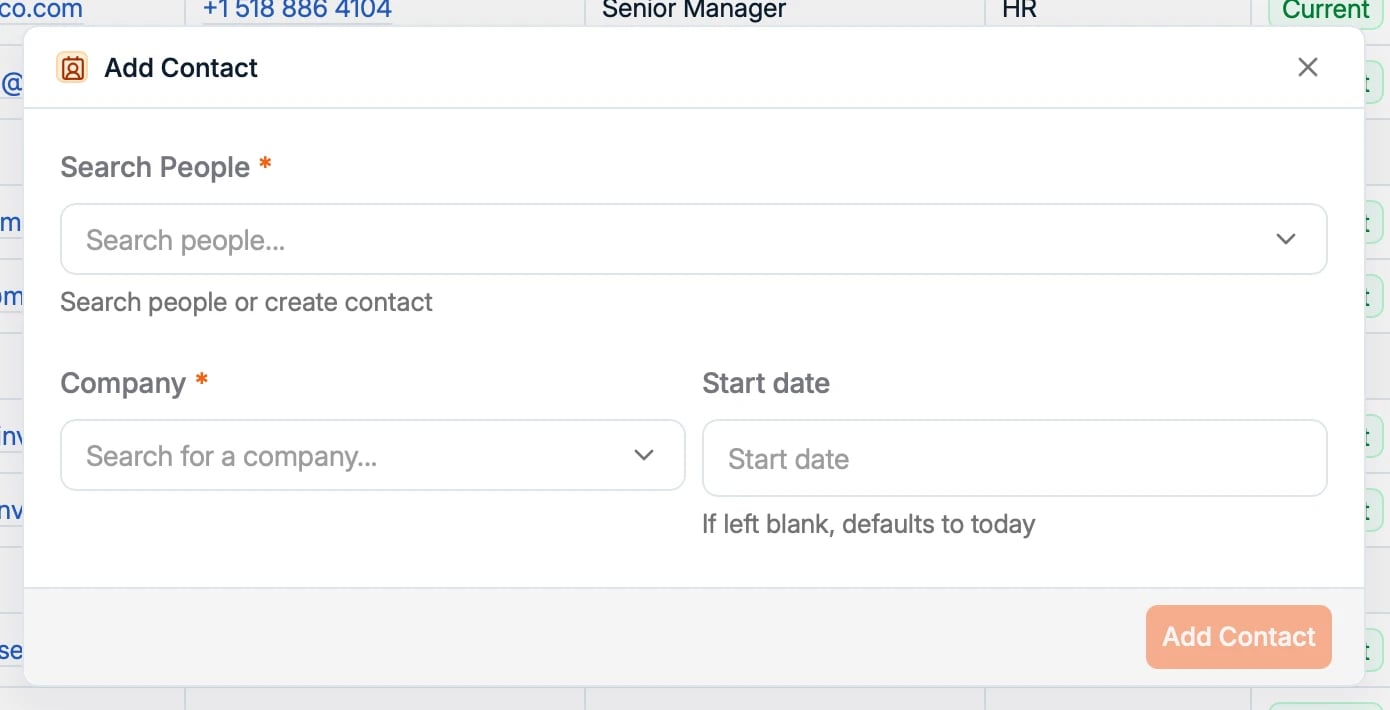
Klicken Sie oben rechts auf die Schaltfläche Add Contact.
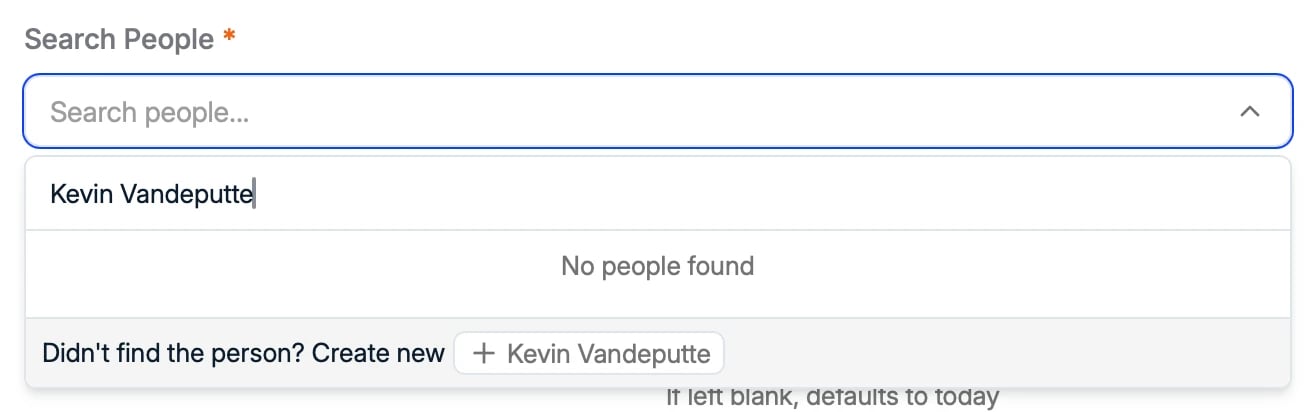
Suchen Sie eine bereits vorhandene Person in Spott oder tippen Sie einen neuen Namen und
legen Sie die Person direkt an. Jede Person existiert in Spott nur einmal. Ist die Person
also schon in Ihrer Datenbank (zum Beispiel als Kandidat), wird die Kontaktrolle demselben
Datensatz hinzugefügt.
Wählen Sie anschließend das Company, für das der Kontakt arbeitet, und klicken Sie auf
Add Contact.
Einen Kontakt über die Chrome-Erweiterung hinzufügen
Importieren Sie Kontakte direkt aus LinkedIn mit der
Spott Chrome-Erweiterung.
Kontakte als Massenimport aus einer Datei hinzufügen
Der Importassistent ist nicht auf Kandidaten beschränkt: Laden Sie eine CSV- oder
Excel-Datei hoch, wählen Sie Contacts als Importtyp, und jede Zeile wird zu einem
Kundenkontakt, der mit dem Unternehmen in dieser Zeile verknüpft ist. Bis zu 1.000
Datensätze pro Import. In Import aus CSV oder Excel finden
Sie die vollständige Liste der Spalten, die Sie zuordnen können.
4. Das Kontaktprofil
Das Kontaktprofil funktioniert genauso wie das
Kandidatenprofil.
Tab Overview
- Summary: eine KI-Zusammenfassung des Kontakts und vorgeschlagene Feldaktualisierungen
auf Basis des gesamten Profils.
- Notes: alle Notizen zu diesem Kontakt und seinen Jobs.
- Experience: Berufserfahrung und Ausbildung.
- Communication: E-Mails oder WhatsApp-Nachrichten ansehen und versenden.
- Files: Stellenbeschreibungen, Briefing-Dokumente, Konditionen.
- Tasks: Nachfassaktionen, damit Sie keine verpassen.
Der Seitenbereich rechts ist derselbe wie bei Kandidaten: Details, Activity und
Ask AI.
- Jobs: alle Jobs, bei denen dieser Kontakt markiert ist.
- Speculative: alle Kandidaten, die diesem Kontakt proaktiv vorgestellt wurden.
- Companies: die aktuellen und früheren Unternehmen, mit denen dieser Kontakt
verbunden ist.
Je nachdem, welche Funktionen für Ihren Workspace aktiviert sind, sehen Sie unter Umständen
auch einen Untertab Opportunities.
Eine Person bei mehreren Unternehmen
Ein Direktor mit zwei Aufsichtsratsmandaten oder eine Managerin, die gewechselt hat,
braucht keinen zweiten Datensatz. Öffnen Sie im Kontakt den Tab Contact, dann
Companies, dann Add to company.
Wer mit mehr als einem Unternehmen verknüpft ist, erscheint in der Kontaktliste mit einer
Zeile pro Unternehmen. Deshalb kann ein Name in einer Tabelle zweimal auftauchen, die
ansonsten eine Zeile pro Person zeigt. Im Profil selbst stehen alle Unternehmen zusammen.
Ein Jobwechsel wird bei Kontakten nicht automatisch übernommen. Während sich ein Kandidat
aus einem Lebenslauf oder aus LinkedIn auffrischen lässt, bleibt ein Kontakt, der den
Arbeitgeber wechselt, so lange am alten Unternehmen hängen, bis Sie ihn dem neuen
hinzufügen.
Einen Kontakt bearbeiten
- Der Name wird im Kontaktdatensatz bearbeitet, im Seitenbereich unter dem Abschnitt
Personal.
- Die LinkedIn-URL finden Sie unter Show all values im Panel Details. Wenn der Tab
LinkedIn meldet, dass keine URL hinterlegt ist, tragen Sie sie dort ein und nicht im Tab
selbst.
- Ein Austrittsdatum kann nicht vor dem Tag liegen, an dem die Unternehmensverknüpfung
angelegt wurde. Ein weiter zurückliegender Austritt wird also unter Umständen abgelehnt,
bis diese Verknüpfung korrigiert ist.
Ausgegraute Kontakte
Ein Kontakt, dessen Name ausgegraut und kursiv erscheint, ist inaktiv, was sich aus dem
Start- und Enddatum seiner Unternehmensverknüpfung ergibt. Inaktive Kontakte bleiben in der
globalen Suche außen vor, die Tabelle Contacts findet sie aber weiterhin. Wer aus der Suche
verschwunden zu sein scheint, ist meist hier und nicht gelöscht.
Wenn Sie einen Kontakt löschen, bleibt die Person bestehen. Beim Anlegen eines
Kontakts entsteht auch ein Personendatensatz, und das Löschen des Kontakts entfernt nur
die Kontaktrolle. Ein erneuter Import meldet dann, dass die Person bereits existiert. Um
sie vollständig zu entfernen, löschen Sie über die drei Punkte oben rechts im Datensatz
auch die Person.Gelöschte Datensätze lassen sich nicht wiederherstellen. Es gibt keinen Papierkorb und
kein Rückgängig, und Spott kann eine Massenlöschung nicht für Sie zurücknehmen. Prüfen
Sie eine Auswahl also, bevor Sie sie bestätigen.