

G und anschließend J springen Sie direkt zur Seite Jobs. Siehe alle
Tastenkürzel.
1. Die Ansicht Jobs öffnen
Wählen Sie in der linken Navigationsleiste Jobs, um Ihre Stellenliste zu öffnen.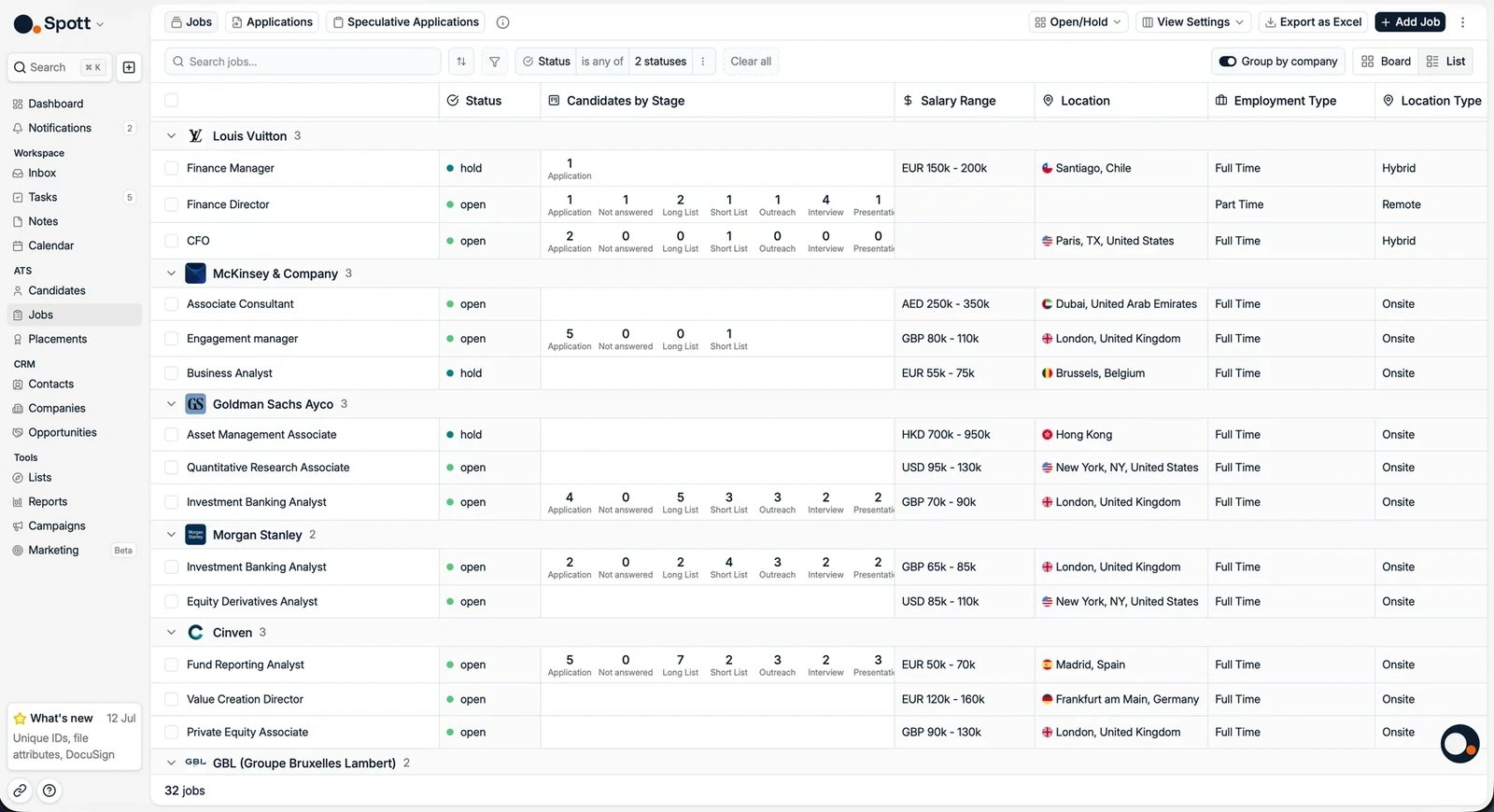
2. Eine neue Stelle anlegen
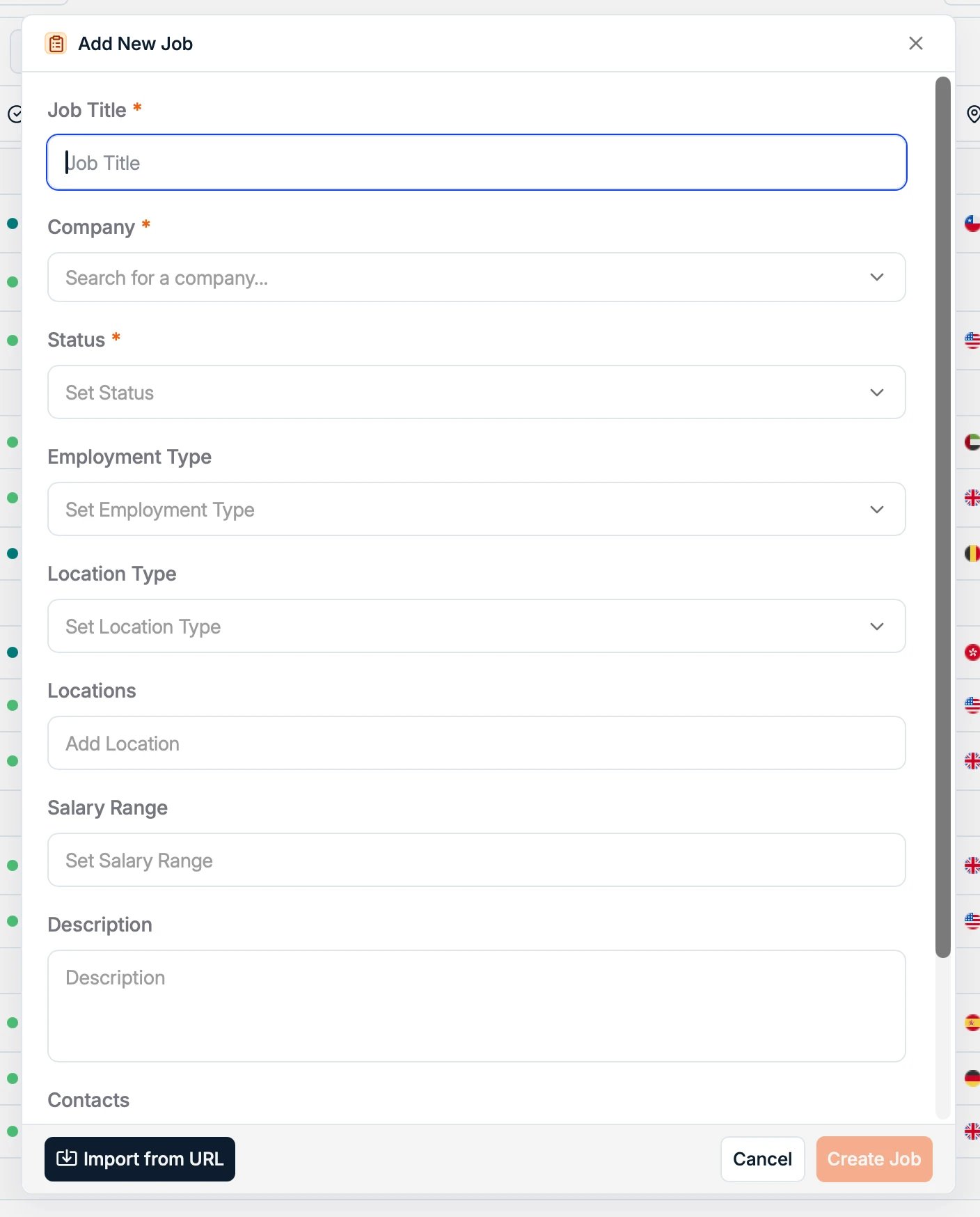
Klicken Sie rechts oben auf die Schaltfläche Add Job. Füllen Sie im Dialog Add New Job die wichtigsten Angaben aus:- Job Title: die Position, die Sie anlegen
- Company: der Kunde, zu dem diese Stelle gehört
- Status: die Phase der Stelle
3. Eine Stelle importieren statt sie zu tippen
Sie müssen den Dialog nicht von Hand ausfüllen. Zwei Wege legen die Stelle aus einer bereits bestehenden Anzeige an:- Import im Dialog Add New Job, mit zwei Quellen:
- Import from URL: Fügen Sie den Link zu einer öffentlichen Stellenanzeige ein, und Spott übernimmt den Anzeigentext in die Felder der Stelle.
- Import from File: Laden Sie die Stellenbeschreibung hoch, die Ihnen der Kunde geschickt hat, als PDF, DOC oder DOCX mit bis zu 10 MB.
- Die Browser-Erweiterung: Importieren Sie eine Stelle direkt von der Seite, die Sie gerade ansehen. Siehe die Browser-Erweiterung.
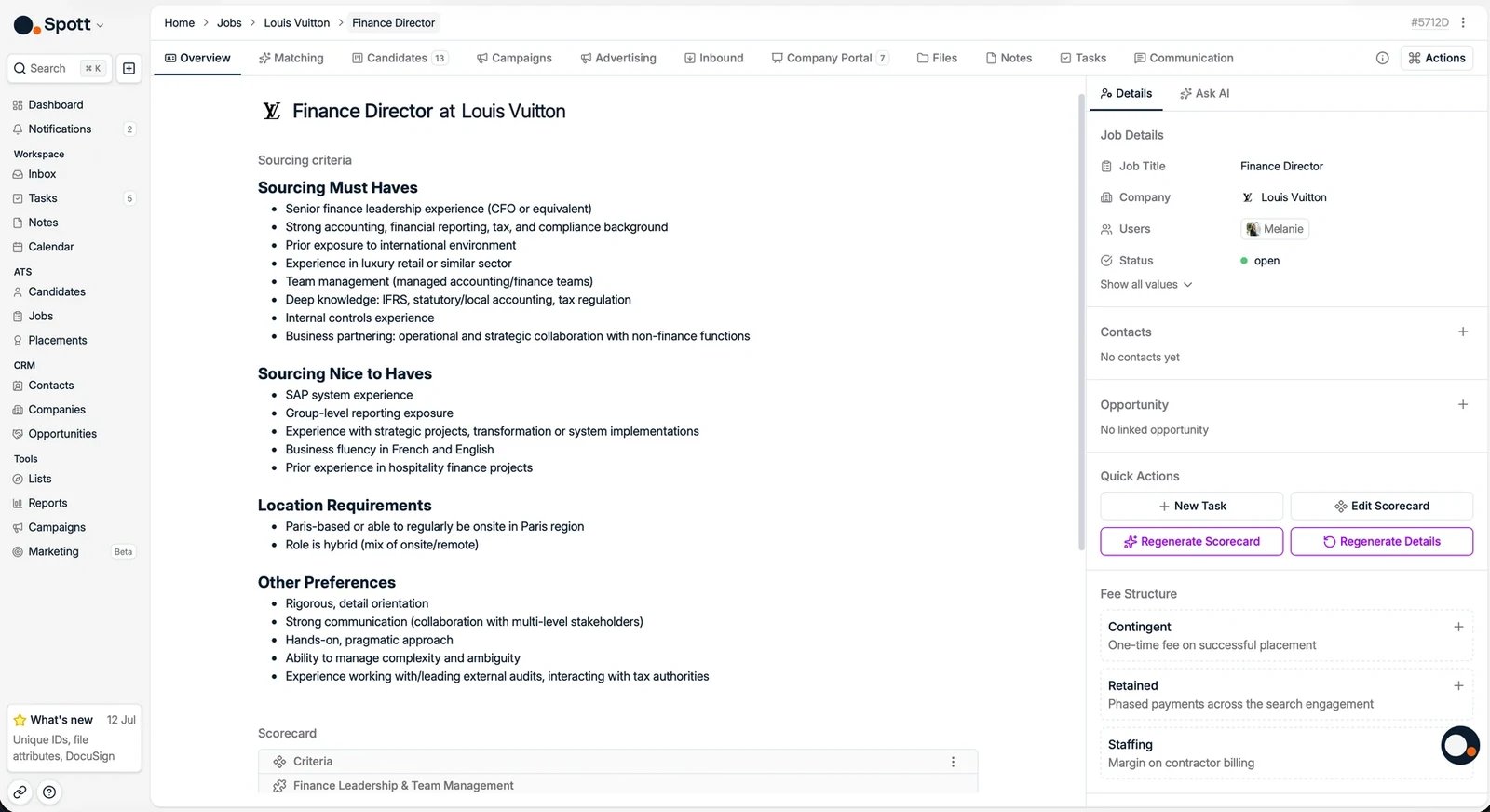
4. Die Stelle auf dem Tab Overview ausarbeiten
5. Die Stelle über ihre Tabs steuern
- Candidates: die Pipeline. Verfolgen Sie Kandidaten durch jede Phase, führen Sie schnelle Aktionen aus und platzieren oder lehnen Sie ab. Siehe die Stellen-Pipeline.
- Matching: KI-Suche über Ihre Datenbank, um die besten neuen Kandidaten für diese Position zu finden, ohne alle, die schon in ihrer Pipeline stehen. Siehe Matching.
- Advertising: Schreiben oder erzeugen Sie den Anzeigentext und veröffentlichen Sie ihn auf der Spott-Jobbörse, auf LinkedIn oder über Multiposter. Siehe Anzeigen schalten.
- Applicants: Prüfen Sie Kandidaten, die sich beworben haben. Siehe eingehende Bewerbungen.
- Company Portal: Teilen Sie ausgewählte Kandidaten mit Ihrem Kunden. Siehe das Company Portal.
- Files und Notes: Dokumente und Notizen zur Stelle. Notizen werden nie automatisch mit einer Stelle verknüpft: Spott markiert nur die Personen, die es erkennt. Verknüpfen Sie ein Intake-Gespräch oder einen Kundentermin selbst aus der Notiz heraus mit der Stelle, dann erscheint es hier. Siehe Notizen hinzufügen.
- Tasks: Folgeaktionen für die Position. Siehe Aufgaben an einer Stelle.
Eine Stelle, mehrere Vakanzen
Wenn ein Kunde drei Personen für dieselbe Position einstellt, bleiben Sie bei einer Stelle. Eine Stelle trägt eine einzige Pipeline, aber beliebig viele Platzierungen, sodass alle drei Einstellungen dort erfasst werden und die Pipeline an einem Ort bleibt, statt über Duplikate verteilt zu sein. Ein eingebautes Feld für die Zahl der Vakanzen gibt es nicht. Wenn Sie die Anzahl sichtbar und auswertbar brauchen, legen Sie unter Settings → Data model → Jobs ein benutzerdefiniertes Attribut an, zum Beispiel ein Zahlenfeld namens Openings. Siehe Profile anpassen.Die Kandidaten einer anderen Stelle wiederverwenden
Ein Kunde eröffnet eine Position neu, die Sie letztes Jahr besetzt haben, oder stellt für eine nahezu identische Position ein. Die Personen, die Sie bereits gefunden haben, sind der naheliegende Ausgangspunkt, also können Sie sie in die neue Stelle übernehmen, statt erneut zu suchen. Markieren Sie eine oder mehrere Stellen in der Tabelle Jobs, öffnen Sie in der Auswahlleiste das Menü more und wählen Sie Add candidates to job. Wählen Sie die Stelle, zu der sie hinzugefügt werden sollen, und die Phase, in der sie landen. Standardmäßig ist das die erste Phase.- Alle kommen in der gewählten Phase an. Ihre Phase auf der alten Stelle wird nicht übernommen.
- Abgelehnte Kandidaten sind eingeschlossen und kommen als aktive Bewerbungen auf der neuen Stelle an, prüfen Sie die Phase also, bevor Sie Kontakt aufnehmen.
- Kandidaten, die bereits auf der Zielstelle sind, werden übersprungen.
- Bis zu 1.000 Kandidaten lassen sich auf einmal hinzufügen.
Eine Stelle löschen
Öffnen Sie die Stelle und nutzen Sie rechts oben am Datensatz die drei Punkte mit der Beschriftung Actions. Ist die Option zum Löschen ausgegraut statt gar nicht vorhanden, fehlt Ihrer Rolle die Berechtigung Delete Job. Ein Admin muss sie dann entweder erteilen oder die Stelle für Sie löschen. Siehe Zugriff verwalten.Nächste Schritte
Kandidaten finden
Nutzen Sie Matching, um die besten Treffer aus Ihrer Datenbank hervorzuholen.
Die Pipeline bearbeiten
Bewegen Sie Bewerber durch die Phasen der Stelle.