

Den Tab Company Portal einer Stelle öffnen
Gehen Sie in Spott zu Jobs, öffnen Sie die Stelle und klicken Sie auf den Tab Company Portal. Darin zeigen die Untertabs die Overview des Portals, die Activity des Kunden, die veröffentlichten Candidates und die Rejected Kandidaten.Kandidaten veröffentlichen
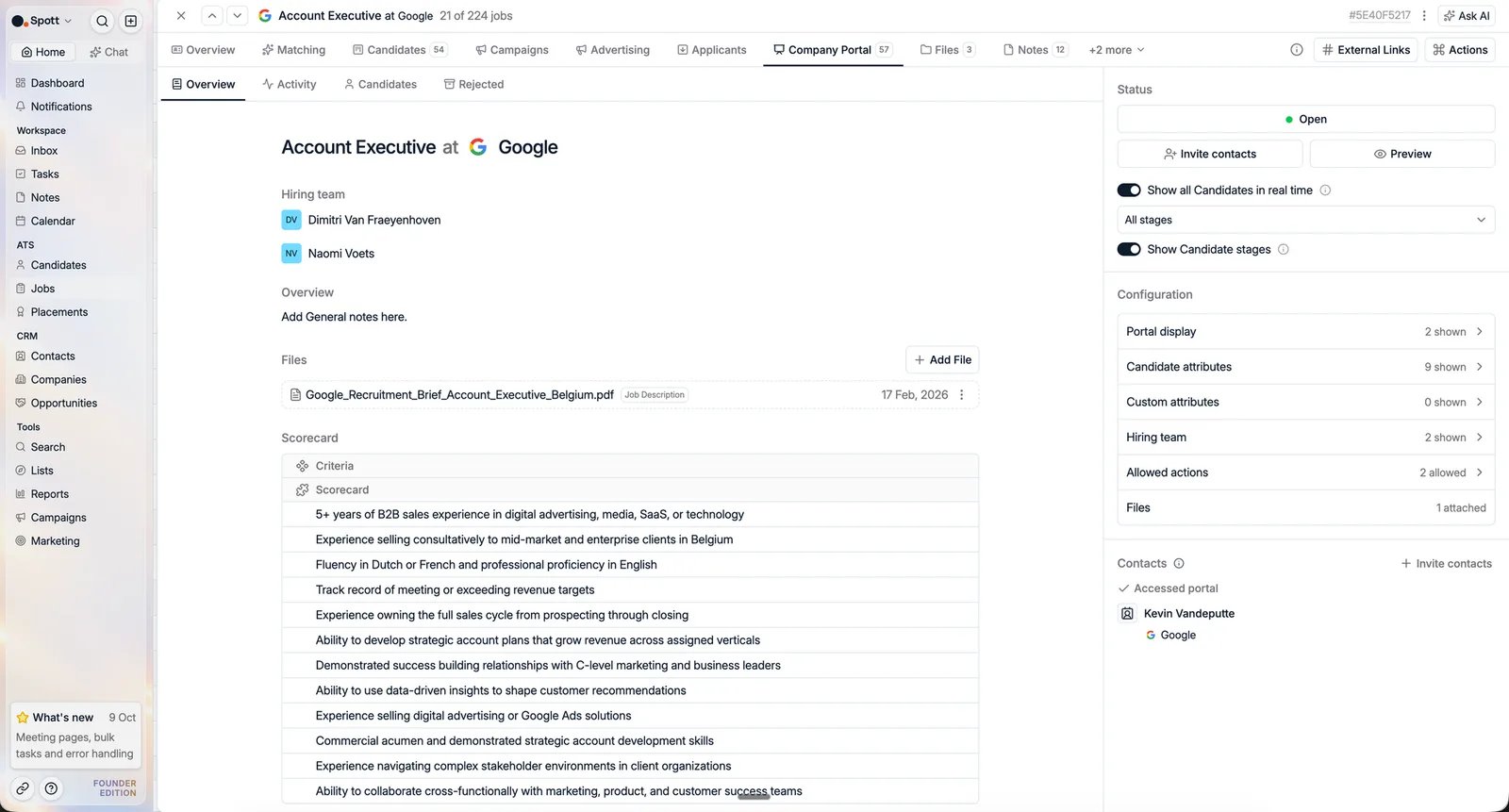
- Veröffentlichen Sie einen einzelnen Kandidaten über Publish on portal.
- Veröffentlichen Sie in Masse aus der Pipeline der Stelle: Kandidaten über die Kontrollkästchen auswählen und Add to company portal wählen.
- Veröffentlichen Sie automatisch nach Phase: Ist Show all candidates in real time aktiviert, legen Sie fest, welche Pipeline-Phasen eine Veröffentlichung auslösen. Die Kandidaten werden dann mit dem Kunden geteilt, sobald sie die passende Phase erreichen, ganz ohne manuelles Veröffentlichen einzeln nacheinander.
Steuerung des Portals
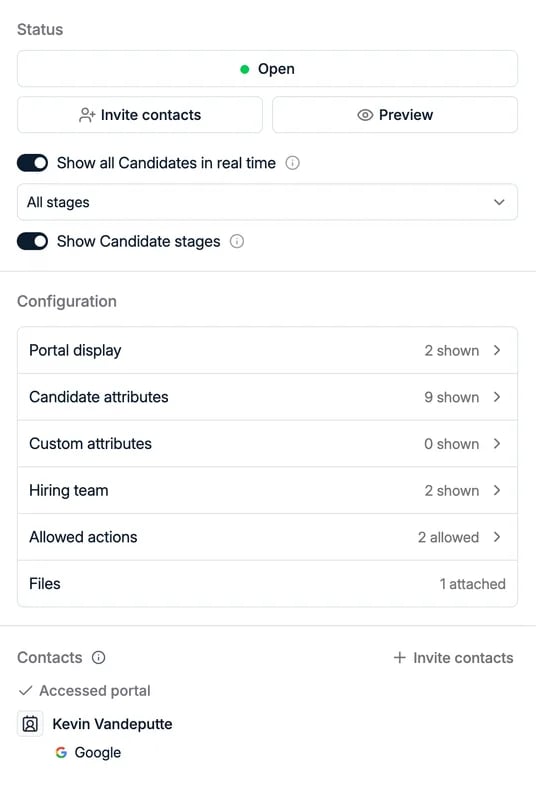
- Das Portal öffnen oder schließen über die Schaltfläche Status, die Open anzeigt, solange das Portal live ist.
- Kontakte einladen: Wählen Sie die Kundenkontakte aus, die Zugang bekommen sollen. Jeder erhält eine automatische E-Mail mit seinem persönlichen Zugangslink zum Portal, sobald Sie ihn hinzufügen, sodass niemand ein Passwort weitergeben muss und Sie sehen, wer Zugang erhalten hat. Die E-Mail folgt der Vorlage Ihres Workspaces, siehe Die Einladungs-E-Mail anpassen.
- Den Link eines Kontakts kopieren, statt die Einladungs-E-Mail zu senden, um ihn in Ihre eigene Nachricht einzufügen. Lesen Sie vorher die Warnung unter Den Link selbst teilen.
- Über Preview genau sehen, was Ihr Kunde zu sehen bekommt.
- Show all Candidates in real time einschalten, damit neu hinzugefügte oder aktualisierte Kandidaten automatisch beim Kunden erscheinen statt als fixe Momentaufnahme. Darunter sitzt eine Phasenauswahl, mit der Sie entscheiden, welche Phasen veröffentlichen; frühe Phasen wie eine Longlist können intern bleiben, während spätere automatisch geteilt werden.
- Show Candidate stages einschalten, damit der Kunde sieht, in welcher Phase jeder Kandidat steht.
Konfiguration
Alles Weitere dazu, was der Kunde sieht und was er tun darf, liegt unter Configuration in sechs Gruppen. Jede Gruppe zeigt, wie viele ihrer Optionen eingeschaltet sind, etwa 9 shown oder 2 allowed, sodass Sie die Einrichtung eines Portals auf einen Blick prüfen können, ohne etwas zu öffnen. Klicken Sie auf eine Gruppe, um sie aufzuklappen. Deselect all innerhalb einer Gruppe schaltet die ganze Gruppe auf einmal aus.
Ein Admin kann die Ausgangsstellung jedes Schalters auf dieser Seite festlegen und Dateien
wie Ihre Terms of Business automatisch anhängen, und zwar unter Settings → General →
Company Portal Defaults. Neue Portale
öffnen dann bereits so eingerichtet, wie Ihr Team arbeitet, und Sie passen von dort aus an,
statt bei null anzufangen.
Portalanzeige
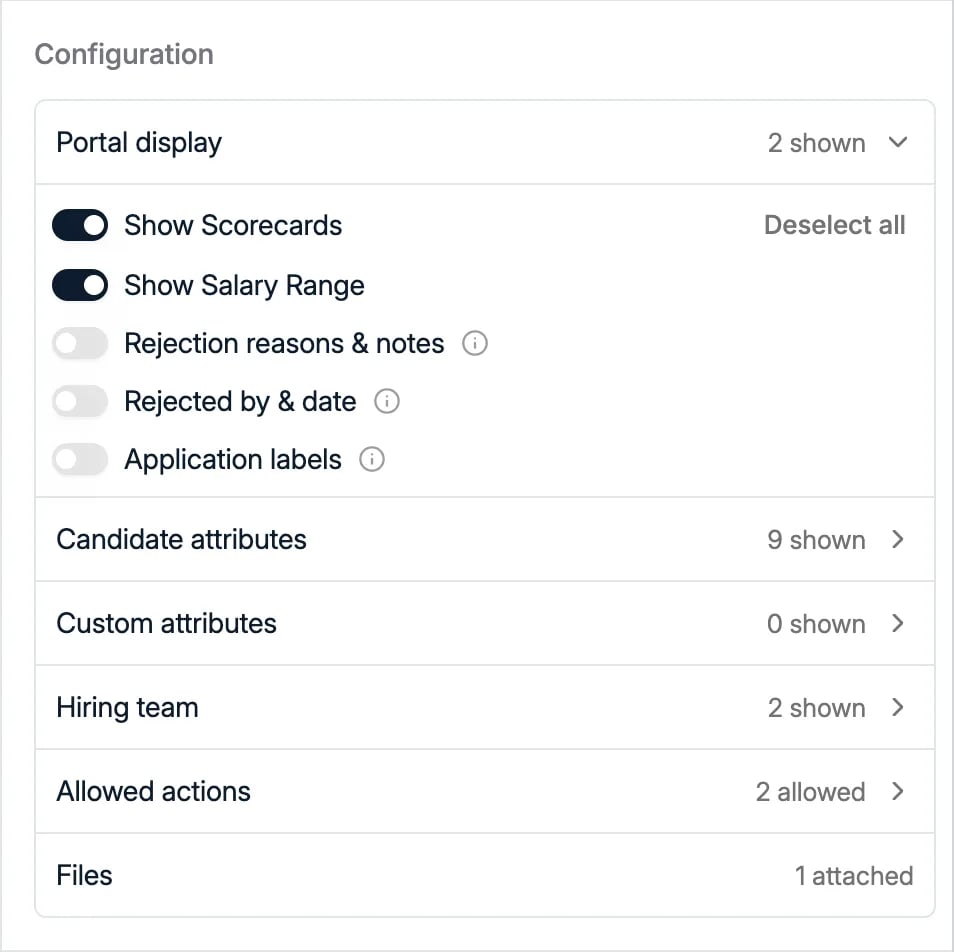
Nur Show Scorecards und Show Salary Range lassen sich in den Company Portal
Defaults voreinstellen. Rejection reasons & notes, Rejected by & date und
Application labels starten in jedem neuen Portal ausgeschaltet und werden pro Stelle
eingeschaltet.
Absagedetails sind eine bewusste Entscheidung wert, und sie kommen als zwei Schalter, weil
die beiden Hälften ein unterschiedliches Risiko tragen. Ausgeschaltet sieht der Kunde nur,
dass eine Bewerbung geschlossen ist, und die Rückfrage kommt per E-Mail.
Rejected by & date beantwortet, wer und wann, ohne den Grund zu nennen, und das
reicht oft schon. Rejection reasons & notes rückt Ihre interne Formulierung vor die
Augen des Kunden: die gewählten Gründe und alles, was in das Feld für zusätzliche
Informationen eingetragen wurde. Achten Sie also darauf, dass Ihre Absagelabels und die
Notizen Ihres Teams so klingen, wie Sie es ihm sagen würden.
Kandidatenattribute
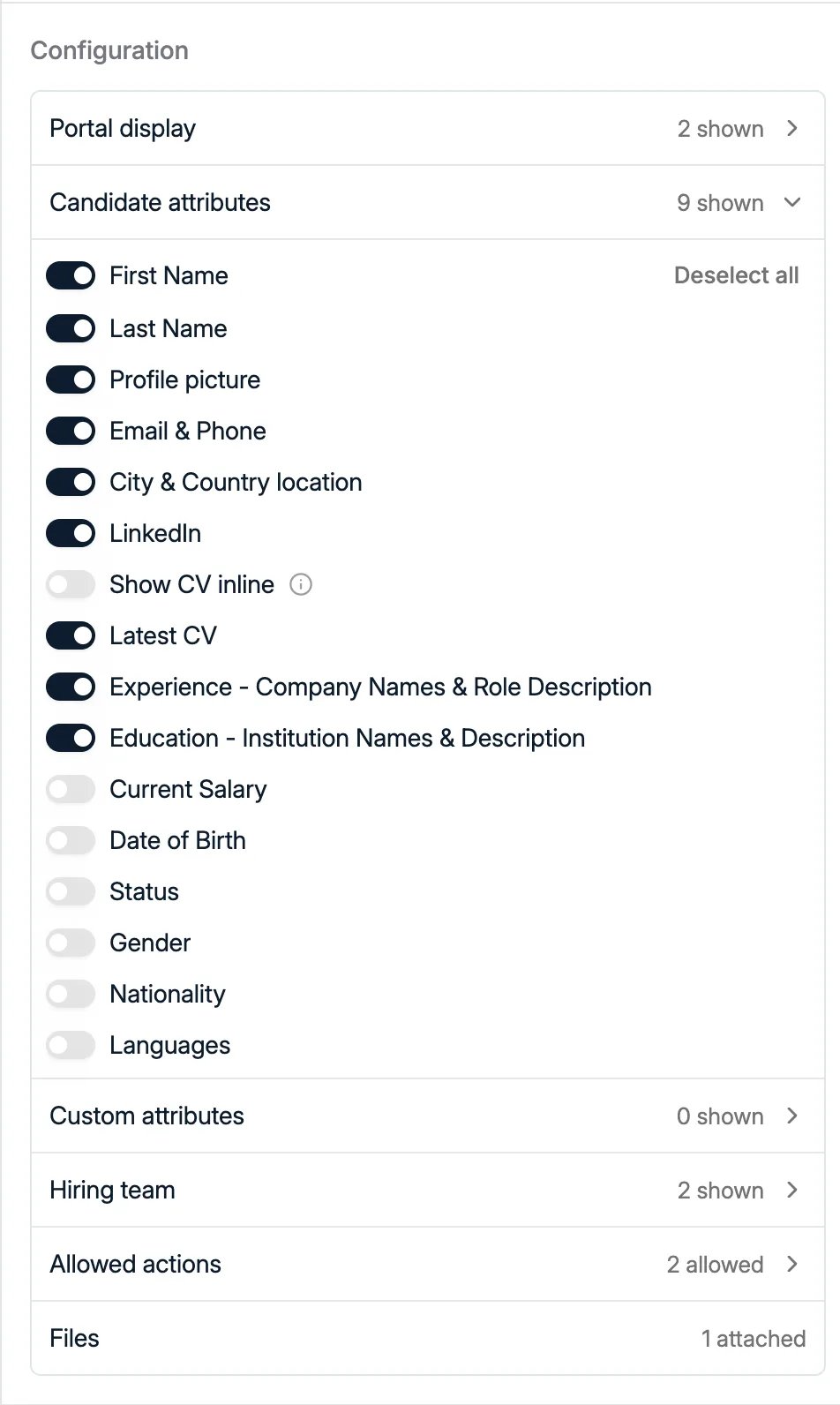
Die vier fett gesetzten verdienen eine bewusste Entscheidung. Ein Kunde braucht
Geburtsdatum, Geschlecht oder Nationalität eines Kandidaten selten, um eine Shortlist zu
beurteilen, und in mehreren Rechtsordnungen lädt das Teilen dieser Angaben zu einer
Diskriminierungsklage ein, gegen die Sie sich schwer verteidigen können.
Benutzerdefinierte Attribute haben eine eigene Gruppe, prüfen Sie diese also ebenfalls.
Erlaubte Aktionen
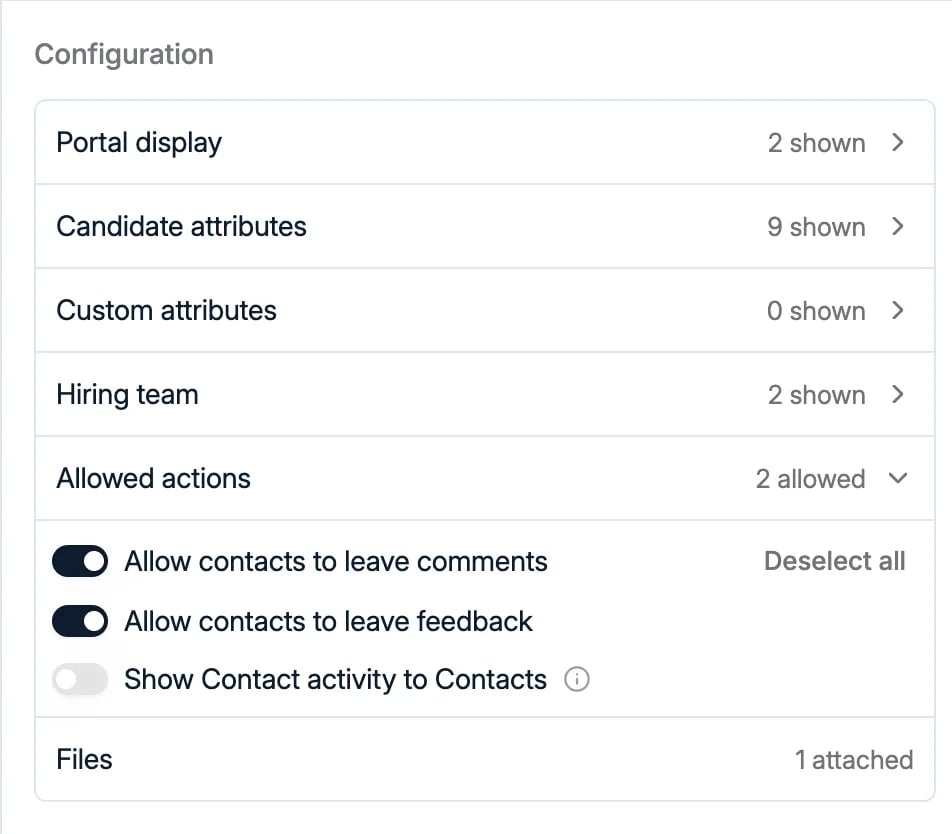
Schalten Sie Kommentare oder Feedback für ein Portal aus, das nur zum Lesen gedacht ist,
zum Beispiel eine Shortlist, die Sie vorstellen, bevor der Kunde den Konditionen zugestimmt
hat.
Show Contact activity to Contacts ist für Portale gedacht, in denen mehrere Personen
beim Kunden gemeinsam entscheiden. Ist der Schalter eingeschaltet, sieht eine
Führungskraft, die einen Kandidaten öffnet, dass ein Kollege ihn bereits aufgerufen,
bewertet oder ein Interview angefragt hat, und niemand braucht eine eigene E-Mail, um zu
erfahren, wo die anderen stehen. Lassen Sie ihn ausgeschaltet, wenn Kontakte Kandidaten
unabhängig beurteilen sollen, ohne vorher die Bewertungen der anderen zu sehen.
Nur Kontakte, die unter dem mit der Stelle verknüpften Unternehmen angelegt sind,
können ins Portal eingeladen werden.
Die Einladungs-E-Mail anpassen
Die Einladungs-E-Mail ist eine Workspace-Vorlage unter Settings → Templates → Company Portal Invite Email. Bearbeiten Sie sie als Entwurf und veröffentlichen Sie sie, wenn sie fertig ist; jede danach versendete Einladung nutzt die neue Version. Pro Versand wird nichts bearbeitet, und das Hinzufügen eines Kontakts zu einem Portal versendet die Einladung sofort. Bringen Sie die Vorlage also in Ordnung, bevor Ihr Team mit dem Einladen beginnt. Zum Bearbeiten brauchen Sie die Berechtigung Templates. Siehe Vorlagen.Den Link selbst teilen
Den Link eines Kontakts zu kopieren ist nützlich, wenn die Einladung von Ihnen kommen soll, in einem Verlauf, den der Kunde ohnehin liest. Zwei Dinge sind anders als bei der Einladungs-E-Mail:- Nichts wird erfasst. Es wird keine E-Mail gesendet, und das Kopieren zählt nicht als Einladung, sodass es in der Übersicht des Portals, wer eingeladen wurde, nicht auftaucht.
- Der Link kann jemanden anmelden. Bis sich der Kontakt zum ersten Mal im Portal angemeldet hat, trägt sein Link ein Anmelde-Token. Wer ihn besitzt, kann das Portal als dieser Kontakt öffnen und alles sehen, was er sieht. Nach der ersten Anmeldung ist der Link die einfache Portaladresse und verlangt eine Anmeldung.
Was Ihr Kunde im Portal tut
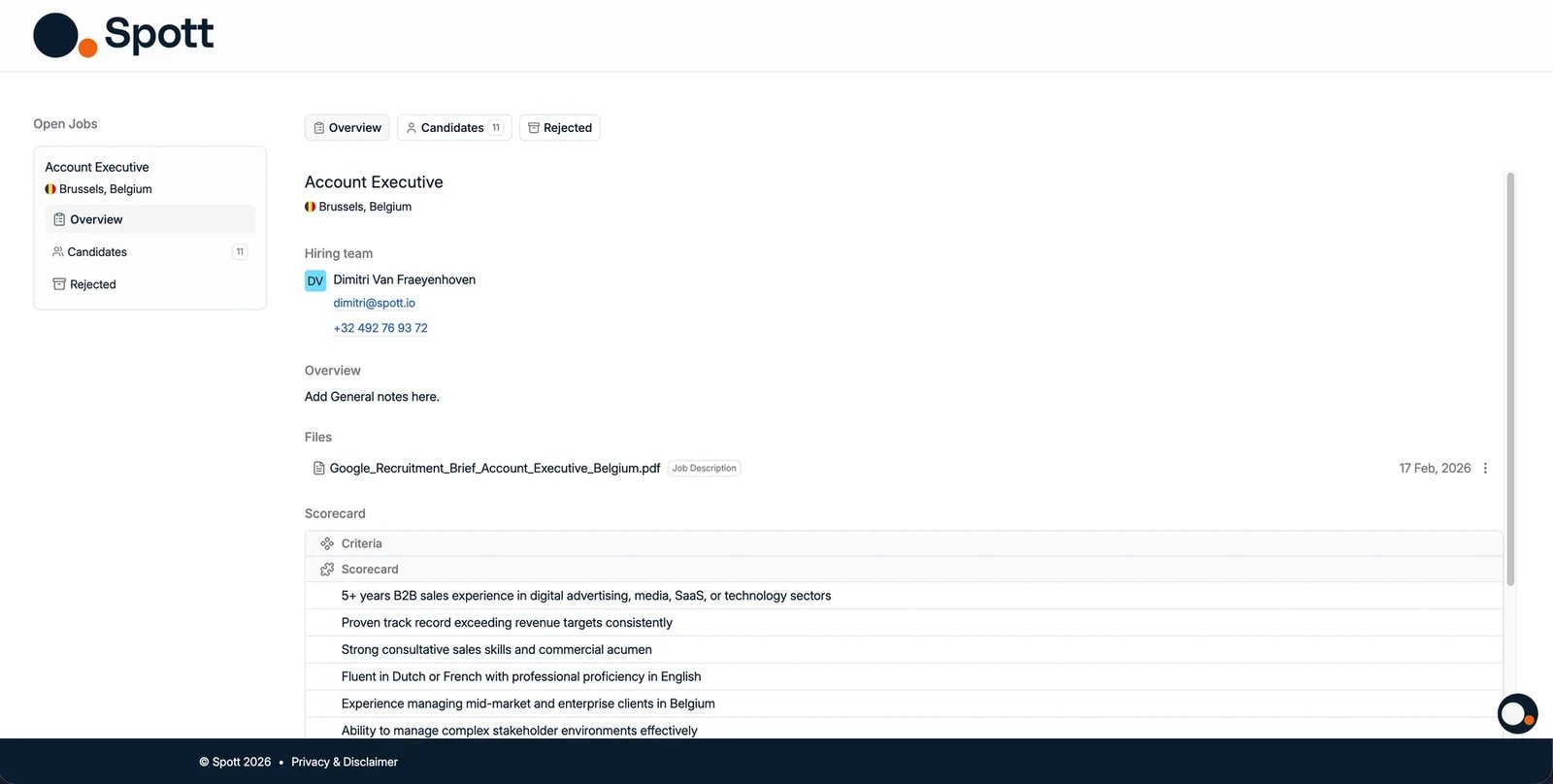

- Status, mit dem Zeitpunkt der Aufnahme und der letzten Aktualisierung, der Angabe, ob der Kandidat noch im Prozess ist, und seiner aktuellen Phase, dazu ein Fortschrittsbalken, wie weit er in der Pipeline ist.
- Feedback, eine Bewertung von 1 bis 5. Das ist der “Eindruck”, der in Ihrem Aktivitäts-Feed auftaucht, und damit das schnellste Signal dafür, dass ein Kunde jemanden tatsächlich gelesen hat.
- Request Interview, womit er Ihnen mitteilt, dass er den Kandidaten treffen möchte, ganz ohne E-Mail-Verlauf darüber.
- Conversation, ein Kommentarfeld zu genau dieser Person. Kommentare Ihres Teams und seines Teams stehen zusammen, sodass die Diskussion über einen Kandidaten an einem Ort bleibt.
Um zu prüfen, was ein Kunde sieht, öffnen Sie dessen Portallink in einem privaten
oder Inkognitofenster. Öffnen Sie ihn, während Sie in Spott angemeldet sind, sehen Sie,
was Ihr eigener Spott-Benutzer sehen kann, einschließlich Stellen anderer Unternehmen.
Das wirkt wie ein schweres Datenleck, bis man die Ursache bemerkt.
Verfolgen, was der Kunde tut
Der Untertab Activity ist ein fortlaufendes Protokoll dessen, was Ihr Kunde im Portal getan hat, und der Änderungen am Portal selbst. Jeder Eintrag nennt die Person, die Aktion und den betroffenen Kandidaten:- Ins Portal eingeladen, sodass Sie sehen, wer wann Zugang erhalten hat.
- Auf das Portal zugegriffen, sodass Sie wissen, dass die Einladung tatsächlich genutzt wurde.
- Kommentar hinterlassen bei einem namentlich genannten Kandidaten, mit dem Kommentartext direkt darin.
- Eindruck hinterlassen bei einem namentlich genannten Kandidaten, mit der vergebenen Bewertung.
- Interviewanfragen, wenn ein Kontakt einen Kandidaten kennenlernen möchte.

Aufrufe werden je Kandidat erfasst
Jedes Mal, wenn ein Kundenkontakt das Profil eines Kandidaten im Portal öffnet, erfasst Spott einen Aufruf. Um sie zu sehen, öffnen Sie den Kandidaten über den Tab Company Portal der Stelle. Im Detailpanel listet der Abschnitt Contacts unter Viewed jeden Kundenkontakt auf, der das Profil geöffnet hat, mit einem Augensymbol und der Anzahl seiner Aufrufe. Hat der Kontakt den Kandidaten bewertet, steht die vergebene Bewertung von 1 bis 5 daneben. Die Übersicht des Kandidaten zeigt außerdem, ob der Kunde das Profil seit Ihrer letzten Aktualisierung gesehen hat, sodass Sie auf einen Blick erkennen, ob eine Änderung von Ihnen gelesen wurde.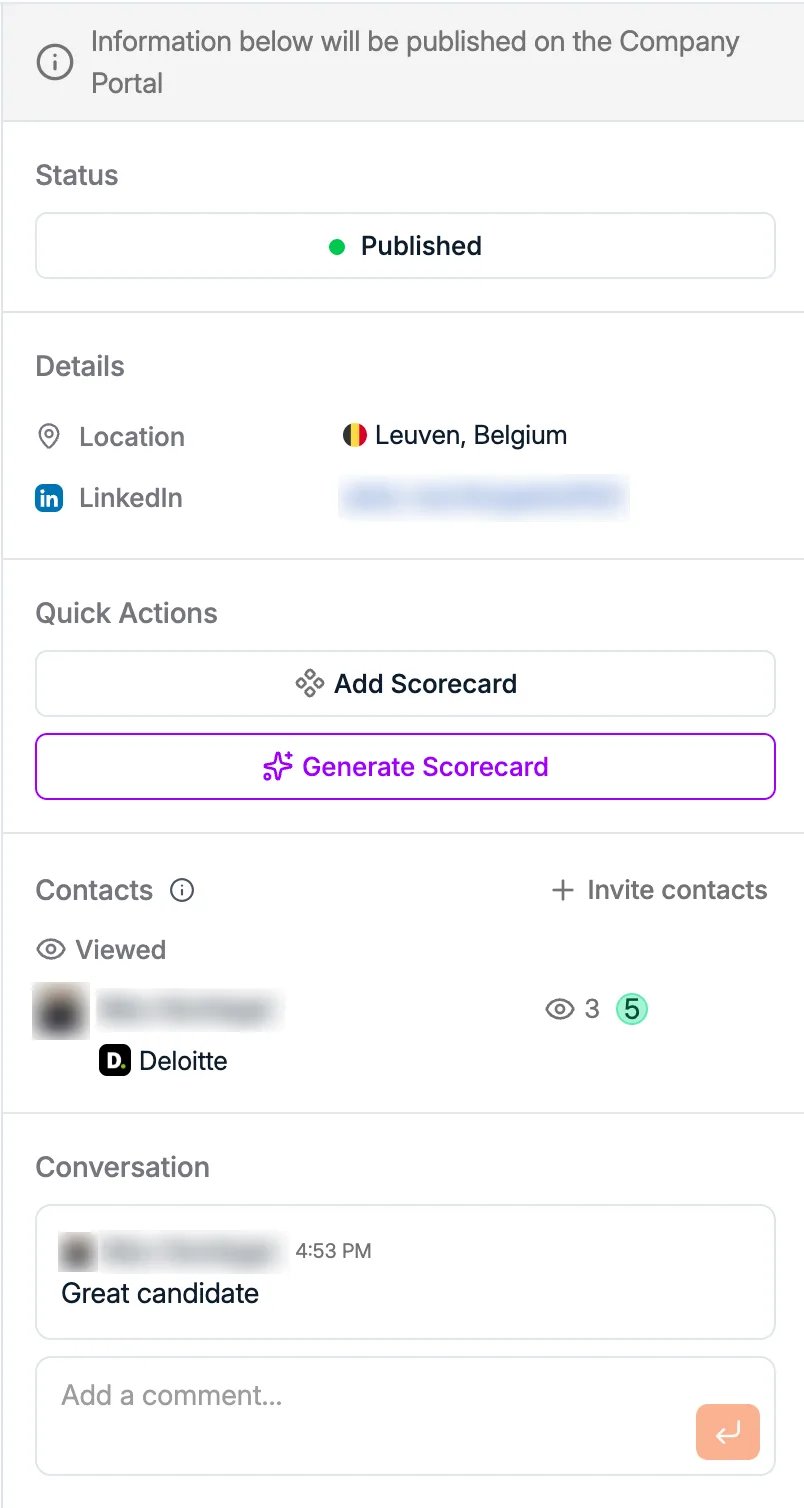
Arbeitsablauf
- Wählen Sie aus, welche Kandidaten veröffentlicht werden.
- Gehen Sie die Gruppen unter Configuration durch, um festzulegen, was der Kunde sieht und tun kann.
- Laden Sie die Kundenkontakte ein, die Zugang haben sollen.
- Verfolgen Sie Rückmeldungen und Aktivität über den Untertab Activity.
Neu dabei? Starten Sie mit der Anleitung
Stellen verwalten in der Anleitung Get Onboarded. Kandidaten veröffentlichen, Kundenzugang und den Aktivitäts-Feed lesen, mitten im Ablauf einer Stelle.