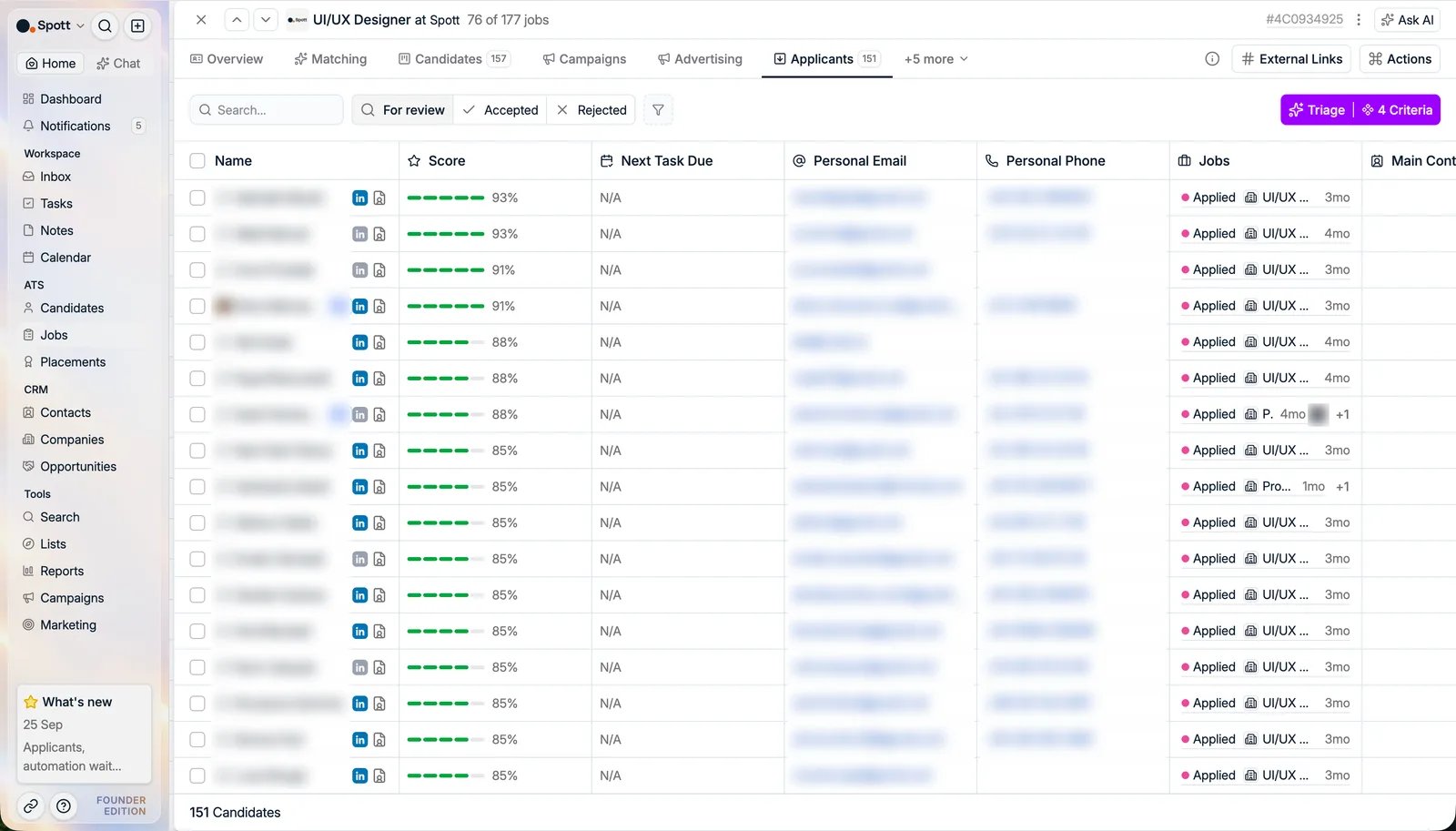
Eingehende Bewerbungen sind alle Kandidaten, die sich über Ihr Job-Portal, über
LinkedIn oder über einen angebundenen Multiposter wie
Broadbean bewerben. Bewerbungen werden automatisch dem
richtigen Job zugeordnet, mit Kandidatendaten angereichert und zur Prüfung eingereiht,
sodass keine Bewerbung untergeht.
Sie prüfen sie an zwei Stellen: auf dem Tab Applicants jedes Jobs und für alle Jobs
gleichzeitig auf der Seite Jobs.
Den Applicants-Tab eines Jobs öffnen
Gehen Sie in Spott zu Jobs, öffnen Sie den Job und klicken Sie auf den Tab
Applicants. Früher hieß er Inbound.
Mit dem Suchfeld über der Liste finden Sie einen Bewerber nach Namen. Das geht schneller
als Scrollen, sobald ein gefragter Job einige hundert Bewerbungen gesammelt hat.
Sie müssen den Tab nicht ständig im Blick behalten. Warten Bewerber auf Prüfung, zeigt der
Tab Candidates des Jobs in der Pipeline # applicants an, mit einem direkten Link
hierher und aktivem Filter For review (siehe Bewerber, die auf Prüfung warten).
In der Jobliste beginnt die Spalte Candidates by Stage ebenfalls mit einer Anzahl
Applicants, sodass die Jobs mit wartenden Bewerbern auffallen, ohne dass Sie einen
davon öffnen.
Kandidatenliste
Jede Bewerberzeile zeigt unter anderem:
- Name und Avatar
- Match score (0 bis 100, von Very Weak bis Very Strong Match). Klicken Sie auf die
Bewertung, um die Erklärung je Kriterium zu sehen. Die Bewertung erscheint erst, wenn Sie
eine Suche auf dem Job ausgeführt haben: Ohne sie gibt es nichts, wogegen bewertet
werden könnte, und die Spalte bleibt leer. Siehe Matching.
- E-Mail und Telefon
- Berufserfahrung, wobei sich die letzten Positionen für Details aufklappen lassen
- Ort
Die Match Scores beruhen auf der Beschreibung des Jobs, seinen Details und den
Intake-Notizen. Ausführliche Sourcing-Kriterien im Overview-Tab des Jobs führen zu
genaueren Ergebnissen.
Status der Kandidaten
Filtern Sie Bewerber nach:
- For Review: neue Bewerber, die Standardliste
- Accepted: in die Pipeline übernommen
- Rejected: mit zwei Möglichkeiten, absagen und in Ihrer Datenbank behalten oder
absagen und aus der Datenbank löschen
Wenn Sie jemandem per E-Mail absagen möchten, sagen Sie nicht zuerst ab. Klicken Sie
auf Send email, schreiben Sie die Absage und setzen Sie im Editor den Schalter, der die
Bewerbung mit dem Versand absagt. So hört der Kandidat von Ihnen und die Bewerbung wird in
einem Schritt geschlossen.
Ablauf
- Prüfen Sie eingehende Bewerber und ihre KI-Bewertungen.
- Übernehmen Sie die besten Kandidaten einzeln oder gesammelt direkt in die Phase Ihrer
Wahl in der Pipeline. Die vorgeschlagene Standardphase wird arbeitsbereichsweit unter
Settings → Stages festgelegt, sodass Sie sie nicht bei
jeder neuen Stelle einstellen müssen.
- Sagen Sie Bewerbern ab, die die Anforderungen nicht erfüllen.
Bewerber über alle Jobs hinweg prüfen
Wenn auf einem Dutzend Jobs gleichzeitig Bewerbungen eingehen, ist es der langsame Teil,
jeden Job einzeln zu öffnen, um zu sehen, wer sich beworben hat. Der Tab Inbound
Applications auf der Seite Jobs, neben Jobs, Applications und Speculative
Presentations, sammelt jede eingehende Bewerbung im Workspace in einer Liste, egal auf
welchen Job sie eingegangen ist.
Jede Zeile zeigt den Kandidaten, den Job, den Kunden, den Status der Bewerbung, ihre
source, den Bewerbungszeitpunkt und den Owner. Oben sitzt derselbe Umschalter For
review, Accepted und Rejected wie auf einem Job, dazu ein Suchfeld für Namen.
Die Liste zeigt zunächst alles. Grenzen Sie sie über die Filterschaltfläche ein, nach
Stage, Job, Job Stage, Job Owners, Company, Owner, Label,
Rejected By, Rejection Label oder einem der Felder des Kandidaten selbst. Der Filter
auf Job Owners ist der schnelle Weg, nur die Bewerbungen auf Ihren eigenen Jobs zu
sehen.
Bewerber bearbeiten
Wählen Sie einen oder mehrere Bewerber aus und wählen Sie eine Aktion:
- Accept: Wählen Sie die Phase, in der der Kandidat landen soll, und er wird in die
Pipeline dieses Jobs übernommen.
- Reject & keep in database: Die Bewerbung wird geschlossen und der Kandidat bleibt in
Spott. Wenn Sie es sich anders überlegen, können Sie später immer noch Accept anyway
wählen.
- Reject & delete from database: Die Bewerbung wird geschlossen und der Kandidat wird
entfernt.
- Send email: Schreiben Sie dem Bewerber. Der Editor hat einen Bereich Additional
actions mit drei Schaltern, Accept, Reject & keep in database und Reject &
delete from database, sodass die Entscheidung in einem Schritt mit der E-Mail
hinausgeht. Wenn Sie einen Schalter aktivieren, werden keine weiteren Angaben abgefragt.
Alles funktioniert für einen einzelnen Bewerber genauso wie für eine Mehrfachauswahl, sodass
Sie die Bewerbungen eines ganzen Vormittags von einem Bildschirm aus abarbeiten können.