

Den Tab Advertising einer Stelle öffnen
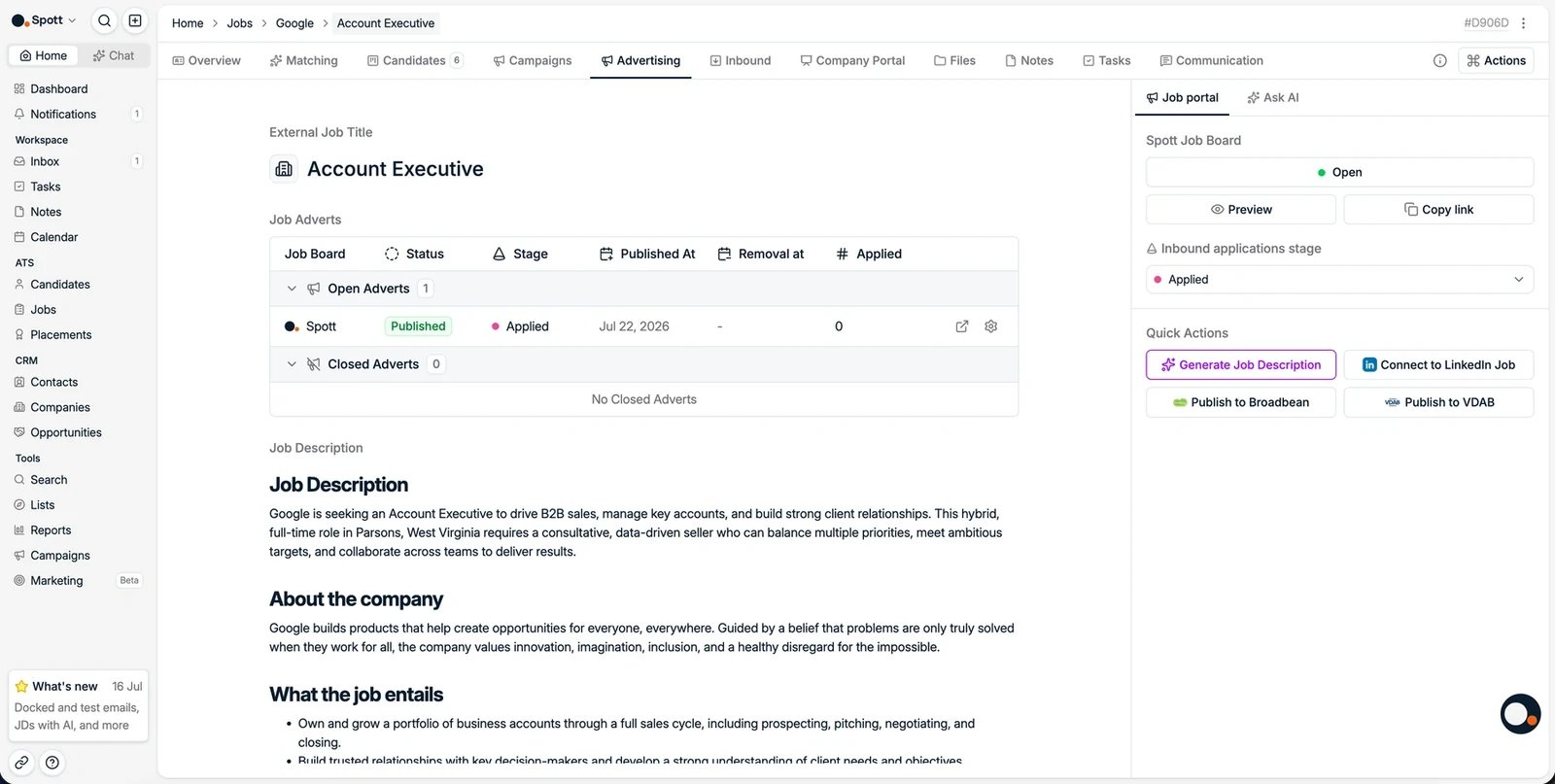
Eine Stellenbeschreibung schreiben oder erzeugen
- Schreiben Sie die Beschreibung selbst oder fügen Sie eine vorhandene ein.
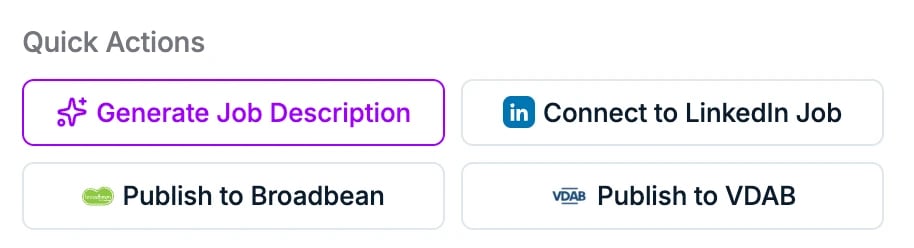
- Klicken Sie auf Generate Job Description, um sie per KI aus Ihren Stellendetails erzeugen zu lassen. Damit können Sie eine vorhandene Beschreibung auch umschreiben oder übersetzen.
- Verfeinern Sie das Ergebnis mit dem Assistenten Ask AI in der Seitenleiste: Bitten Sie ihn, den Ton anzupassen, Anforderungen zu ergänzen oder einen Abschnitt zu kürzen, und arbeiten Sie so lange weiter, bis der Text sitzt, statt sich auf ein einziges Umschreiben per Klick zu verlassen.
Dieselbe Stelle in mehreren Sprachen ausschreiben
Eine Stellenbeschreibung kann mehrere Sprachversionen enthalten. Klicken Sie im Bereich Job portal rechts auf + New language und wählen Sie eine Sprache. Jede hinzugefügte Sprache erscheint dort mit eigenem Status Open oder Closed, und über einen Chip oberhalb der Beschreibung wechseln Sie zwischen den Versionen. Jede offene Sprache erhält ihre eigene öffentliche URL auf der Spott-Jobbörse. So schreiben Sie eine Position in mehreren Märkten aus, ohne dafür jeweils eine eigene Stelle anzulegen. Stellen haben außerdem das Attribut Language, nach dem Sie wie nach jedem anderen Stellenfeld filtern und auswerten können. Eine Stelle hat eine Beschreibung je Sprache. Eine bereits hinzugefügte Sprache verschwindet deshalb aus der Auswahl unter + New language. Eine Sprache, die scheinbar fehlt, ist in der Regel eine, die Sie schon angelegt haben.Die Beschreibung in Abschnitte gliedern
Standardmäßig ist eine Beschreibung ein einzelner Inhaltsblock. Sie können Stellenbeschreibungen stattdessen in strukturierte Abschnitte gliedern, zum Beispiel Position, Anforderungen und Angebot. Das ist eine Entscheidung für den gesamten Workspace, die Sie in Ihrer Vorlage für Stellenbeschreibungen unter Settings → Templates treffen, nicht je Stelle. Bleiben Sie beim einzelnen Block, wenn Sie nur über Spott veröffentlichen. Wählen Sie Abschnitte, wenn Sie Beschreibungen über die API oder über Multiposter an Jobbörsen ausspielen, die getrennte Felder erwarten, was bei Börsen in den Benelux-Ländern und im DACH-Raum häufig der Fall ist.Ihre Anzeige veröffentlichen
Option 1: die Spott-Jobbörse
Die Spott-Jobbörse präsentiert Ihre offenen Positionen online und nimmt Bewerbungen direkt in Spott entgegen. Im Bereich auf der rechten Seite:- Stellen Sie den Schalter Spott Job Board auf Open, um die Anzeige zu veröffentlichen. Sie können ihn jederzeit wieder auf Closed setzen.
- Wählen Sie die Phase für eingehende Bewerbungen, in der neue Bewerber landen sollen.
- Mit Preview sehen Sie die Anzeige so, wie Kandidaten sie sehen, und mit Copy link teilen Sie den Bewerbungslink.
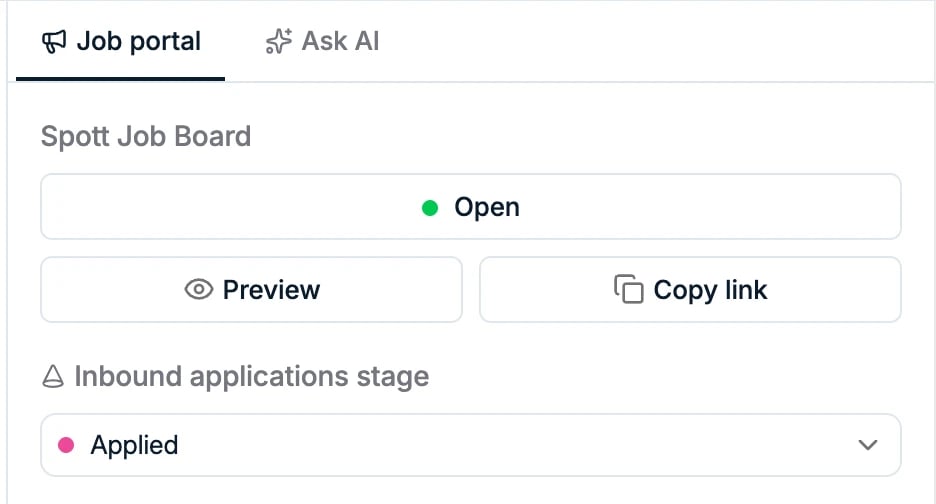
Was Kandidaten sehen
Die Jobbörse ist eine öffentliche Seite mit Ihren offenen Positionen, dem Anzeigentext, den Sie geschrieben haben, und einem Bewerbungsformular, das Bewerber direkt auf den Tab Applicants der Stelle einsortiert. Nutzen Sie Preview, bevor Sie eine Anzeige veröffentlichen: Sie zeigt die Anzeige genau so, wie ein Kandidat sie zu sehen bekommt. Die Jobbörse trägt Ihre Marke, nicht die von Spott: Ihr Logo, Ihre Akzentfarbe auf den Schaltflächen und Ihre eigene Datenschutzerklärung samt Einwilligungshinweis im Bewerbungsformular. All das legen Sie einmal unter Settings → Workspace & Branding fest, und es gilt für jede Anzeige, die Sie veröffentlichen. Siehe Workspace und Branding.

Option 2: LinkedIn
Verknüpfen Sie eine Stellenanzeige aus LinkedIn Recruiter, damit die Bewerbungen in Spott einlaufen. Siehe eine LinkedIn-Stellenanzeige verbinden.Option 3: Multiposter
Mit einer aktivierten Multiposter-Integration verteilen Sie die Anzeige auf viele Jobbörsen gleichzeitig:- Publish to Broadbean: siehe die Broadbean-Integration
- Publish to Idibu
- Publish to VDAB, für die flämische öffentliche Jobbörse
Wenn Sie eine Stelle in Spott schließen, werden ihre veröffentlichten Anzeigen nicht
automatisch geschlossen. Schließen Sie jede Anzeige über diese Liste oder richten Sie
eine Automatisierung dafür ein, damit eine besetzte
Position keine Bewerbungen mehr einsammelt.