

Den Tab Overview einer Stelle öffnen

- Suchen Sie die gewünschte Stelle. Achten Sie darauf, dass sie beim richtigen Unternehmen oder Kunden liegt.
- Klicken Sie auf die Positionsbezeichnung. Der Tab Overview öffnet sich zuerst.
Die Stelle der Reihe nach einrichten
Die folgenden Schritte bauen aufeinander auf. Wenn Sie sie in dieser Reihenfolge abarbeiten, hat die KI etwas, worauf sie aufbauen kann, sobald Sie sie einsetzen.1. Dateien und Notizen verknüpfen
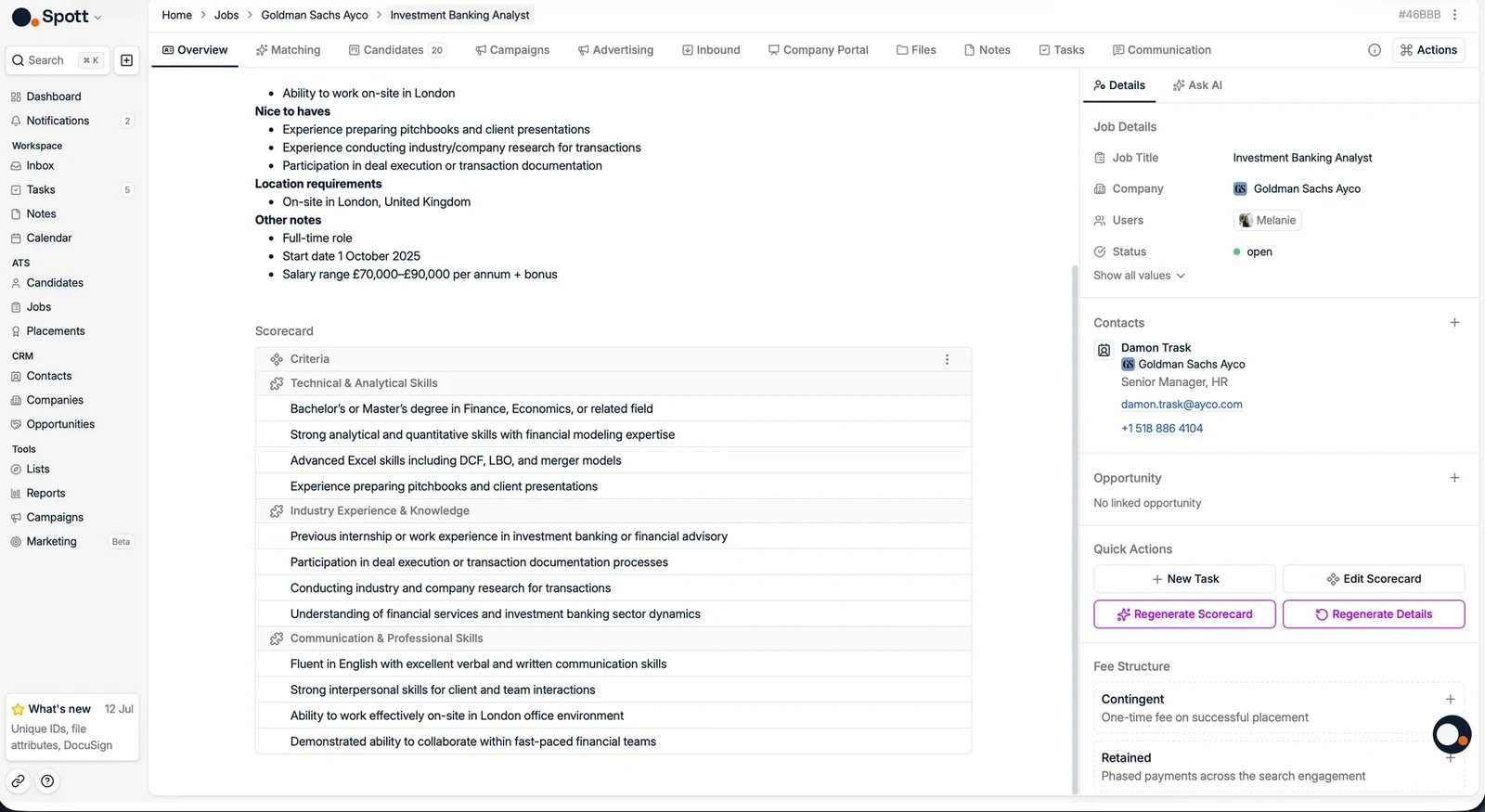
Beginnen Sie mit dem Material, das Sie bereits haben:- Hängen Sie Dateien an, zum Beispiel das Stellenbeschreibungsdokument des Kunden.
- Verknüpfen Sie Notizen aus dem Intake-Gespräch oder aus internen Abstimmungen. Notizen werden nie automatisch mit einer Stelle verknüpft, markieren Sie die Intake-Notiz also selbst mit der Stelle. Siehe Notizen hinzufügen.
2. Die Details aus diesem Material erzeugen
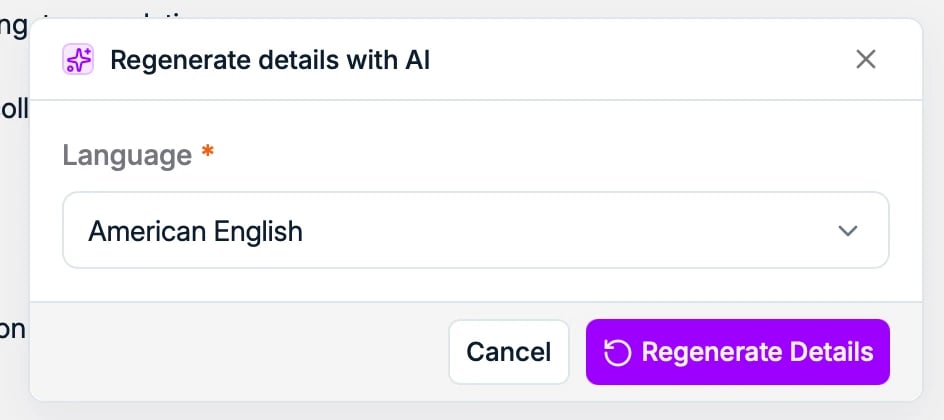
Klicken Sie auf Regenerate Details: Spott liest, was Sie in Schritt 1 angehängt haben, und füllt damit die Stelle in der Sprache Ihrer Wahl aus. Die KI kann:- Eine vorhandene Stellenbeschreibung in ein kompaktes Format zusammenfassen
- Fehlende Angaben auf Basis der bereitgestellten Inhalte ergänzen
- Die Beschreibung klarer und ansprechender für Kandidaten umschreiben
3. Details und Honorarstruktur ausfüllen
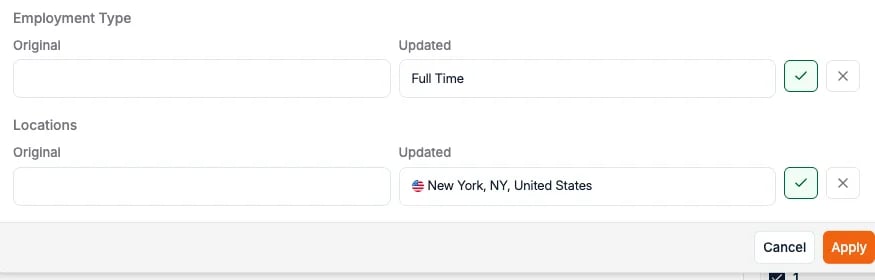
Vervollständigen Sie die Felder der Position: Anforderungen, Standorte, Vergütung und die Honorarvereinbarung, die Sie mit dem Kunden getroffen haben.Bei einer Stelle vom Typ Retained richten Sie die Honorarstruktur zuerst hier ein:
die Meilensteine, das verhandelte Honorar und das geschätzte Gehalt. Diese Angaben
müssen vorliegen, bevor Sie eine Vermittlung zur Stelle
erfassen können. Wer sie vorab hinterlegt, wird mitten in der Vermittlung nicht
ausgebremst.