Schnellstart
- Verbinden Sie Ihren Kalender von Microsoft Outlook oder Google unter Settings → Accounts. Spott gleicht Ihren Kalender laufend ab, um anstehende Online-Meetings zu erkennen.
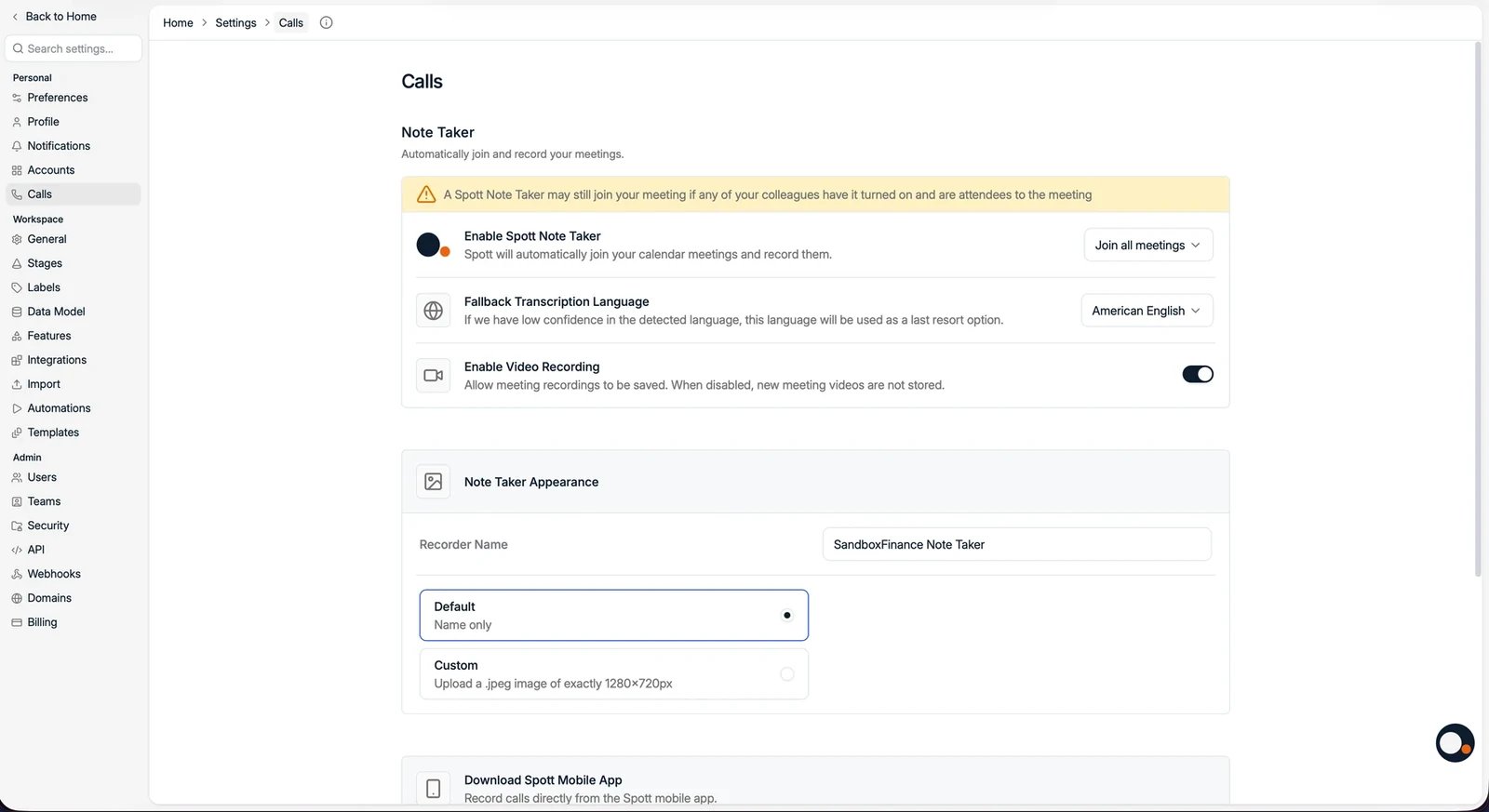
- Gehen Sie zu Settings → Calls und schalten Sie Enable Spott Note Taker ein.
- Akzeptieren Sie die Nutzungsbedingungen.
Den Note Taker ein- und ausschalten
Derselbe Schalter unter Settings → Calls steuert beide Richtungen. Schalten Sie Enable Spott Note Taker aus, wird der Bot sofort von anstehenden Meetings abgemeldet und für neue gar nicht erst eingeplant. Vorhandene Transkripte und Zusammenfassungen bleiben erhalten. Sie müssen sich nicht ein für alle Mal entscheiden. Auch bei ausgeschaltetem Note Taker können Sie ihn von Hand zu einem einzelnen Meeting hinzunehmen. Ein Video Schritt für Schritt finden Sie hier. Sie können den Note Taker auch mitten im Meeting dazuholen, was hilft, wenn ihn jemand entfernt hat oder Sie das Einschalten vergessen haben. Nutzen Sie Dial in Note Taker am Meeting in Spott, dann tritt er dem laufenden Gespräch bei.Ihn aus einem bestimmten Meeting heraushalten
Der Bot nimmt an jedem Meeting teil, zu dem Sie eingeladen sind, auch an einer Einladung, die Ihnen lediglich weitergeleitet wurde. So taucht er in einem Kundentermin auf, bei dem Sie nur in Kopie stehen und eigentlich nicht dabei sind.- Für ein einzelnes Meeting öffnen Sie das Meeting im Kalender und wählen den Note Taker ab.
- Standardmäßig stellen Sie unter Settings → Calls auf Do not join by default und schalten ihn dann pro Meeting ein oder holen ihn nach Gesprächsbeginn dazu.
bookings@ einen Spott-Platz, entscheidet dessen
eigene Einstellung darüber, ob der Bot zu allem eingeplant wird, was darüber gebucht
wird. Ändern Sie sie also auf diesem Konto und nicht auf Ihrem.
- Auch andere Teilnehmer können den Note Taker auslösen. Selbst wenn Sie ihn deaktiviert haben, kann der Bot beitreten, sofern ein anderer eingeladener Teilnehmer den automatischen Beitritt aktiviert hat.
- Änderungen an den Einstellungen brauchen etwas Zeit, bis sie für bereits eingeplante Meetings greifen.
- Sie können Spott jederzeit trennen, um künftige Meeting-Teilnahmen ganz zu unterbinden.
So funktioniert es
Einmal aktiviert, wird der Note Taker:- Den Spott-Bot so einplanen, dass er in der Lobby Ihrer künftigen Online-Meetings aus dem synchronisierten Kalender wartet. Die Meetings müssen nicht in Spott angelegt sein.
- Beitreten, sobald der Organisator ihn einlässt.
- Das Meeting aufzeichnen, das Gesagte unabhängig von der Sprache transkribieren und ein knappes, strukturiertes Protokoll erzeugen. Es erscheint in Spott typischerweise 2 bis 5 Minuten nach Ende des Meetings.
Die Meeting-Seite
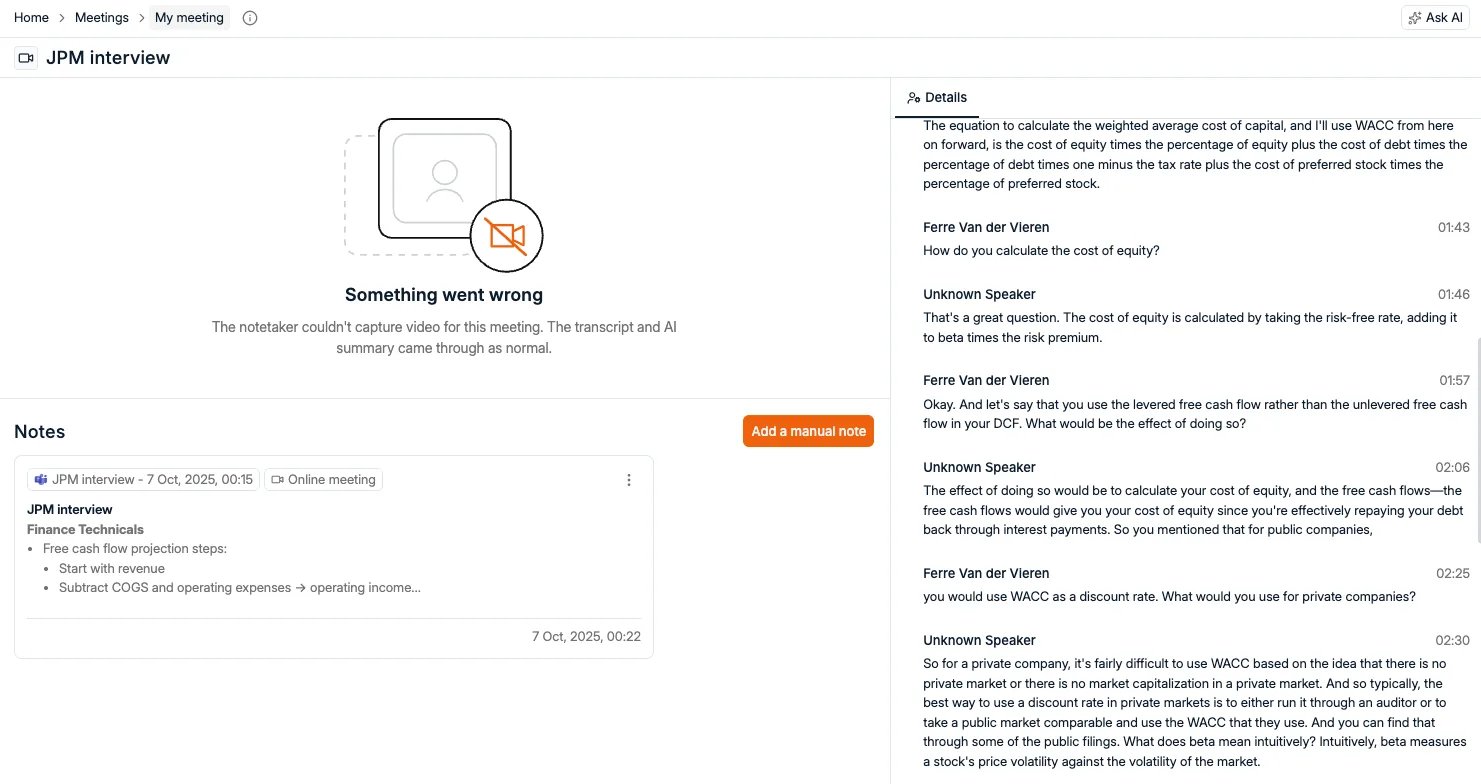
Jedes Meeting bekommt in Spott eine eigene Seite, in zwei Spalten aufgebaut, damit Sie gleichzeitig lesen und zuhören können.- Links die Aufzeichnung, darunter Suggested actions aus dem Gespräch und dann Notes, wo die Zusammenfassung des Meetings landet und wo Sie mit Add a manual note eigene Notizen schreiben können.
- Rechts enthält der Tab Details die Angaben zum Meeting (Datum, Uhrzeit, Plattform und Teilnahmelink), die Participants und das Transcript. Daneben beantwortet Ask AI Fragen zum Meeting.
Wer die Notizen lesen kann
Wo ein Gespräch überhaupt nicht verschriftlicht werden soll, halten Sie den Note Taker von vornherein heraus, über die oben beschriebene Abwahl pro Meeting.Videoaufzeichnung
Admins entscheiden mit der Einstellung Enable Video Recording, ob die Videoaufzeichnung für den gesamten Workspace aktiviert ist. Ist sie deaktiviert, werden neue Meeting-Videos nicht gespeichert. Einzelne Aufzeichnungen lassen sich auch pro Meeting löschen, das Löschen ist endgültig. Um ein Meeting mit einem Kunden zu teilen, laden Sie Transkript oder Video aus der Notiz herunter und versenden es selbst. Jemandem außerhalb Ihres Workspace Zugriff auf die Notiz zu geben, ist nicht möglich.Fehlersuche
Note Taker taucht nicht auf? Prüfen Sie, ob der Kalendereintrag einen gültigen
Zoom-, Teams- oder Google-Meet-Link enthält und im verbundenen Konto angelegt wurde.
Meetings, an denen der Note Taker teilnehmen wird, tragen im Spott-Kalender ein kleines
Kamerasymbol.Note Taker ist nicht beigetreten? Prüfen Sie, ob der Schalter aktiviert ist und ob
der Organisator ihn in der Lobby abgewiesen hat.