Verwendung
- Die Berechnung des Alters anhand von Abschlussdaten
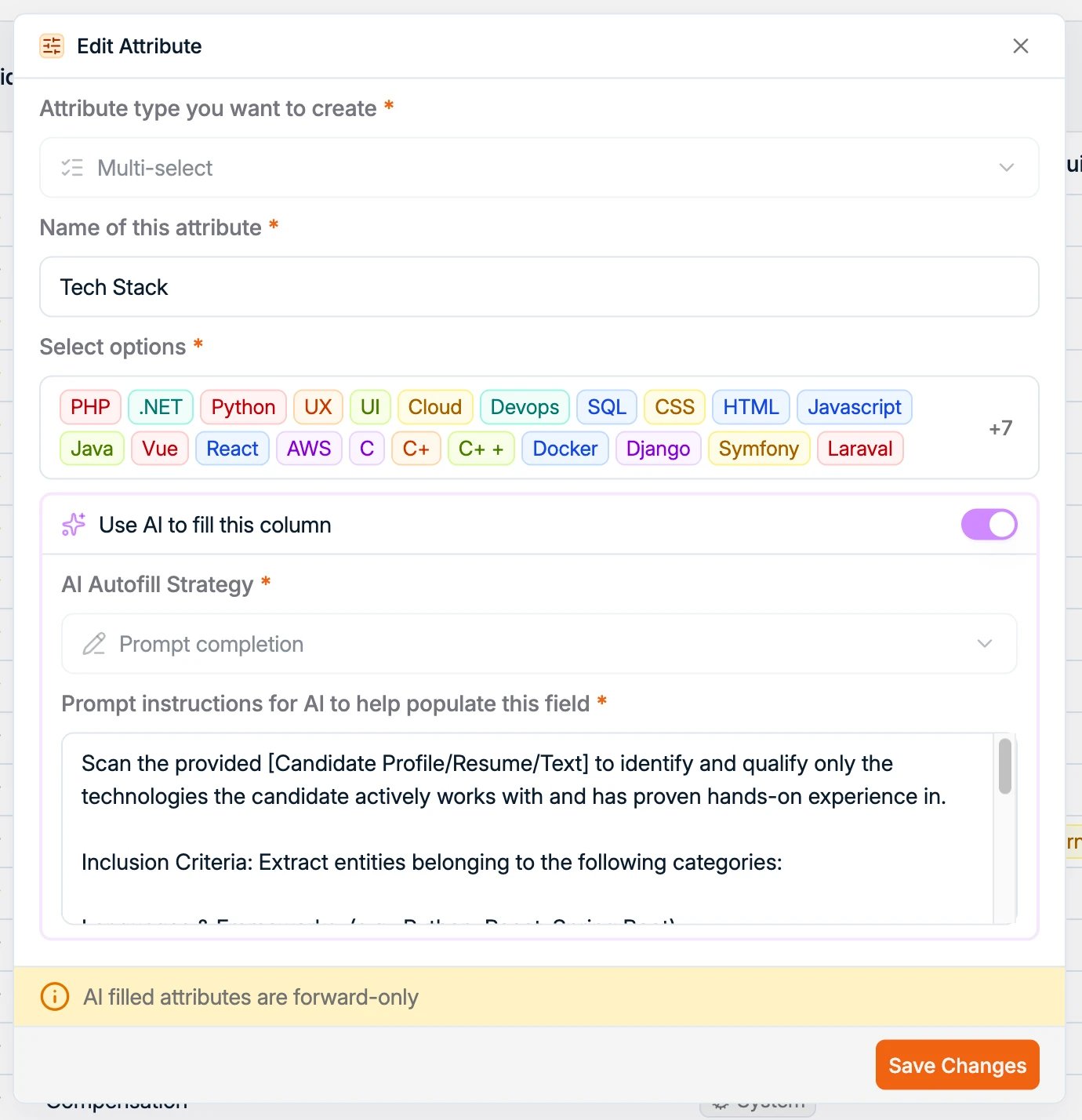
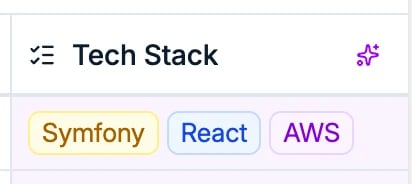
- Das Auslesen von Skills aus Lebensläufen
- Die Zuordnung zu einer Kategorie anhand des Kandidatenprofils

KI-Spalten funktionieren am besten mit einer begrenzten Menge an Werten. Nehmen Sie
ein select oder multi-select Attribut statt Freitext: die KI wählt dann aus Ihren
Optionen, statt eigene Formulierungen zu erfinden, und die Spalte bleibt filter- und
auswertbar.
Eine Spalte wieder selbst übernehmen
Wenn Sie ein Feld, das Spott für Sie befüllt, künftig selbst pflegen möchten, gehen Sie zu Settings → Data model, öffnen den Datensatztyp und schalten AI autofill bei diesem Attribut aus. Die bereits geschriebenen Werte bleiben erhalten. Dieser Schalter lässt sich nur ändern, solange Enable AI-Filled Columns unter Settings → Features noch aktiv ist. Schalten Sie die Funktion für den gesamten Workspace ab, bleiben die Attribute so fixiert, wie sie sind. Schalten Sie also zuerst die einzelnen Attribute aus, oder bitten Sie den Support, die Funktion lange genug wieder zu aktivieren.KI-befüllte Spalten einrichten
- Gehen Sie in Ihrem Workspace zu Settings.
- Wechseln Sie in den Bereich Features.
-
Aktivieren Sie Enable AI-Filled Columns. Diese Funktion muss aktiv sein, bevor Sie
KI-gestützte Attribute anlegen können.

- Gehen Sie zu Settings → Data Model und wählen Sie den Datensatztyp, für den Sie eine KI-Spalte anlegen möchten.
- Klicken Sie auf Create your own attribute.
- Legen Sie Typ und Name des Attributs fest.
- Aktivieren Sie die Option AI autofill.
- Formulieren Sie einen klaren Prompt, der beschreibt, was die KI für dieses Attribut auslesen oder berechnen soll.