Elemente zum Formular hinzufügen
Klicken Sie auf + Add to form und wählen Sie ein Element. Es wird dem Formular hinzugefügt, und seine Einstellungen öffnen sich im Bereich rechts. Klicken Sie auf ein beliebiges Element im Formular, um es zu bearbeiten, oder ziehen Sie es, um die Reihenfolge zu ändern oder zwei Fragen nebeneinander zu platzieren.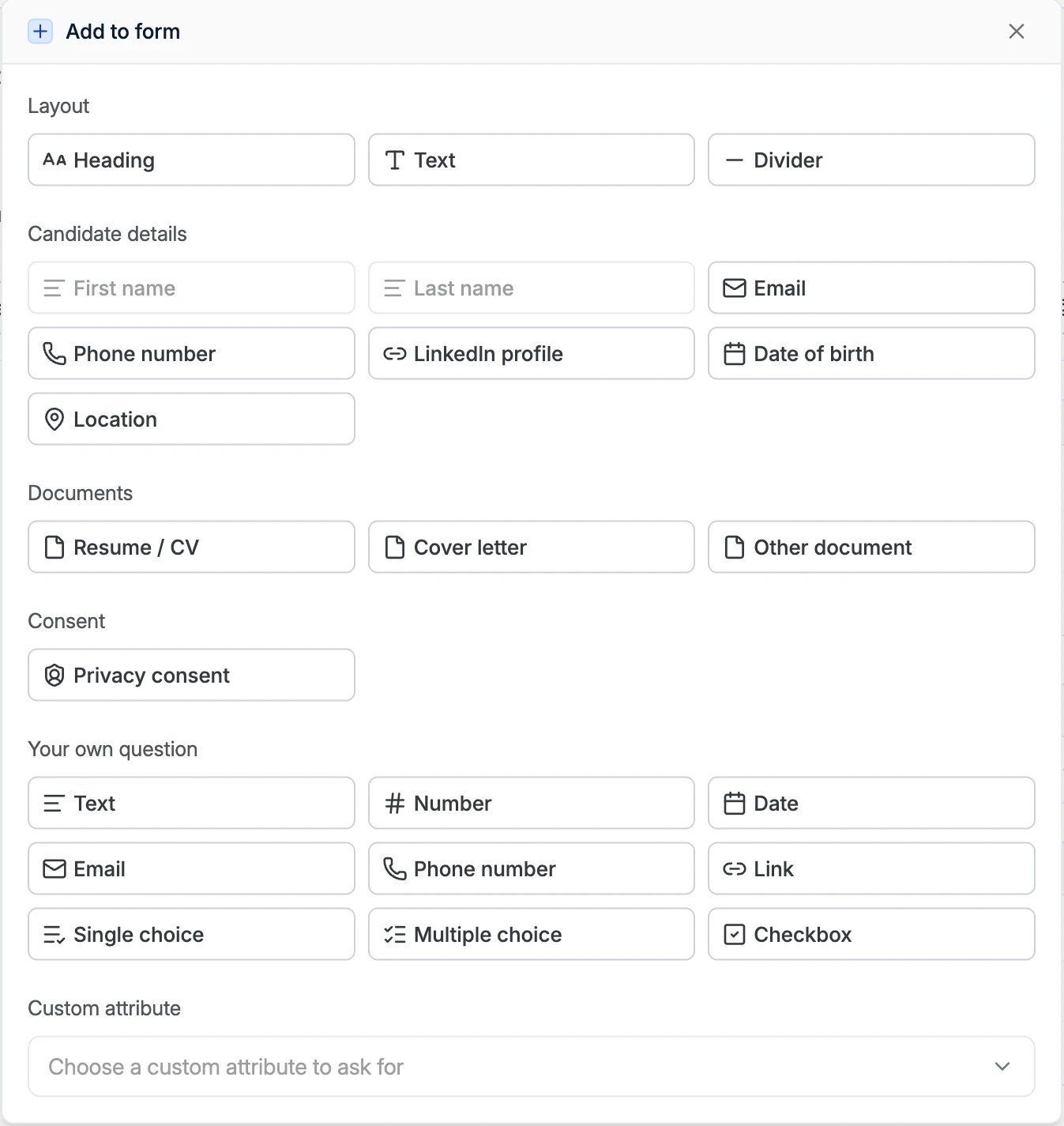
Ein Element, das bereits im Formular ist, ist im Menü ausgegraut.
Einstellungen einer Frage
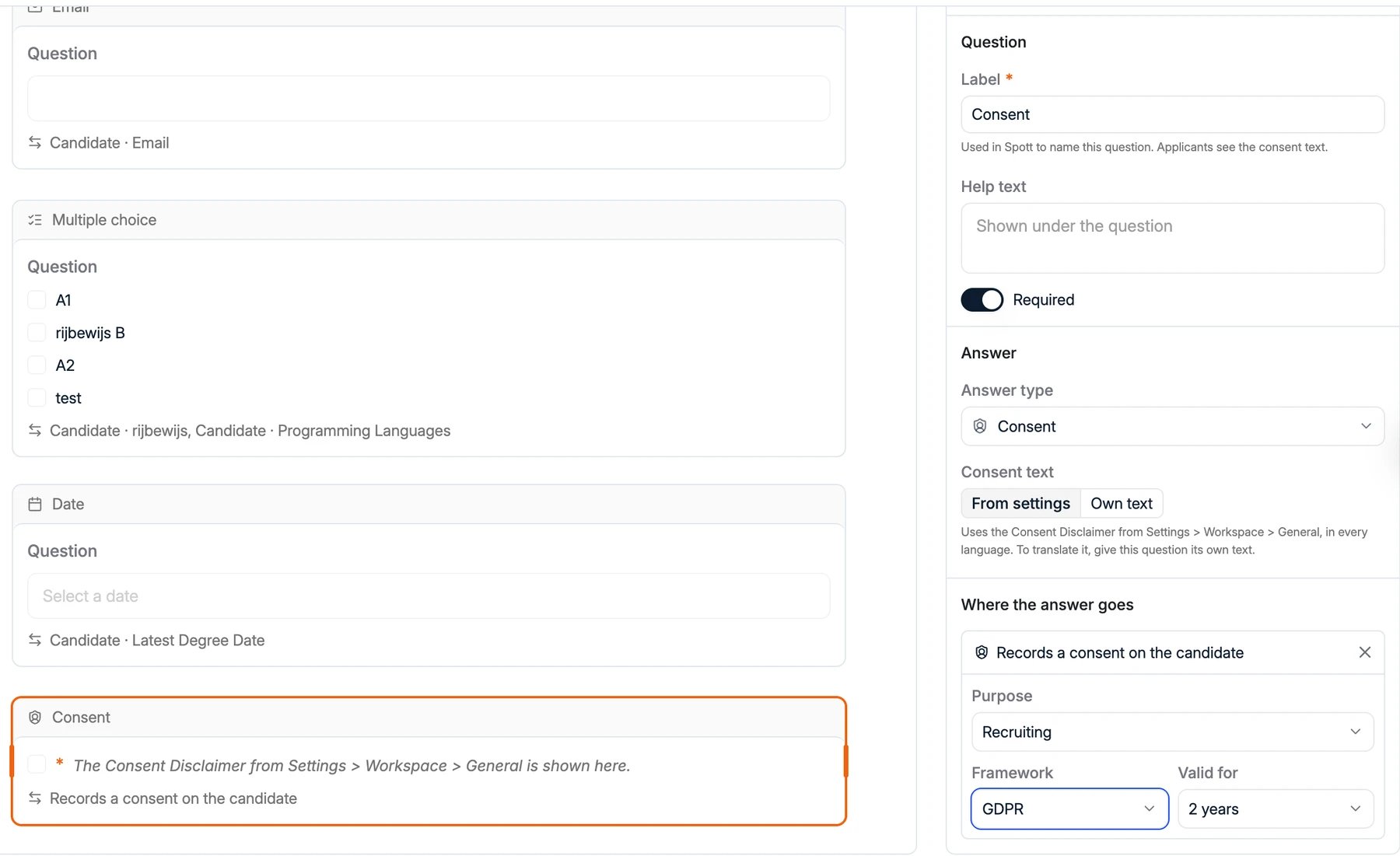
Jede Frage hat dieselben Grundeinstellungen:- Label: die Frage, die der Kandidat sieht.
- Help text: erscheint unter der Frage.
- Placeholder: Beispieltext im leeren Feld.
- Required: Das Formular lässt sich ohne Antwort nicht absenden.
Festlegen, wohin die Antwort geht
Where the answer goes zeigt das Feld, in dem die Antwort gespeichert wird, etwa Candidate → Phone number oder ein eigenes Attribut. Kandidatendaten und Dokumente sind bereits mit ihrem Feld verknüpft.- Um die Antwort auf Ihre eigene Frage zu speichern, klicken Sie auf + Save to a field und wählen das Feld.
- Um dieselbe Antwort in einem zweiten Feld zu speichern, klicken Sie auf + Also save to….
- Eine Antwort, die in keinem Feld gespeichert wird, ist Only kept on the submission. Sie wird nicht in das Kandidatenprofil übernommen.
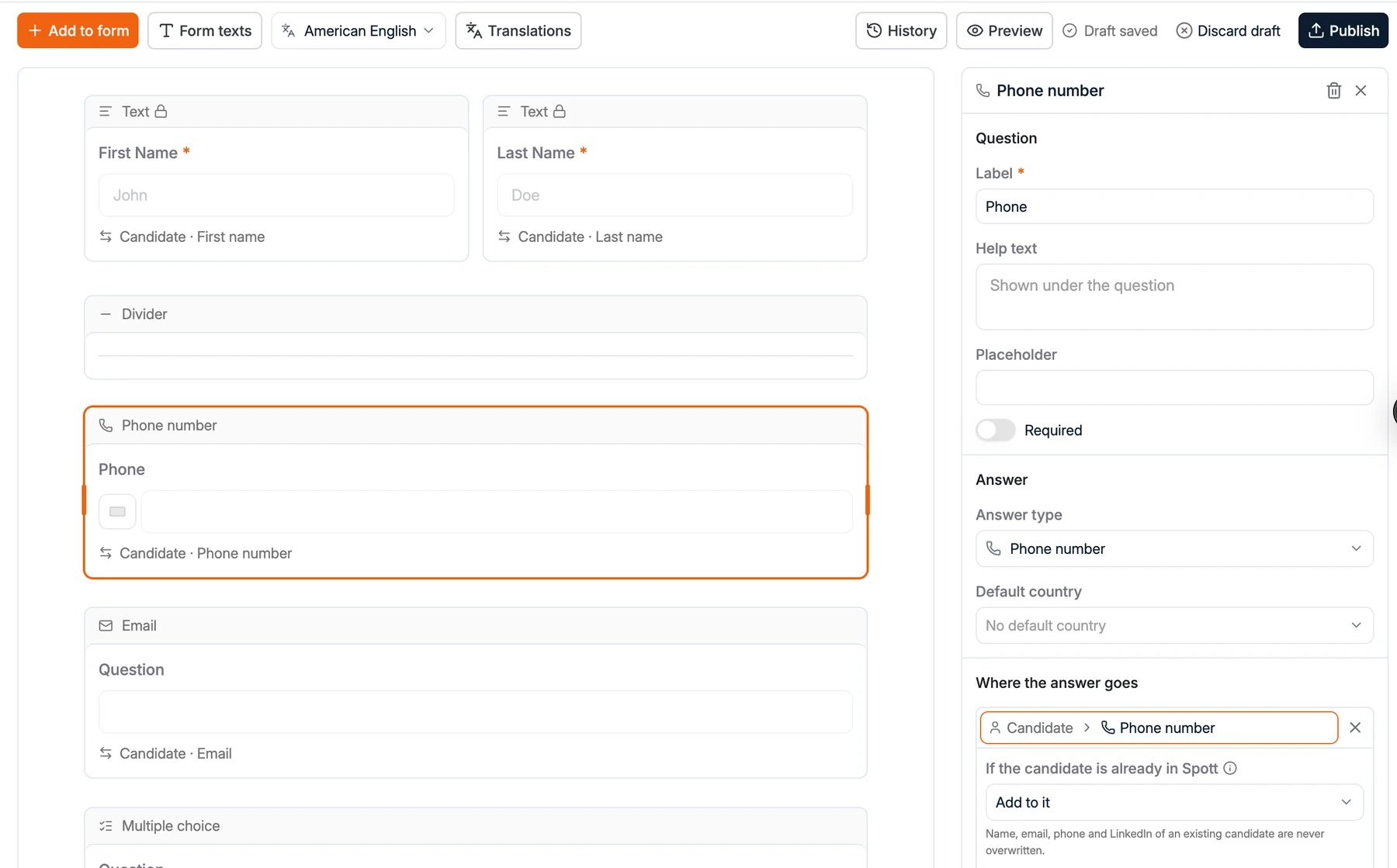
- Add to it ergänzt die Antwort zu dem, was bereits im Profil steht.
- Keep the current value lässt den bestehenden Wert unverändert.
Optionen mit Attributwerten verknüpfen
Wenn eine Auswahlfrage in einem eigenen Attribut mit festen Werten speichert, etwa einem Attribut Driving licence, wird jede Option mit einem dieser Werte verknüpft. Spott listet die Werte des Attributs auf, die noch nicht im Formular sind. Klicken Sie auf einen Wert, um ihn als Option hinzuzufügen, oder auf Add all, um alle auf einmal hinzuzufügen. Eine Option kann mehrere Werte in einem Mehrfachauswahl-Attribut speichern oder gar keinen. Speichert die Frage mit Also save to… auch in einem zweiten Attribut, wählen Sie unter jeder Option auch einen Wert für dieses Attribut, oder lassen Sie es auf Saves nothing.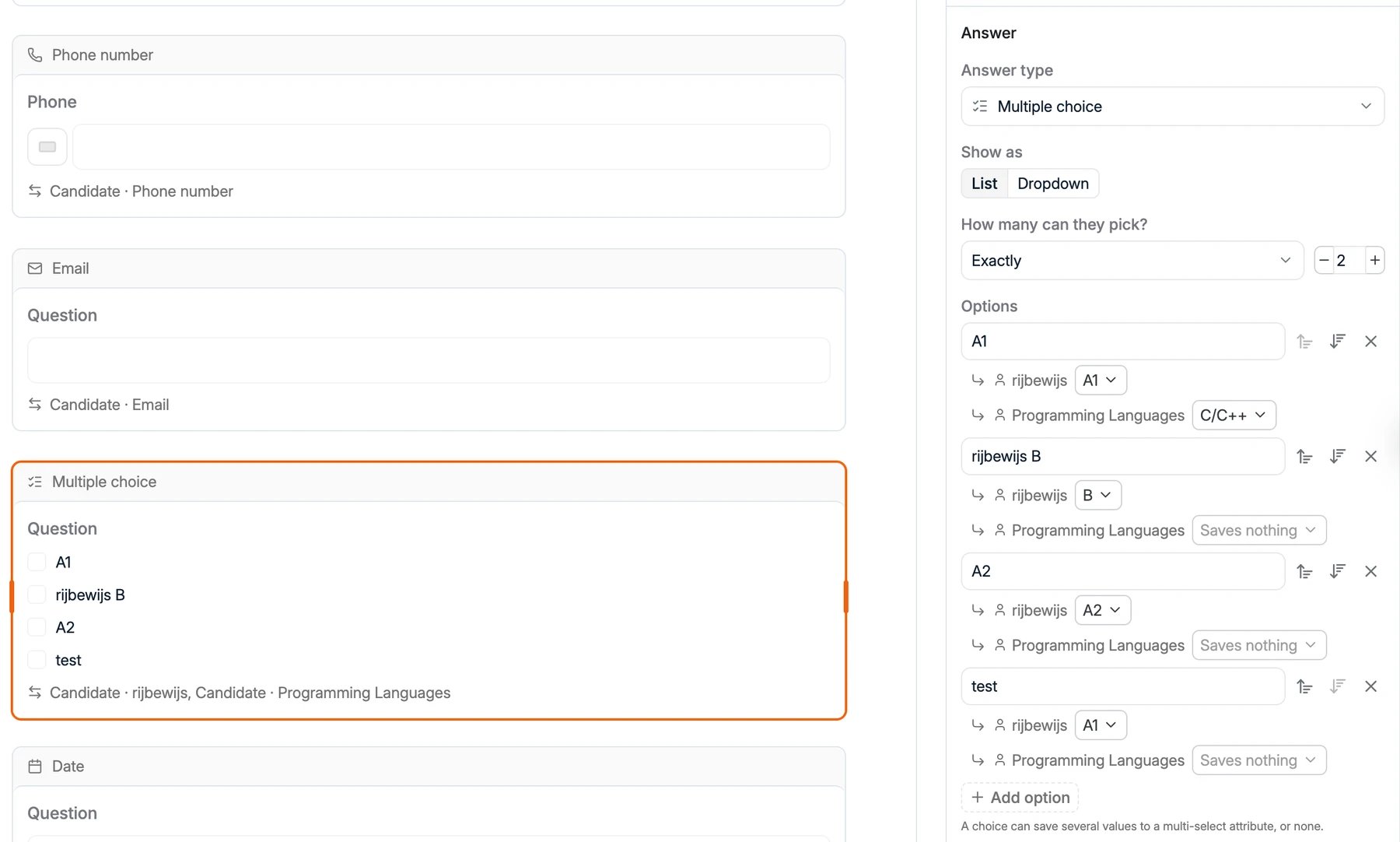
Eine Einwilligungsfrage hinzufügen
Fügen Sie Privacy consent aus der Gruppe Consent hinzu. Sie ist standardmäßig verpflichtend.- Das Label benennt die Frage nur innerhalb von Spott. Kandidaten sehen den Einwilligungstext.
- Unter Consent text verwendet From settings den Consent Disclaimer aus Settings → General, in jeder Sprache. Um den Text zu übersetzen, wählen Sie Own text und schreiben ihn für diese Frage.
- Unter Where the answer goes gilt für die Antwort Records a consent on the candidate. Wählen Sie den Purpose, etwa Recruiting, das Framework, etwa die DSGVO, und wie lange sie Valid for ist.
Formulartexte
Klicken Sie auf Form texts, um den Title des Formulars, die Beschriftung des Submit button und die Message after submitting festzulegen.Vorschau des Formulars
Klicken Sie auf Preview, um das Formular so zu sehen, wie Kandidaten es sehen. Oben in der Vorschau wechseln Sie die Sprache. Beim Absenden der Vorschau werden die Antworten wie im echten Formular geprüft, aber nichts wird übermittelt.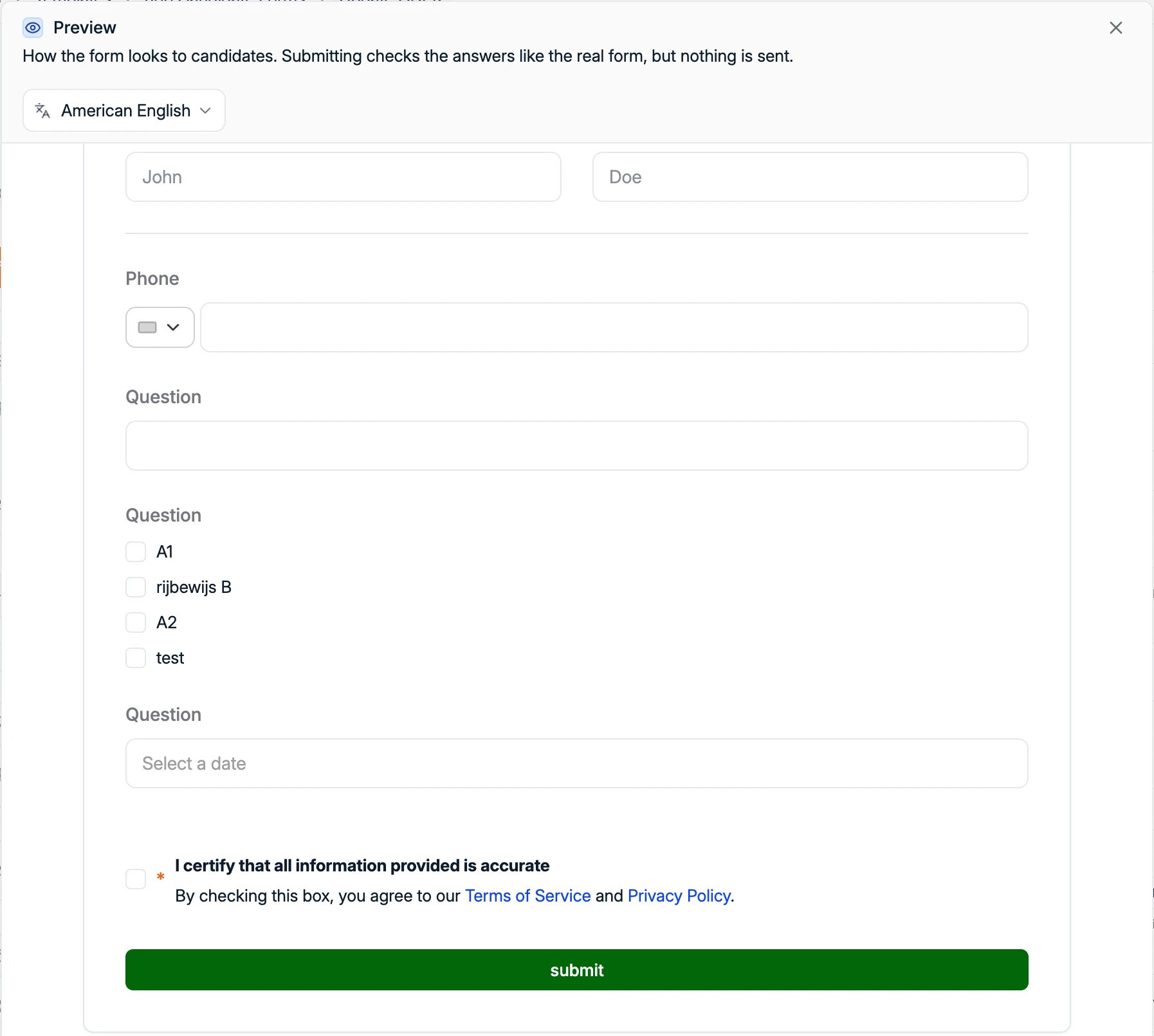
Das Formular übersetzen
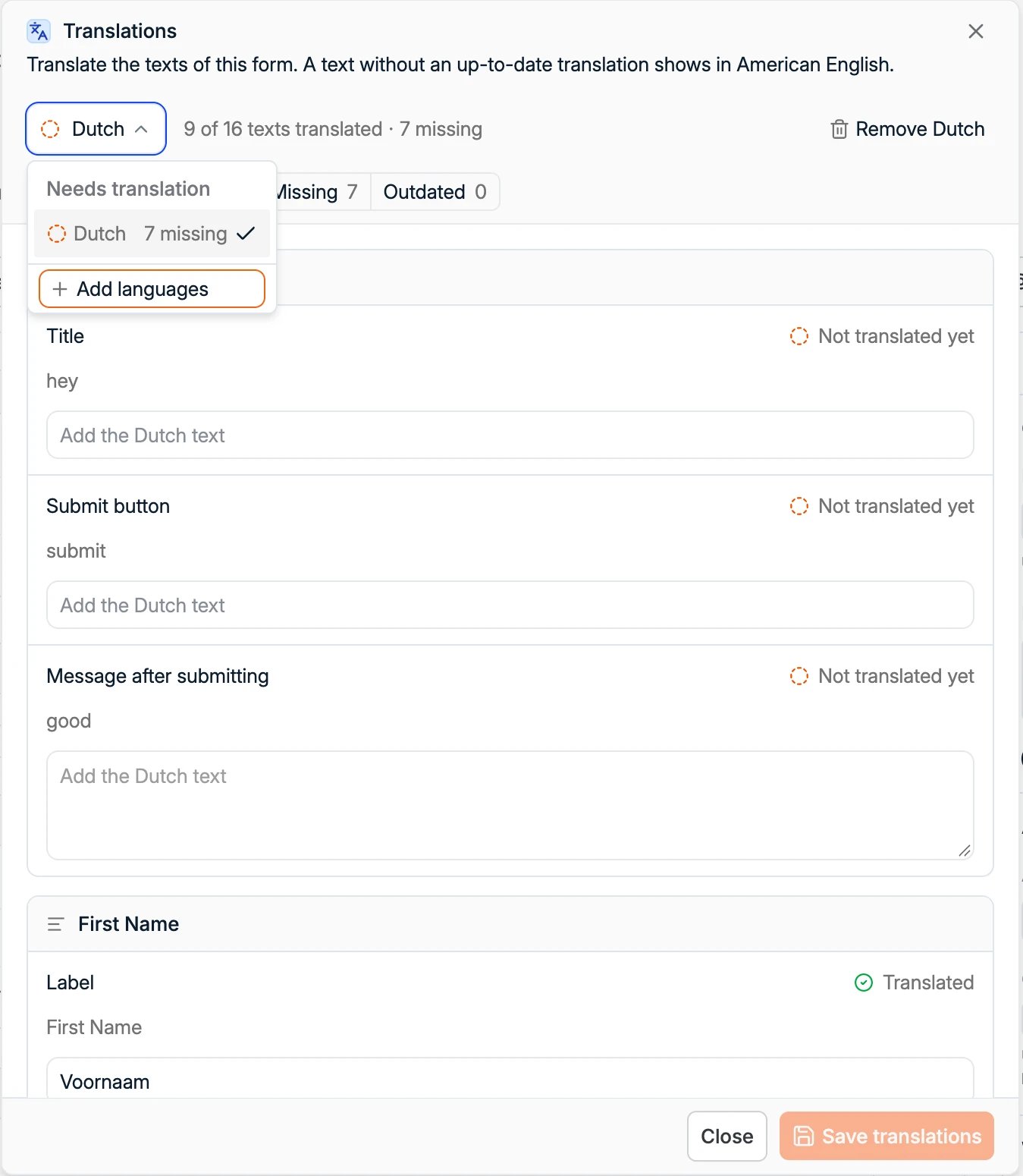
Jedes Formular hat eine Hauptsprache, die Sie beim Anlegen wählen. In dieser Sprache schreiben und bearbeiten Sie das Formular.- Klicken Sie auf Translations, dann auf + Add languages, und wählen Sie eine Sprache.
- Füllen Sie die Übersetzung jedes Textes aus. Standardtexte wie First Name füllt Spott bereits aus. Prüfen Sie sie und ändern Sie sie bei Bedarf.
- Mit den Filtern Needs work, Missing und Outdated finden Sie die Texte, die noch offen sind.
- Klicken Sie auf Save translations.
Spott prüft nicht, ob eine Übersetzung in der richtigen Sprache geschrieben ist. Prüfen
Sie das Formular in jeder Sprache, bevor Sie es veröffentlichen.
Das Formular veröffentlichen
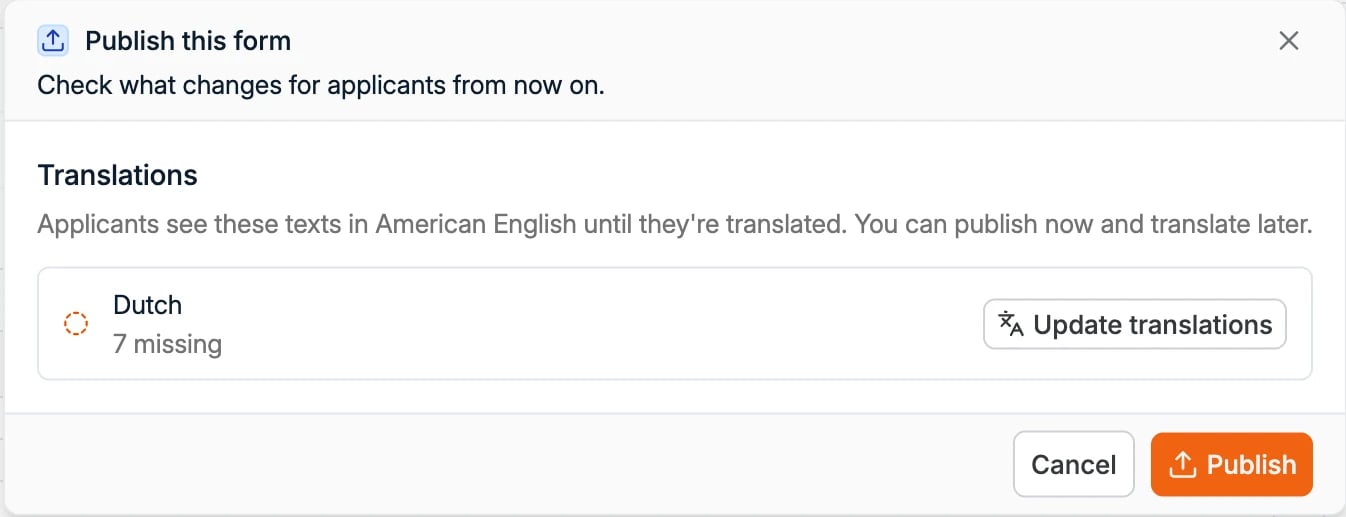
Spott speichert Ihre Änderungen laufend als Entwurf. Kandidaten sehen sie erst, wenn Sie veröffentlichen. Mit Discard draft verwerfen Sie unveröffentlichte Änderungen.- Klicken Sie auf Publish. Spott listet auf, was sich für Kandidaten ändert, einschließlich der Sprachen mit fehlenden Übersetzungen. Sie können jetzt veröffentlichen und später übersetzen, oder zuerst auf Update translations klicken.
- Klicken Sie zur Bestätigung auf Publish.
Eine frühere Version wiederherstellen
Klicken Sie auf History, um jede Veröffentlichung des Formulars zu sehen, mit Zeitpunkt und Person. Mit View sehen Sie sich eine Version an, mit Restore starten Sie daraus einen neuen Entwurf. Veröffentlichen Sie den Entwurf, um diese Version wieder live zu schalten.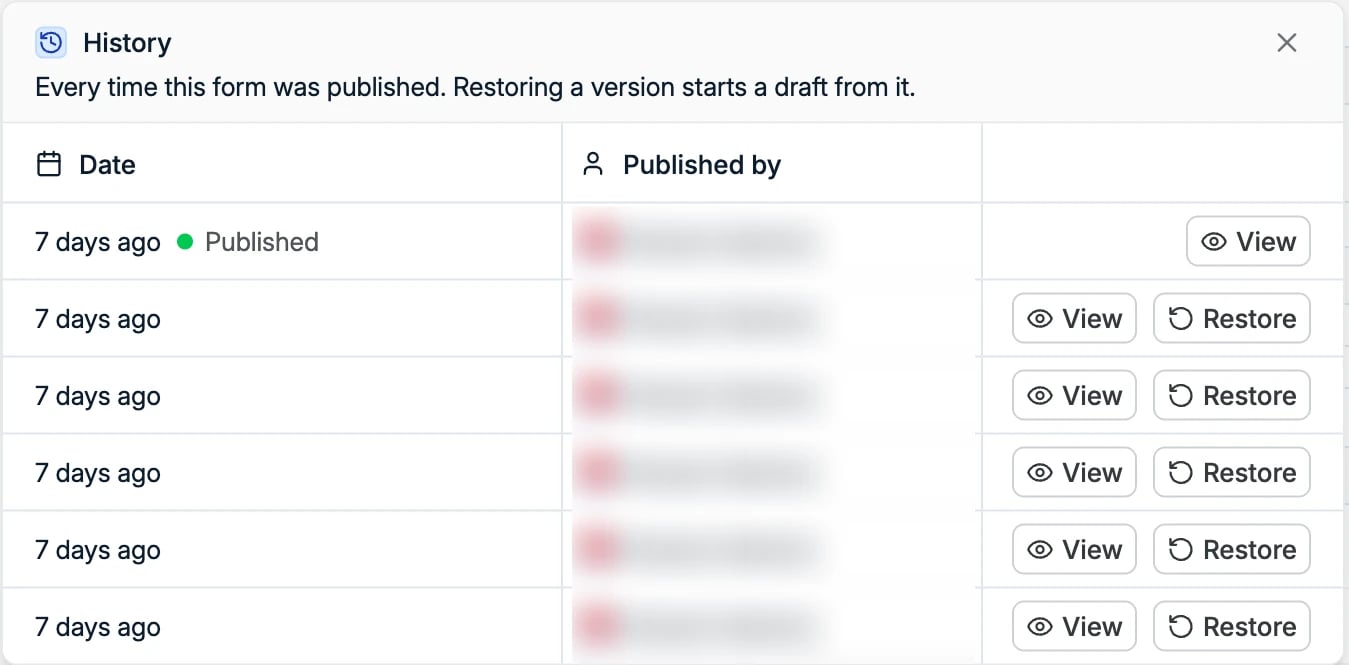
Ein Formular umbenennen, duplizieren oder archivieren
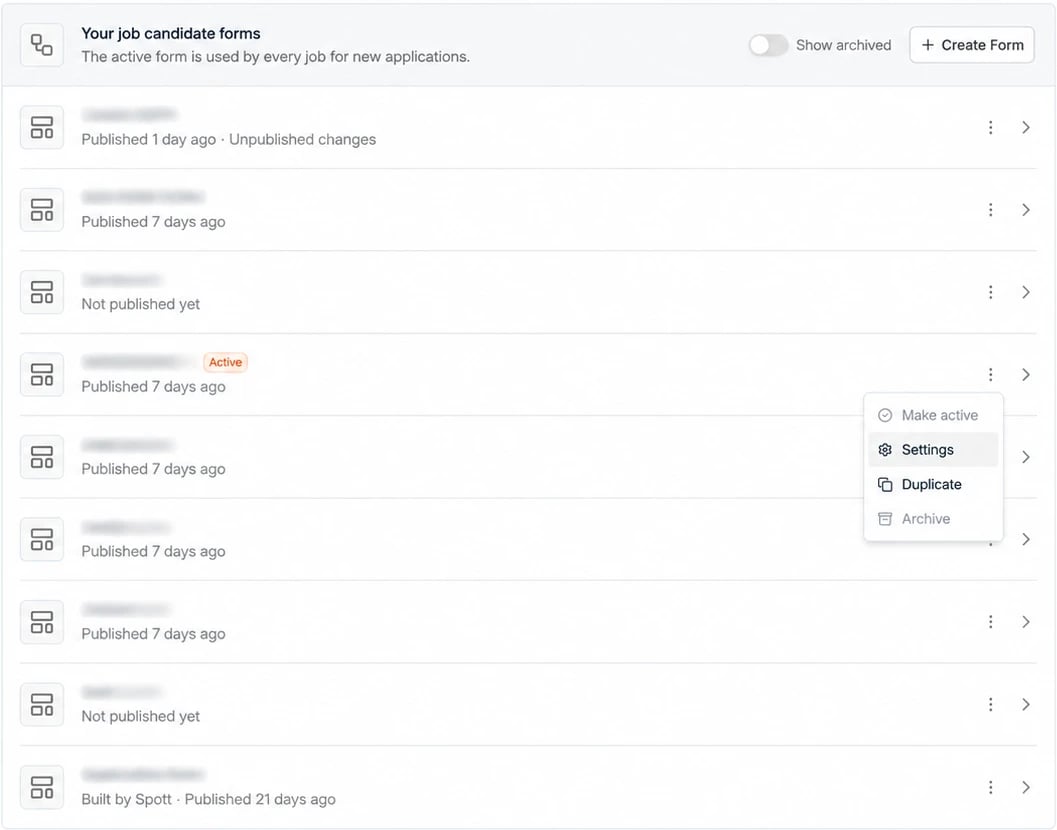
Klicken Sie auf die drei Punkte neben einem Formular, in der Liste oder oben rechts im Formular:- Settings ändert den Namen und die Hauptsprache des Formulars.
- Duplicate erstellt eine Kopie, die Sie ändern können.
- Archive entfernt das Formular aus der Liste. Schalten Sie Show archived ein, um archivierte Formulare zu sehen.