

- Dokumente einholen, etwa einen aktuellen Lebenslauf oder einen Ausweis, vor einer Platzierung.
- Eigene Attribute ausfüllen lassen, etwa Verfügbarkeit, Führerscheine oder bevorzugte Standorte.
- Eine Einwilligungskampagne durchführen: Senden Sie einer Liste von Kandidaten ein Formular, das nur eine Einwilligungsfrage enthält, und jede Antwort erfasst eine Einwilligung auf dem jeweiligen Profil.
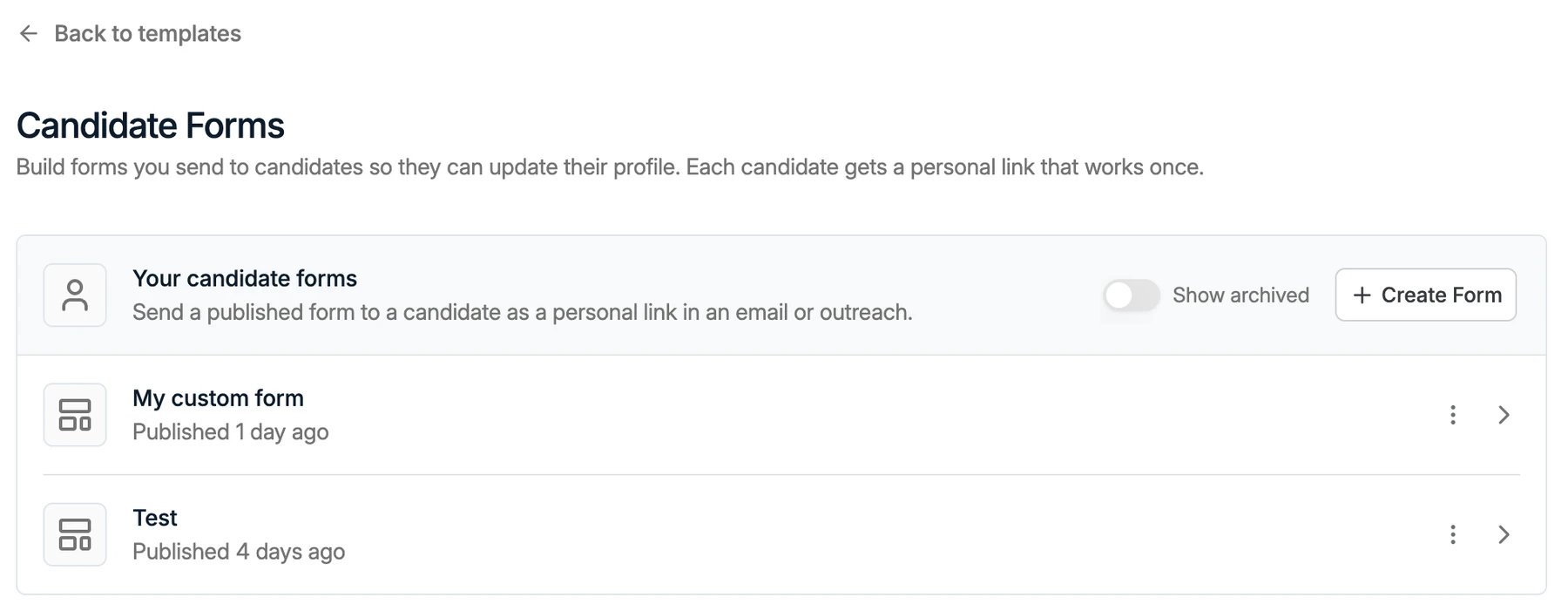
Ein Kandidatenformular anlegen
- Gehen Sie zu Settings → Templates und wählen Sie Candidate Forms.
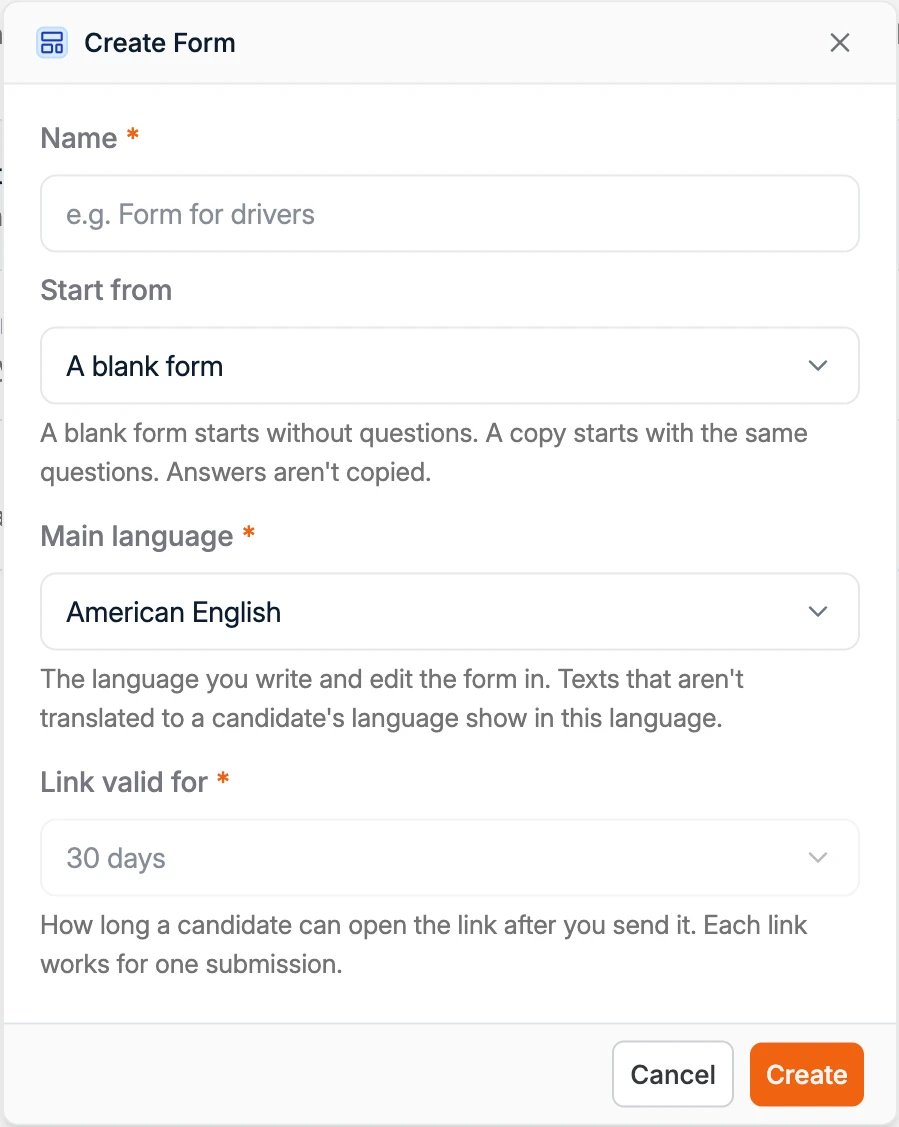
- Klicken Sie auf + Create Form.
- Geben Sie einen Name für das Formular ein. Unter diesem Namen wählen Sie das Formular auch aus, wenn Sie es einer E-Mail hinzufügen.
- Wählen Sie unter Start from entweder A blank form oder ein bestehendes Formular, um dessen Fragen zu übernehmen. Antworten werden nie kopiert.
- Wählen Sie die Main language. In dieser Sprache schreiben und bearbeiten Sie das Formular. Texte, die nicht in die Sprache eines Kandidaten übersetzt sind, erscheinen in dieser Sprache.
- Wählen Sie unter Link valid for, wie lange ein Kandidat den Link nach dem Versand öffnen kann, zum Beispiel 30 Tage.
- Klicken Sie auf Create.
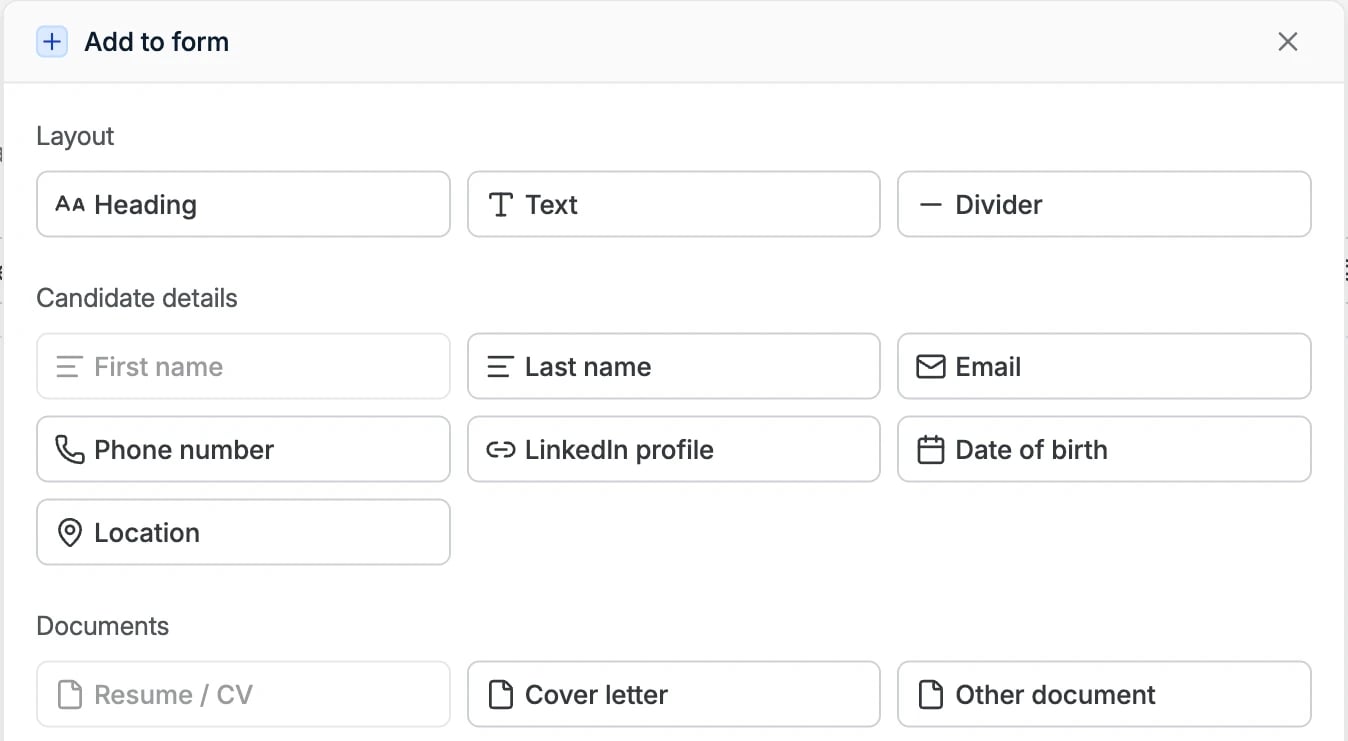
Das Formular aufbauen
Klicken Sie auf + Add to form, um Überschriften, Text, Kandidatendaten, Dokumente, eine Einwilligungsfrage oder eigene Fragen hinzuzufügen, und wählen Sie unter Where the answer goes, in welchem Feld jede Antwort gespeichert wird. Der Formular-Editor beschreibt jedes Element und jede Einstellung. So fragen Sie nach Dokumenten:- Resume / CV speichert die Datei als Lebenslauf des Kandidaten. Es nimmt nur PDF- und Word-Dateien an.
- Other document speichert die Datei unter dem Dateityp, den Sie wählen, etwa ID Card. Wählen Sie unter Accepted formats PDF-, Word-, Tabellen- oder Bilddateien, und legen Sie mit Maximum files fest, ob der Kandidat mehr als eine Datei hochladen darf.
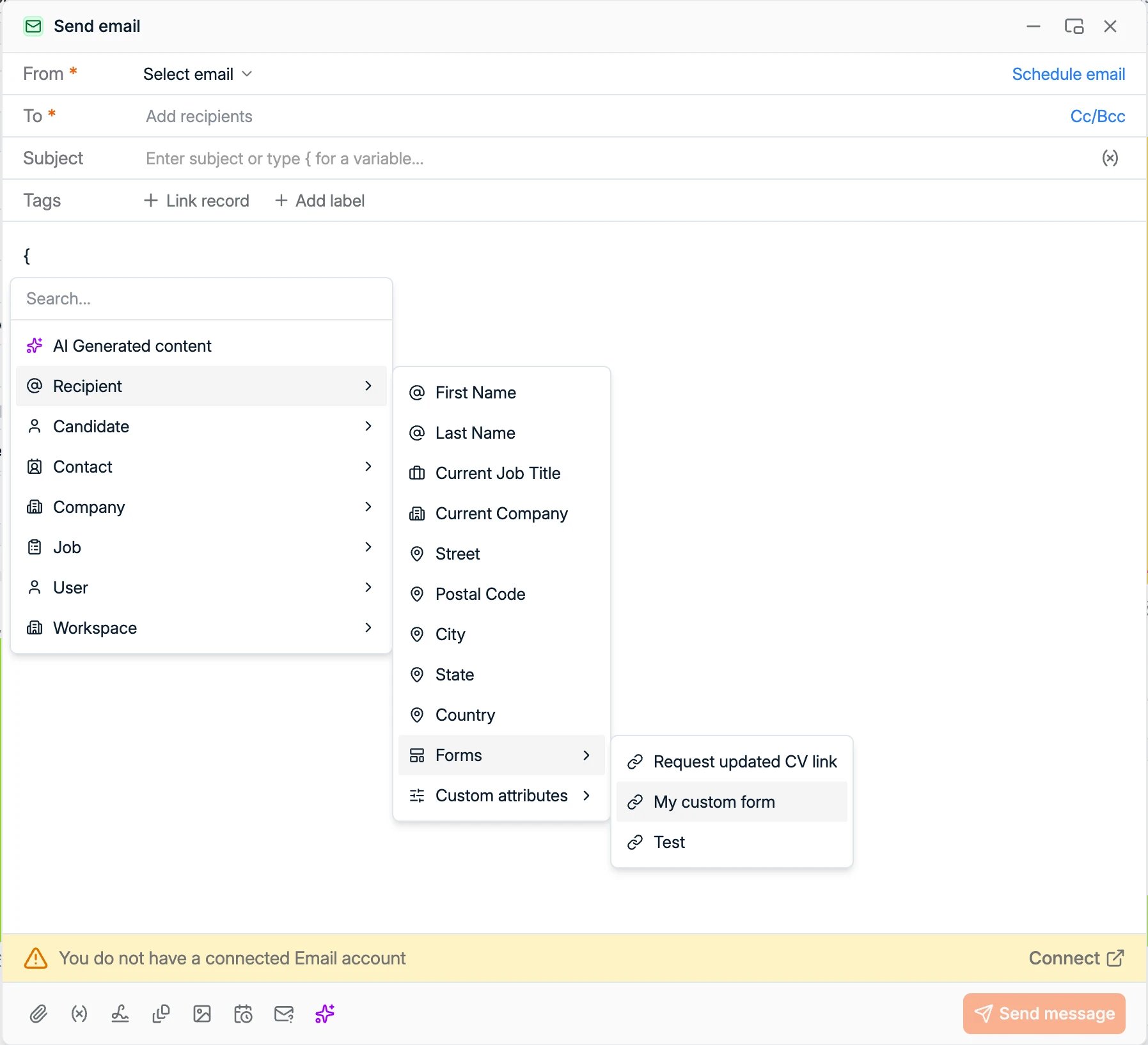
Das Formular an einen Kandidaten senden
Sie fügen ein Kandidatenformular als Variable in eine E-Mail ein. Beim Versand wird die Variable zum persönlichen Link des Empfängers.- Beginnen Sie eine E-Mail an den Kandidaten.
- Tippen Sie in der Nachricht
{oder klicken Sie auf das Symbol variables, wählen Sie dann Recipient → Forms und Ihr Formular. Die Variable erscheint als{ Recipient > form name }. - Klicken Sie auf Preview message, um die E-Mail zu prüfen. Die Variable wird durch den Link des Kandidaten ersetzt.
- Klicken Sie auf Send message.
Was der Kandidat sieht
Der Link öffnet das Formular auf einer Seite im Branding Ihres Workspace, das Sie unter Workspace und Branding festlegen. Die Seite zeigt den Titel des Formulars und das Datum, bis zu dem der Link gilt. Wenn der Kandidat auf Submit klickt, werden seine Antworten im Kandidatenprofil gespeichert. Öffnet er den Link erneut, sieht er You already filled in this form.So funktionieren die Links
- Jeder Link ist persönlich und gilt für eine Übermittlung.
- Der Link läuft ab nach dem unter Link valid for eingestellten Zeitraum, gerechnet ab dem Versand.
- Ein offener Link pro Formular. Senden Sie dasselbe Formular erneut, bevor der Kandidat es ausgefüllt hat, erhält er denselben Link, sodass er nie mehrere Links zum selben Formular hat. Hat er es abgeschickt, enthält die nächste E-Mail einen neuen Link.
Verwandte Themen
Bewerbungsformulare
Legen Sie fest, was Bewerber ausfüllen, wenn sie sich auf eine Ihrer Stellen bewerben.
Formular-Editor
Jedes Element und jede Einstellung, Übersetzungen, Veröffentlichen und
Versionsverlauf.