

Ein Dashboard anlegen
- Gehen Sie zu Settings → Performance → Dashboards und klicken Sie auf New Dashboard.
- Geben Sie einen Name ein und wählen Sie den Default scope, zum Beispiel Current user.
- Klicken Sie auf Create.
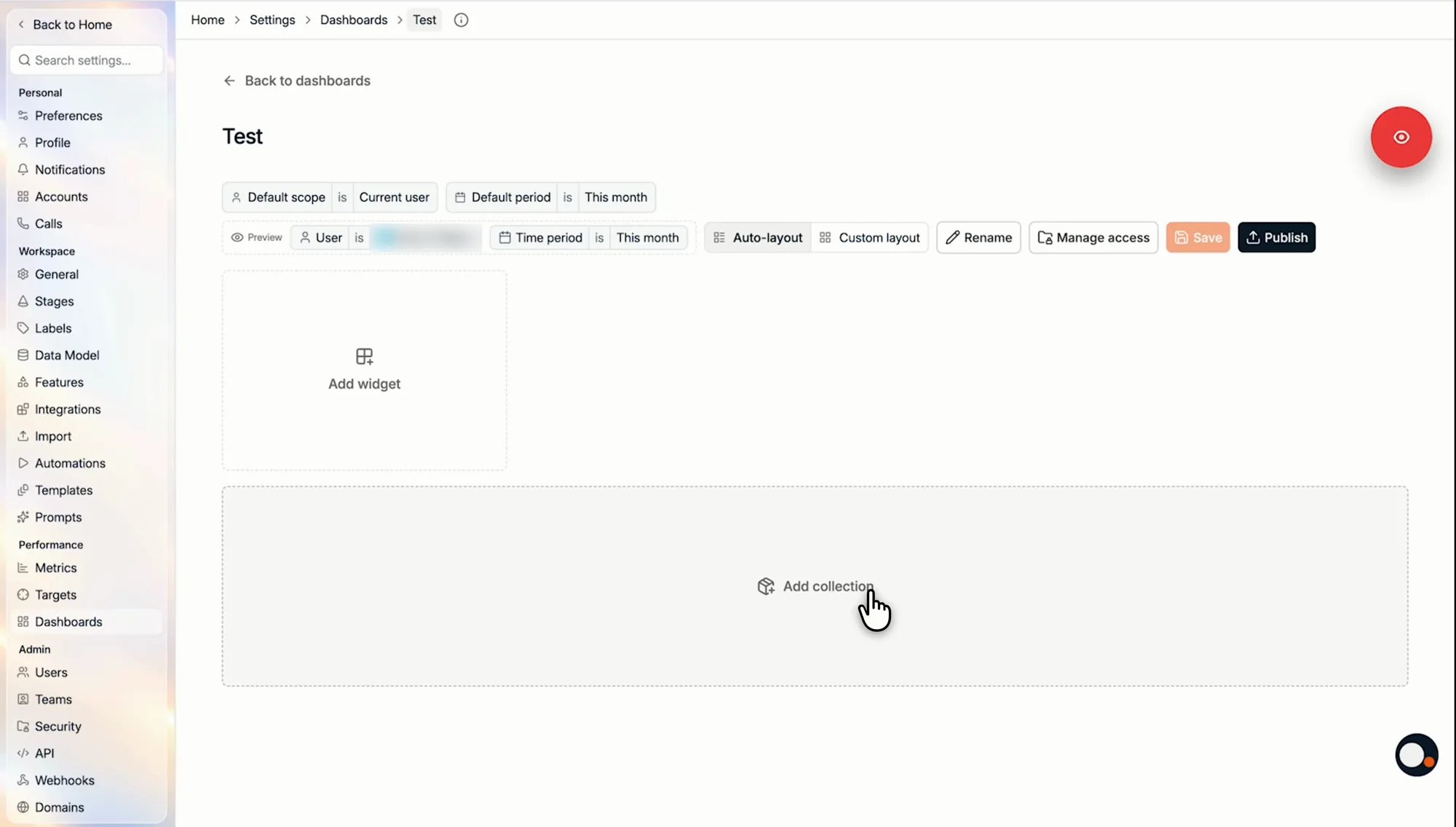
- Mit Add widget einen einzelnen Baustein zum Dashboard hinzufügen.
- Mit Add collection eine benannte Gruppe von Widgets hinzufügen.
- Den Default scope und den Default period des Dashboards festlegen.
- Mit Preview das Dashboard aus Sicht eines bestimmten Benutzers und für einen bestimmten Zeitraum ansehen.
- Zwischen Auto-layout und Custom layout wechseln.
- Das Dashboard umbenennen (Rename), den Zugriff verwalten (Manage access), speichern (Save) und veröffentlichen (Publish).
Widgets hinzufügen
Klicken Sie auf Add widget, geben Sie dem Widget einen Title und wählen Sie seinen Type. Jedes Widget hat außerdem einen Default period und einen Default scope. Eine Vorschau rechts aktualisiert sich, während Sie es einrichten.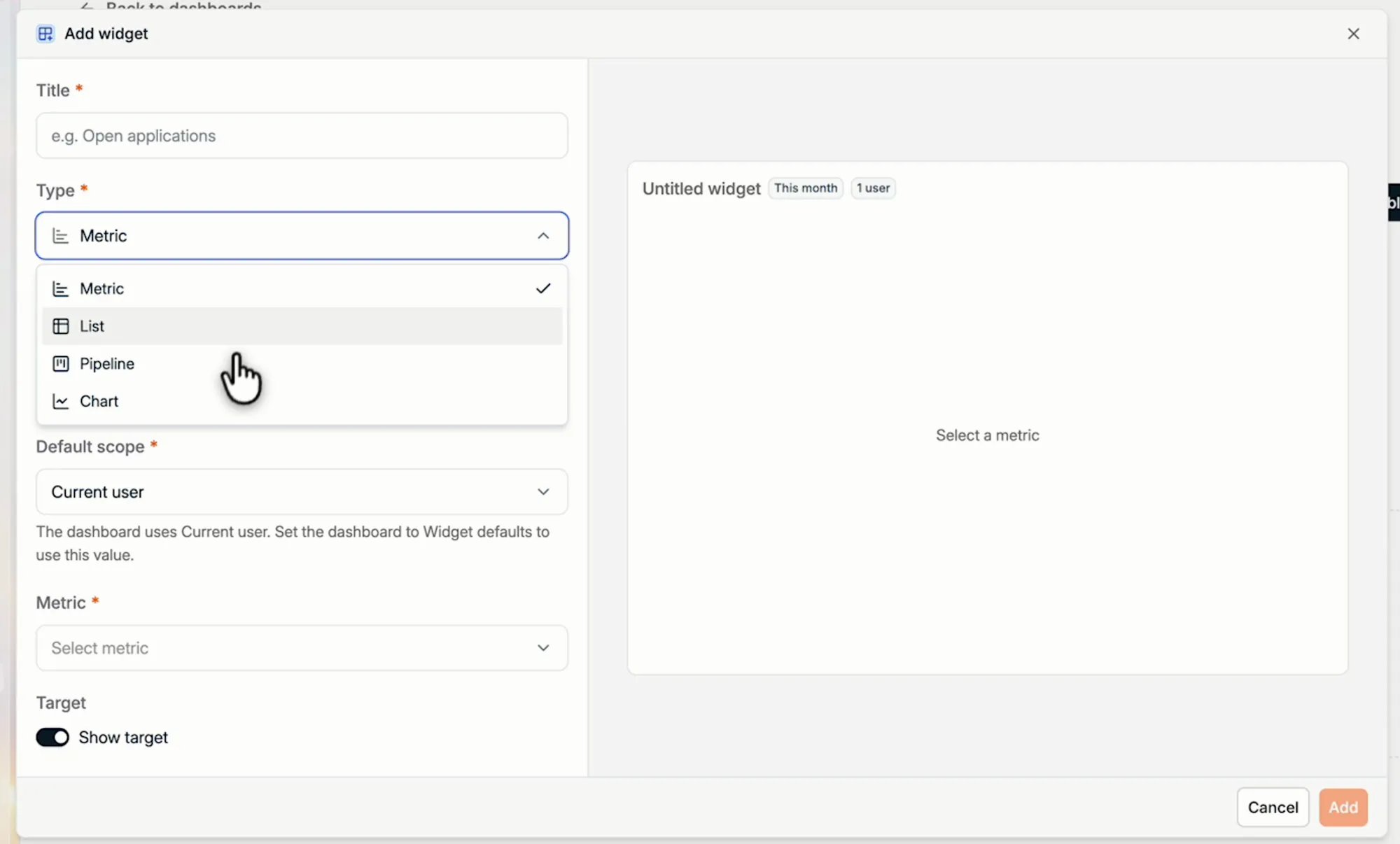
- Current user: die Person, die das Dashboard ansieht.
- Current team: das Team dieser Person.
- All teams: alle Teams nebeneinander.
- Company: der gesamte Workspace.
Metric
Zeigt eine einzelne gespeicherte Metrik als eine Zahl. Wählen Sie die Metric und schalten Sie Show target ein, um den Fortschritt zum Ziel der jeweiligen Person anzuzeigen.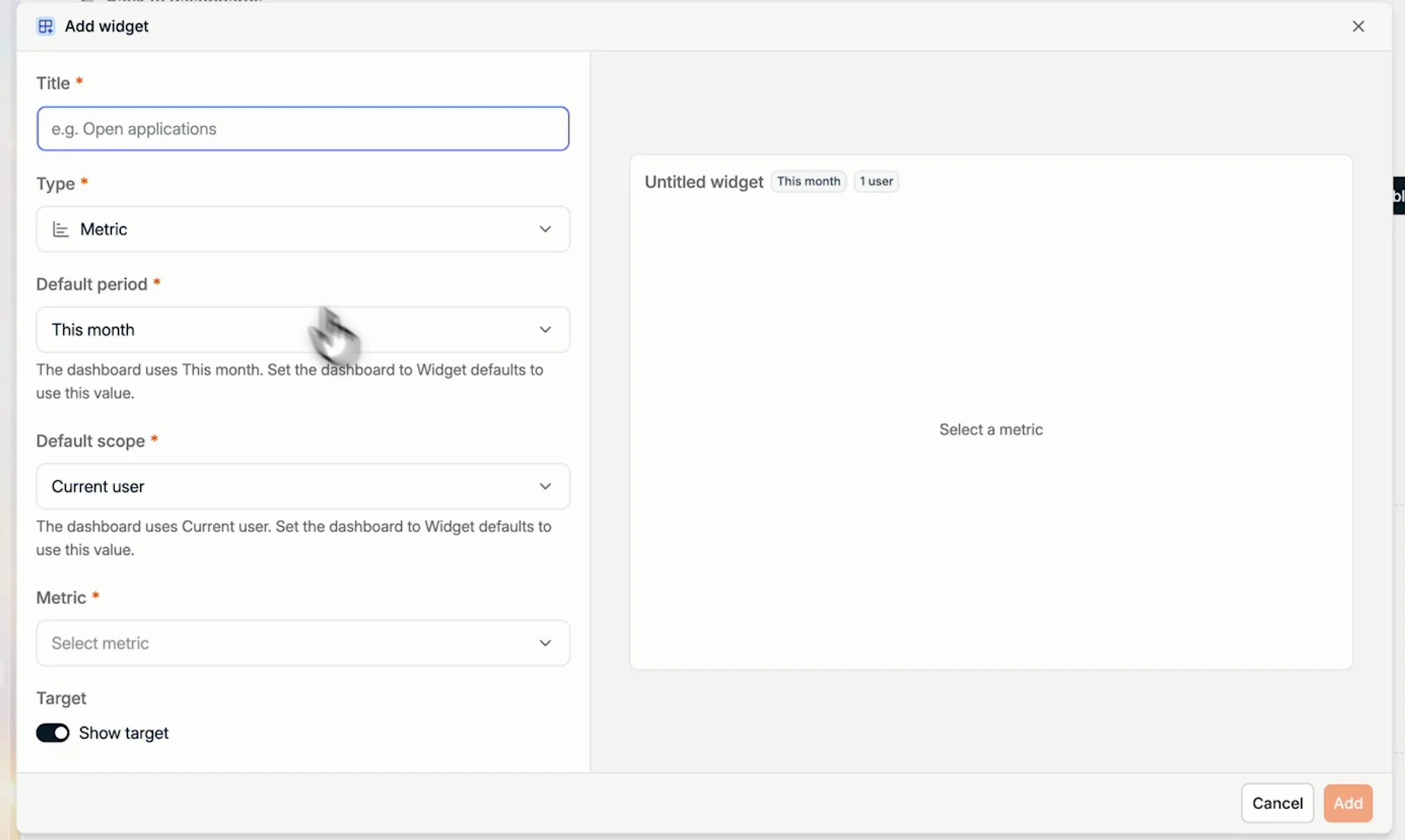
List
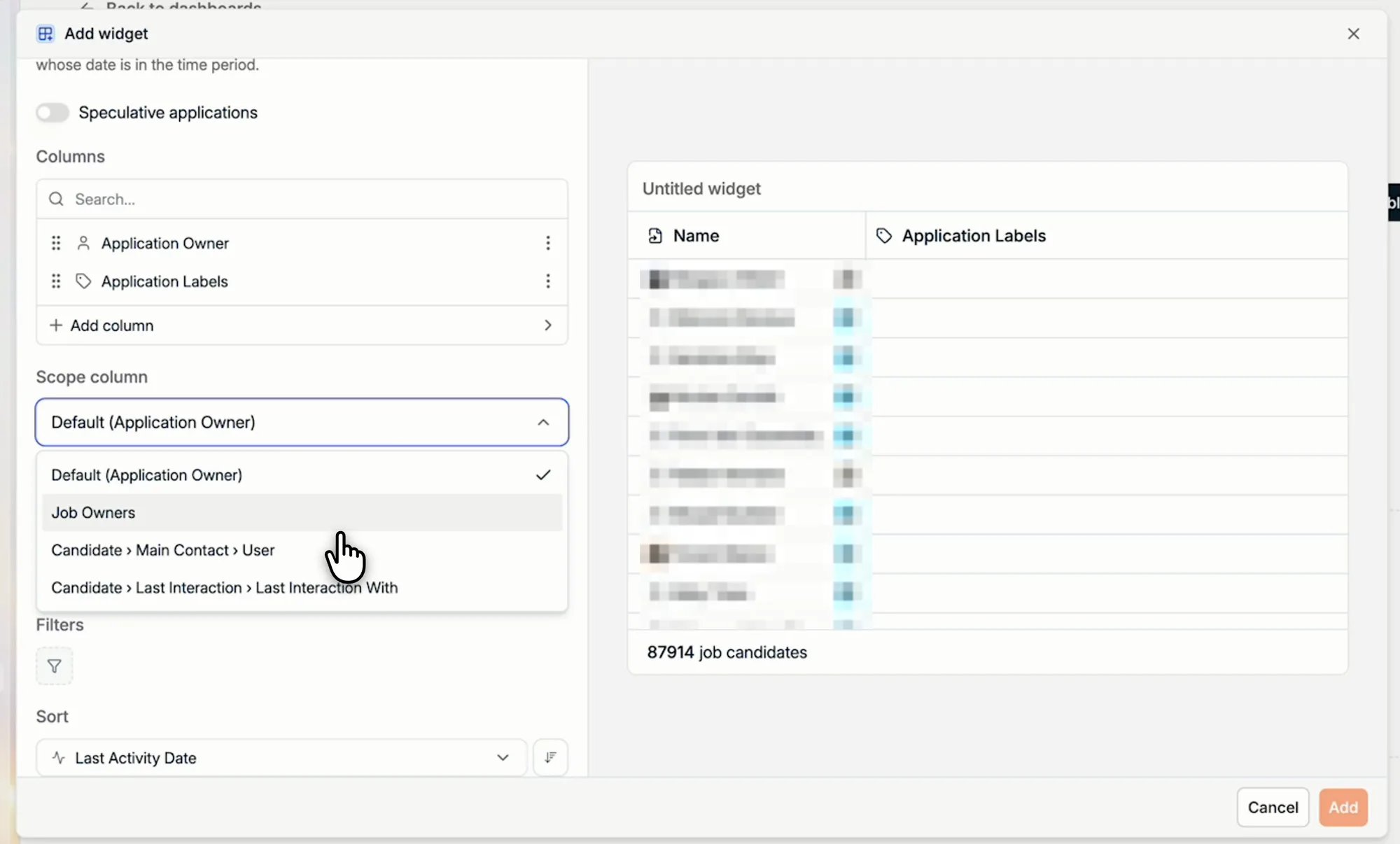
Zeigt eine Tabelle mit Datensätzen, zum Beispiel alle Ihre Bewerbungen. Die Tabelle gestalten Sie selbst:- Record type: was die Liste zeigt, zum Beispiel Candidates oder Applications.
- Columns: Fügen Sie die Spalten hinzu, die Sie sehen möchten, etwa Application Owner oder Application Labels, und ziehen Sie sie in die gewünschte Reihenfolge.
- Scope column: legt fest, wessen Datensätze jede Person sieht. Bei Bewerbungen ist der Standard der Application Owner. Ändern Sie sie zum Beispiel auf Job Owners, damit die Besitzer eines Jobs jede Bewerbung auf diesem Job sehen.
- Filters: zum Beispiel nur Bewerbungen, die im Prozess sind, ohne die abgesagten.
- Sort: wie die Liste sortiert ist.
Pipeline
Funktioniert genauso wie die Job-Pipeline, die Sie bereits kennen: ein Balken je Phase mit der Anzahl der Bewerbungen darin. Legen Sie den Scope fest, typischerweise Current user, wählen Sie, ob spekulative Bewerbungen einbezogen werden, und fügen Sie Filter zu den Standardfiltern hinzu, die geschlossene Jobs, abgesagte Bewerbungen und platzierte Kandidaten ausblenden.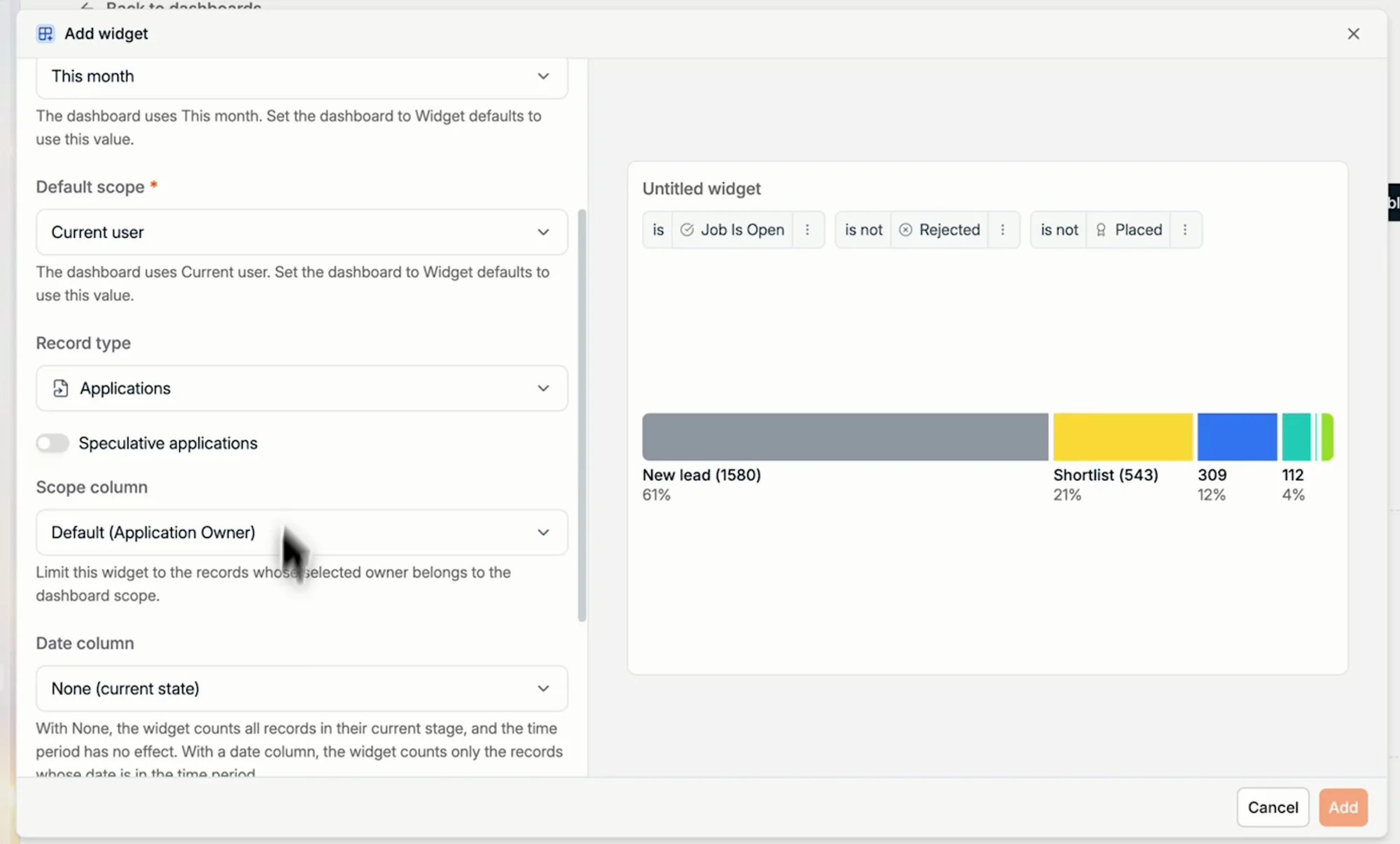
Chart
Funktioniert genauso wie ein Insight in Reports. Wählen Sie die Data, zum Beispiel Applications, Opportunities oder Candidates, die Metrics und optional ein Group by. Wählen Sie dann den Type of insight und die Visualisation: Bar, Line, Pie, Single Metric oder Table. Der Type of insight ist Pivot oder Historical Values. Nutzen Sie Historical Values, um statt einer Aufschlüsselung einen Verlauf über die Zeit zu zeigen. Funnel und Time in Stage bleiben in Reports.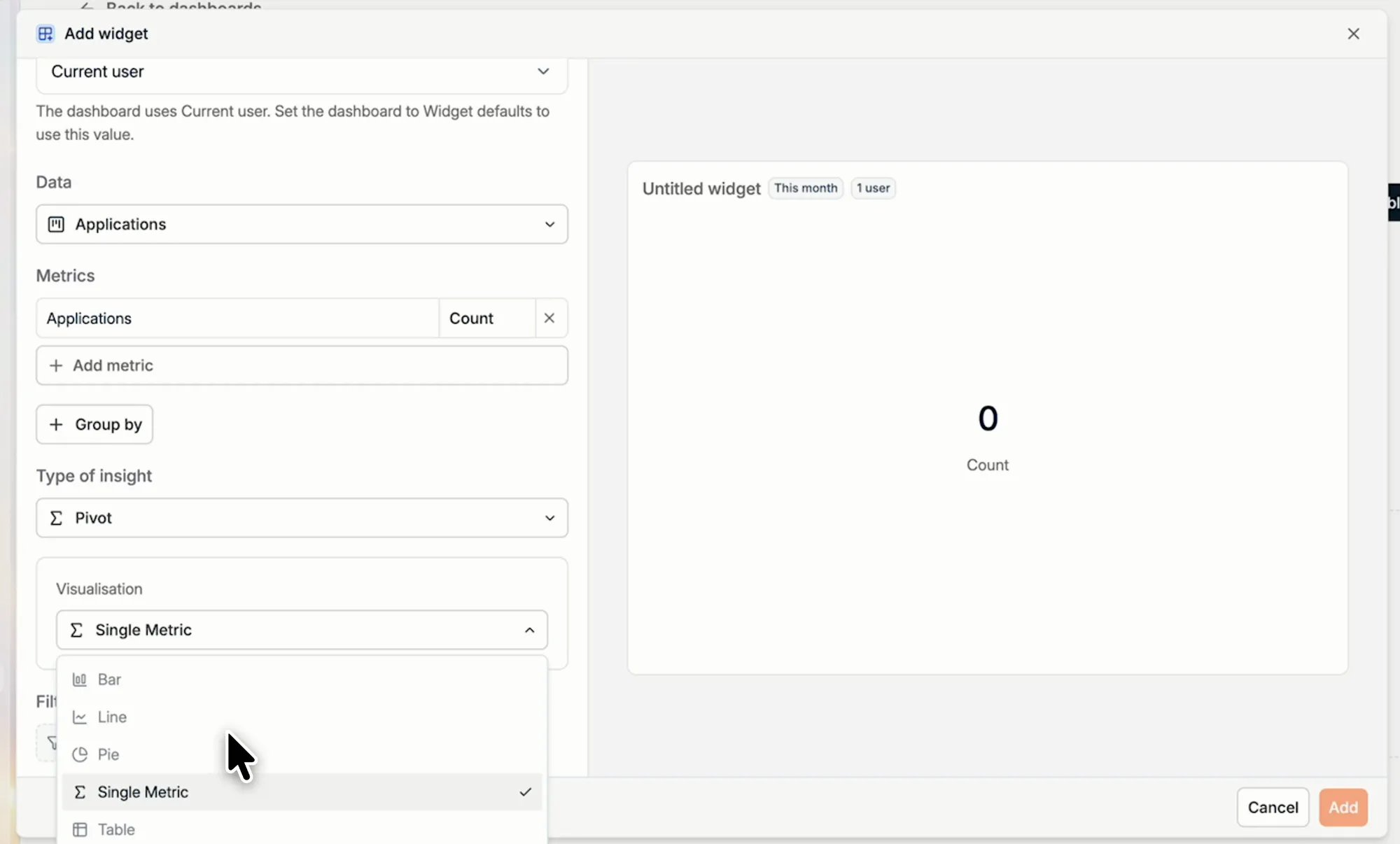
Widgets in Collections gliedern
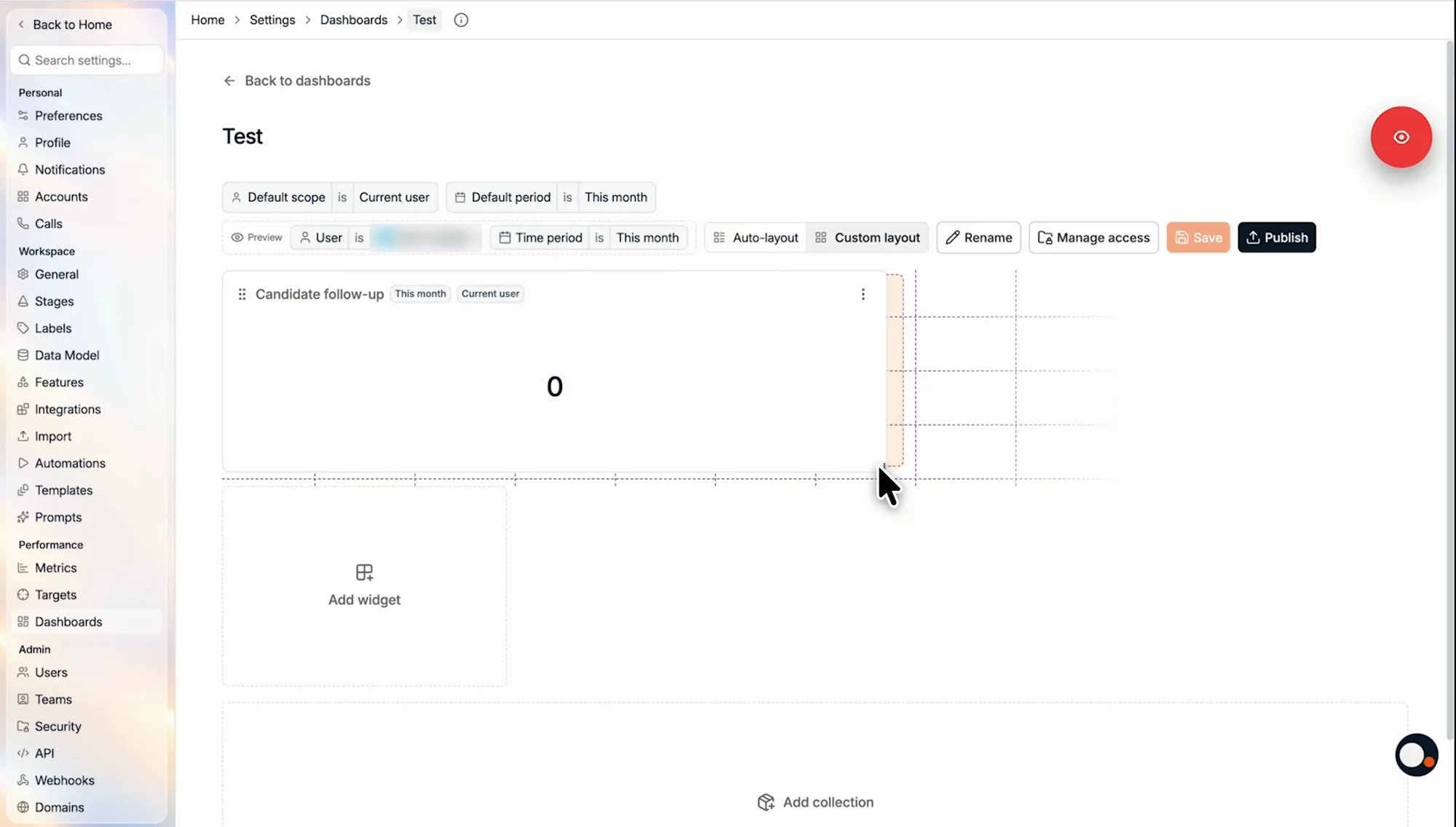
Eine Collection ist eine benannte Gruppe von Widgets auf dem Dashboard, zum Beispiel Business development, Talent pipeline oder Matching. Collections halten ein volles Dashboard übersichtlich. Wählen Sie je Dashboard ein Layout:- Auto-layout: Jedes Widget bekommt dieselbe Größe.
- Custom layout: Ziehen Sie an der Ecke eines Widgets, um seine Größe zu ändern, und gestalten Sie das Dashboard genau so, wie Sie es möchten.
Zeiträume: Dashboard-Standard und Widget-Standard
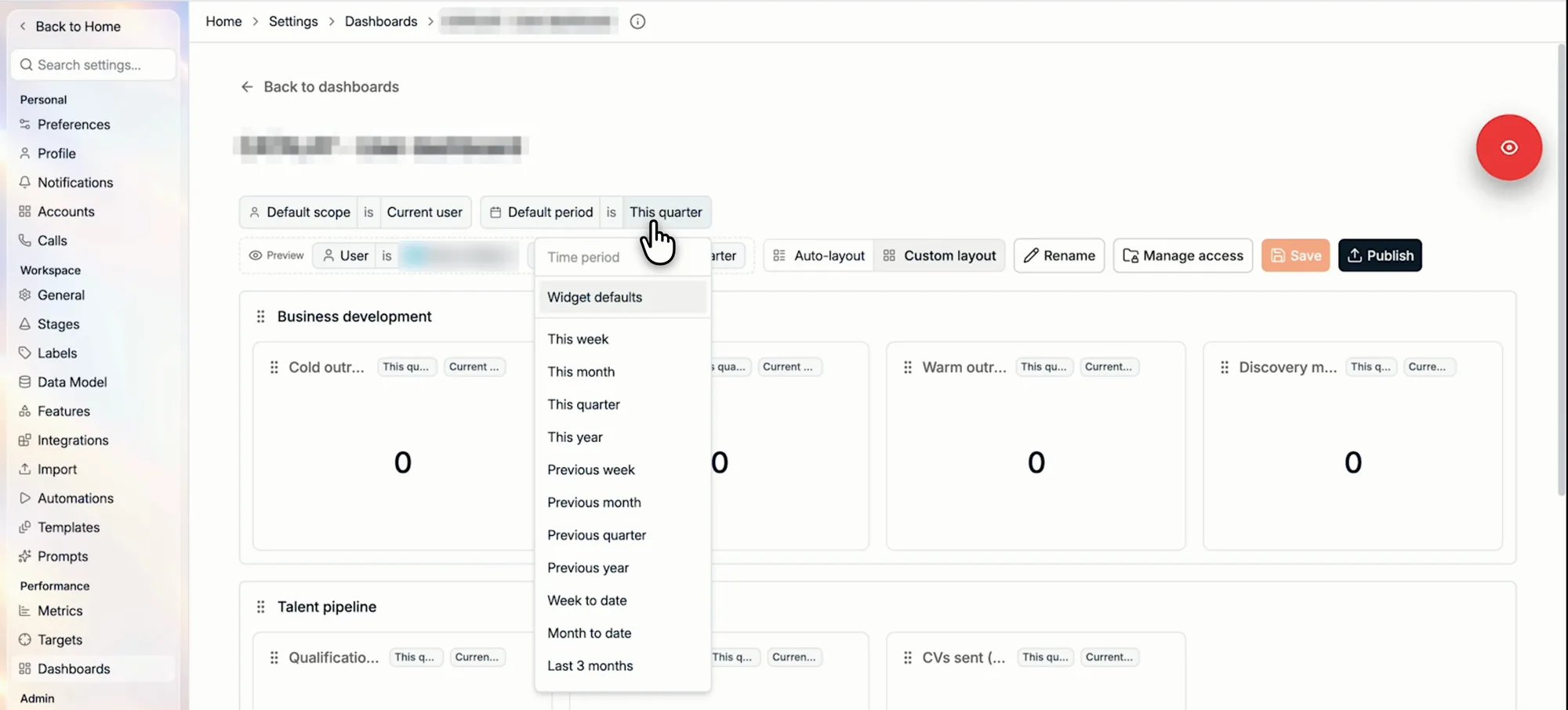
Jedes Widget hat seinen eigenen Standardzeitraum, und auch das Dashboard hat einen Default period. Auf dem Dashboard wählen Sie eine von zwei Optionen:- Widget defaults: Jedes Widget nutzt den Zeitraum, der im Widget selbst eingestellt ist. So zeigen Sie verschiedene Zeiträume nebeneinander, zum Beispiel dieses Quartal neben dem letzten.
- Ein bestimmter Zeitraum, zum Beispiel This quarter: Jedes Widget auf dem Dashboard nutzt ihn.
Zugriff verwalten und veröffentlichen
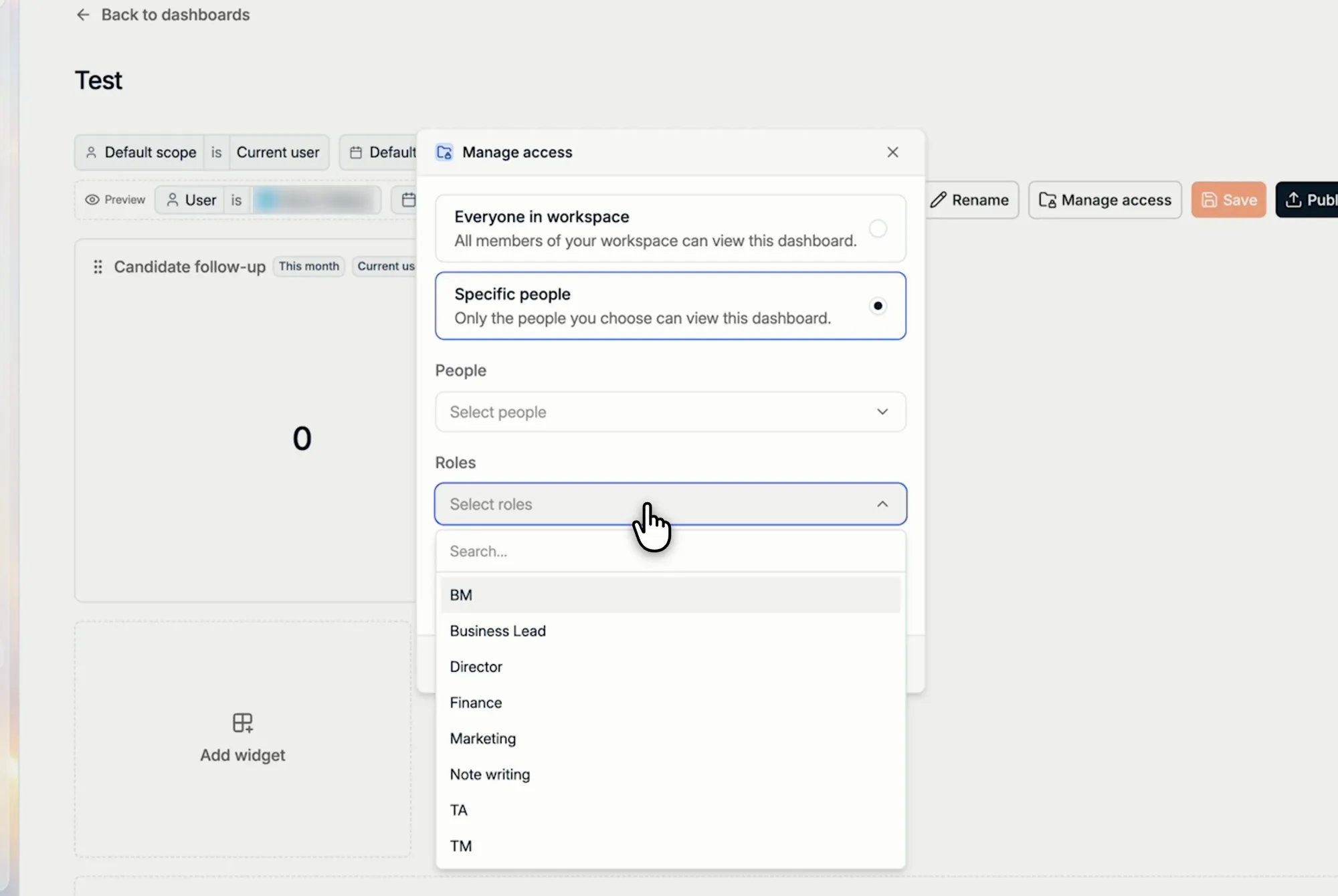
Klicken Sie auf Manage access, um festzulegen, wer das Dashboard sehen kann:- Everyone in workspace: alle Mitglieder Ihres Workspace.
- Specific people: nur die Personen, die Sie auswählen, als einzelne People, als Roles oder als Teams.
Ihre Dashboards verwalten
Der Tab Dashboards listet jedes Dashboard mit seinem Status (Draft oder Published), seinem Access, seinem Sync-Status und dem Zeitpunkt, zu dem es angelegt und zuletzt geändert wurde. Über das Menü ⋮ eines Dashboards können Sie es umbenennen (Rename), duplizieren (Duplicate), den Zugriff verwalten (Manage access) oder archivieren (Archive).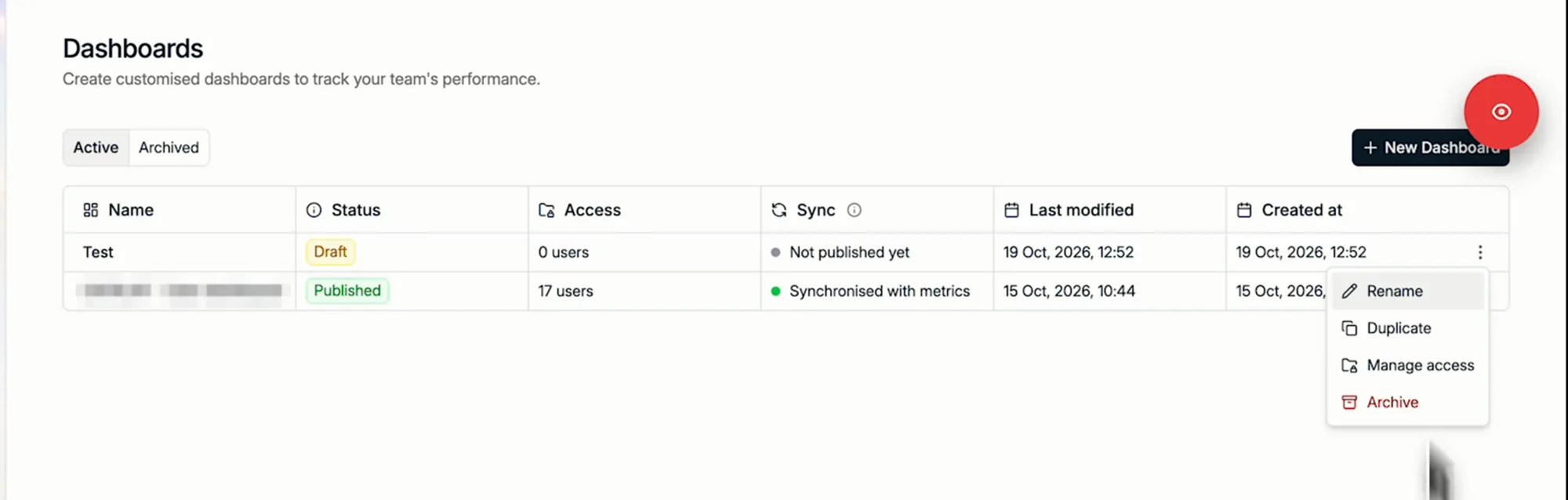
Home-Dashboard
Was die Leser sehen: Dashboards wechseln, Filter, Aktualisieren und Zeiträume.
Reporting im Überblick
Wie Metriken, Ziele, Dashboards und Berichte zusammenspielen.