

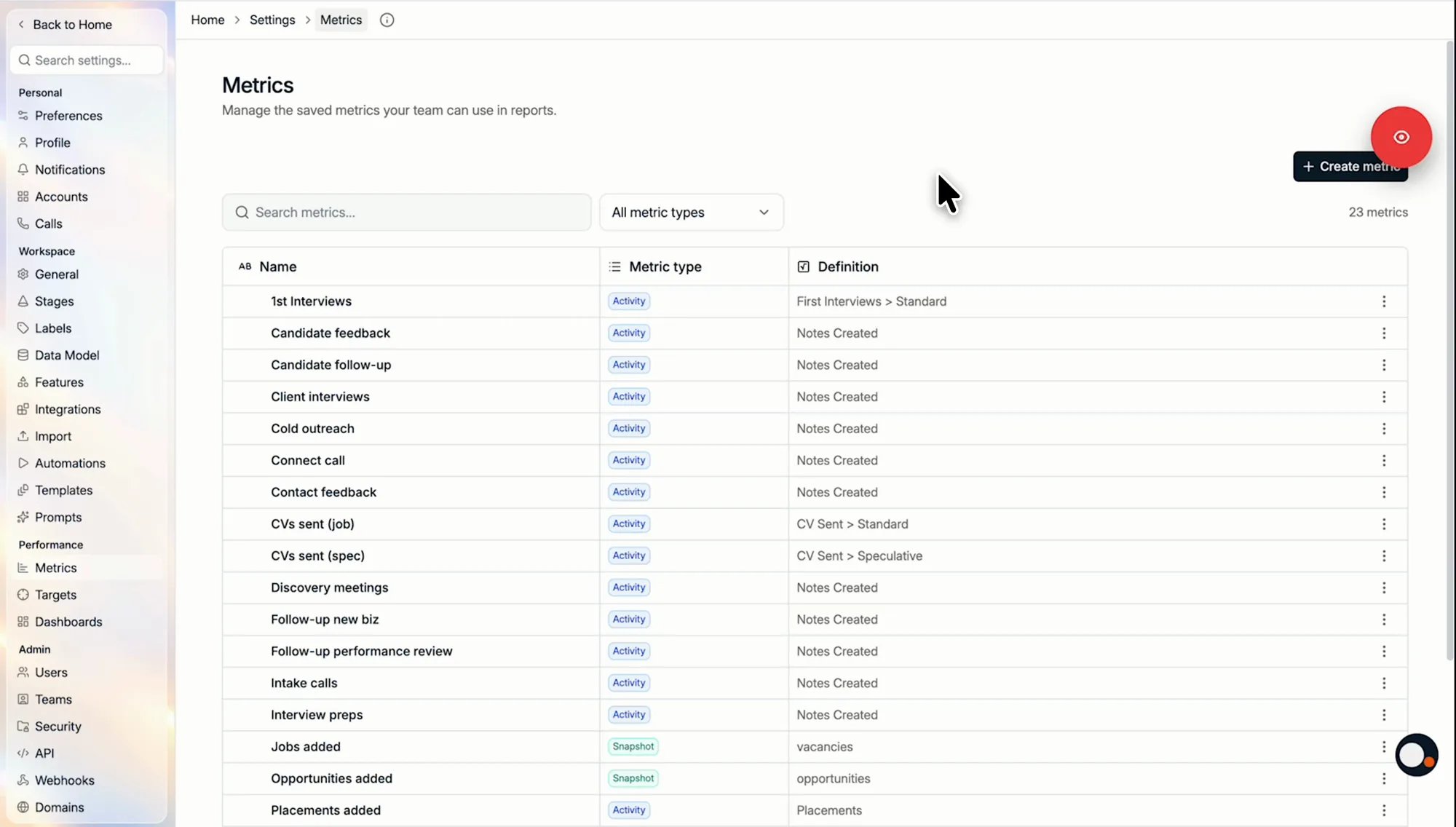
Eine Metrik finden
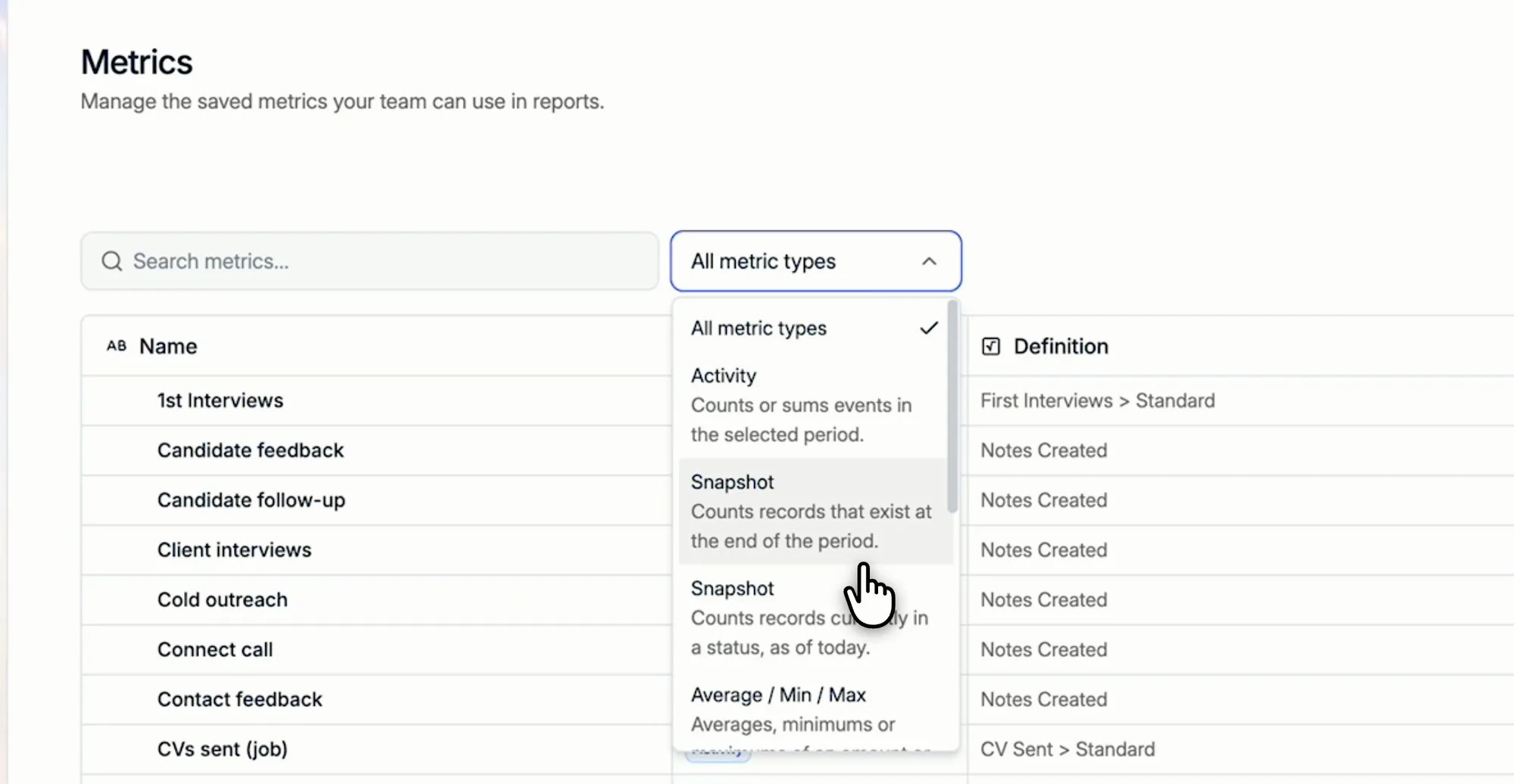
Der Tab Metrics listet jede gespeicherte Metrik Ihres Workspace mit ihrem Typ und ihrer Definition. Suchen Sie nach Namen oder filtern Sie die Liste nach Metriktyp:- Activity: zählt oder summiert Ereignisse im gewählten Zeitraum.
- Snapshot: zählt Datensätze, die am Ende des Zeitraums existieren, oder Datensätze, die sich aktuell in einem Status befinden, Stand heute.
- Average / Min / Max: der Durchschnitt, das Minimum oder das Maximum eines Werts.
- Ratio: eine Metrik geteilt durch eine andere.
- Sum/Difference: Metriken desselben Typs, addiert oder subtrahiert.
- Needs update: Die Metrik nutzt eine Definition, die nicht mehr unterstützt wird. Ziele und neue Diagramme können sie erst verwenden, wenn Sie sie bearbeiten und erneut speichern.
Eine Metrik anlegen
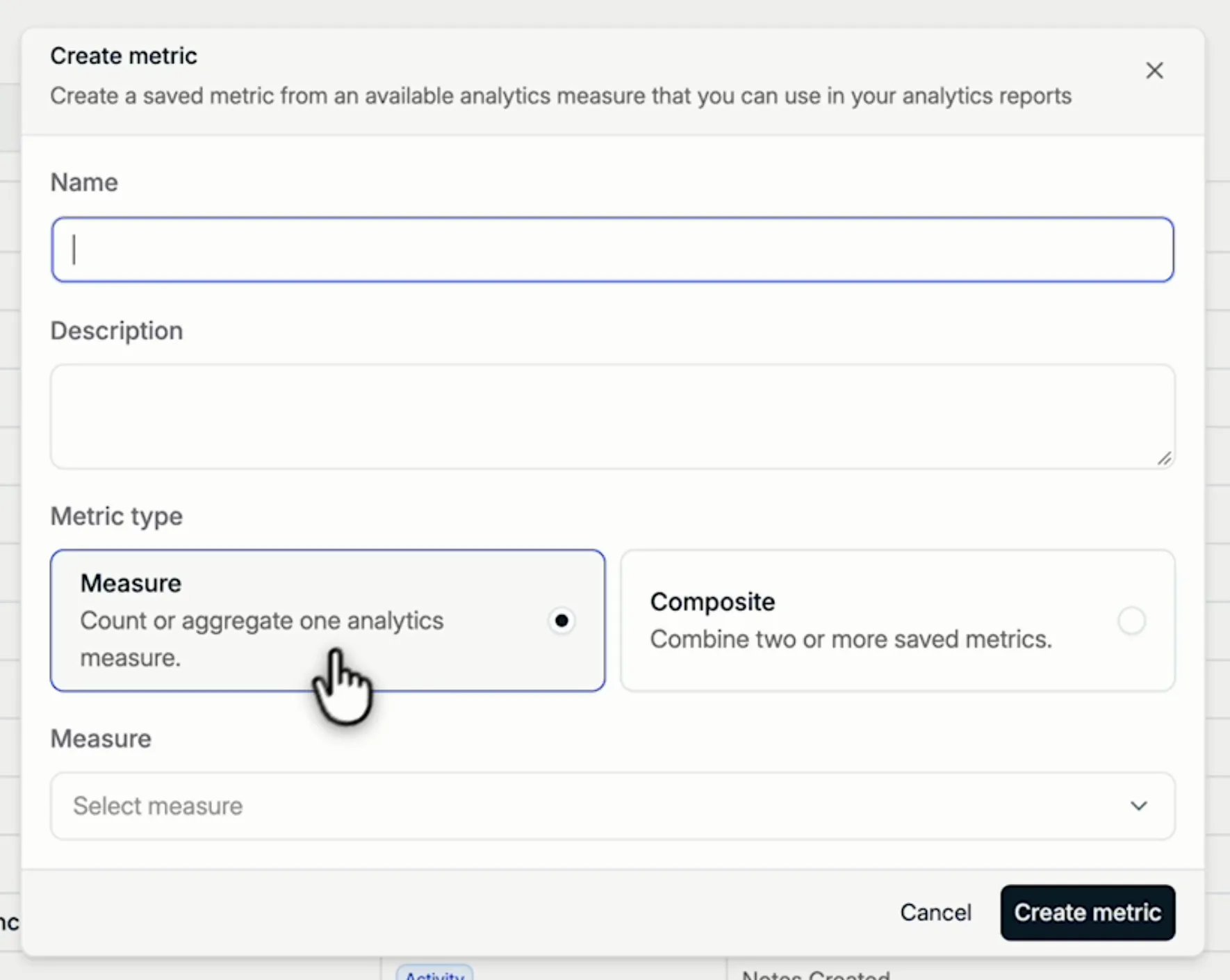
- Klicken Sie auf Create metric.
- Geben Sie einen Name und optional eine Description ein. Die Beschreibung erscheint neben dem Namen, wenn jemand eine Metrik für ein Ziel auswählt, und ist daher die richtige Stelle, um zu sagen, wann die Metrik gilt.
- Wählen Sie den Metric type:
- Measure zählt oder aggregiert eine einzelne Analytics-Messgröße.
- Composite kombiniert zwei oder mehr gespeicherte Metriken.
- Füllen Sie die übrigen Felder aus, die unten beschrieben sind, und klicken Sie auf Create metric.
Measure-Metriken
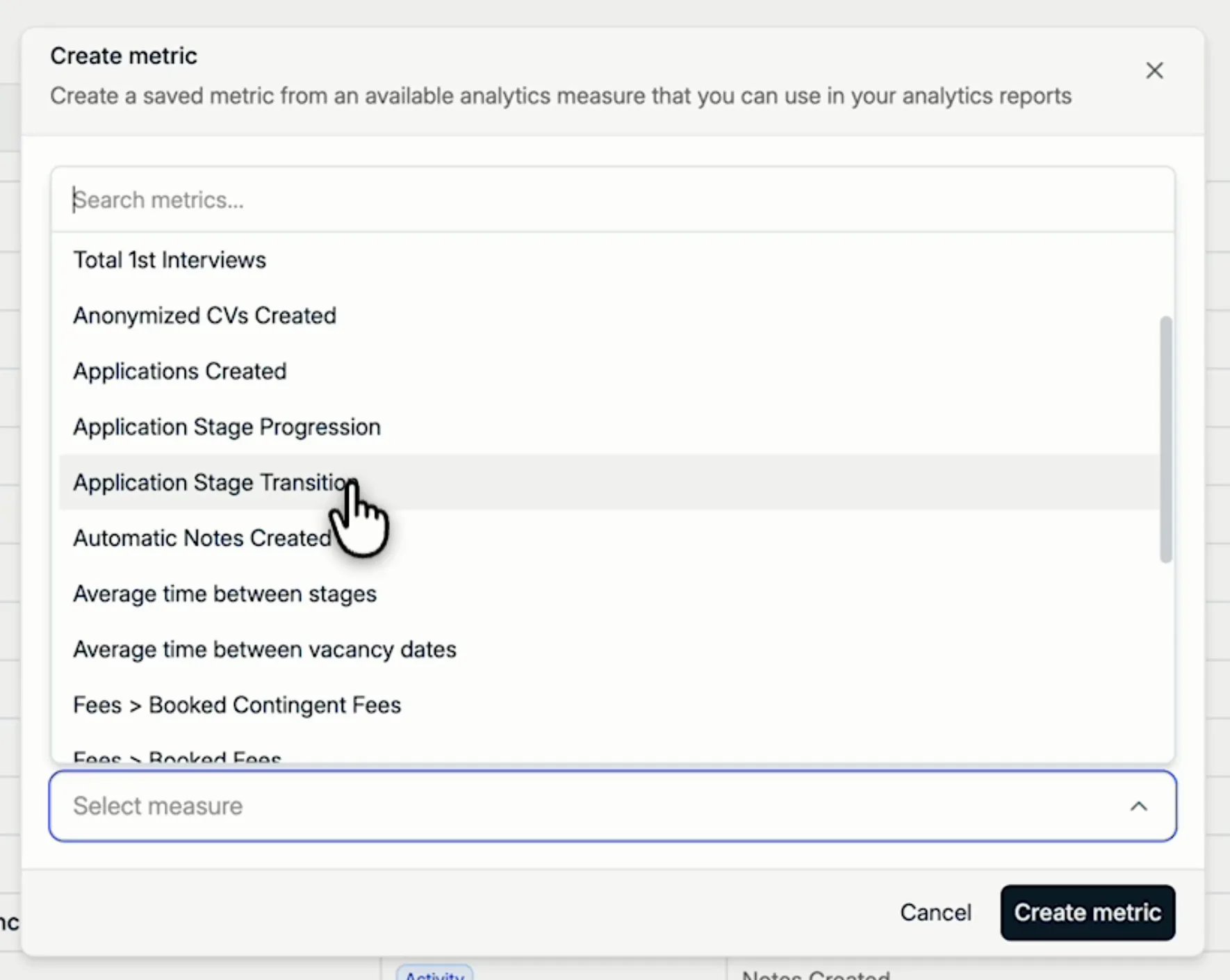
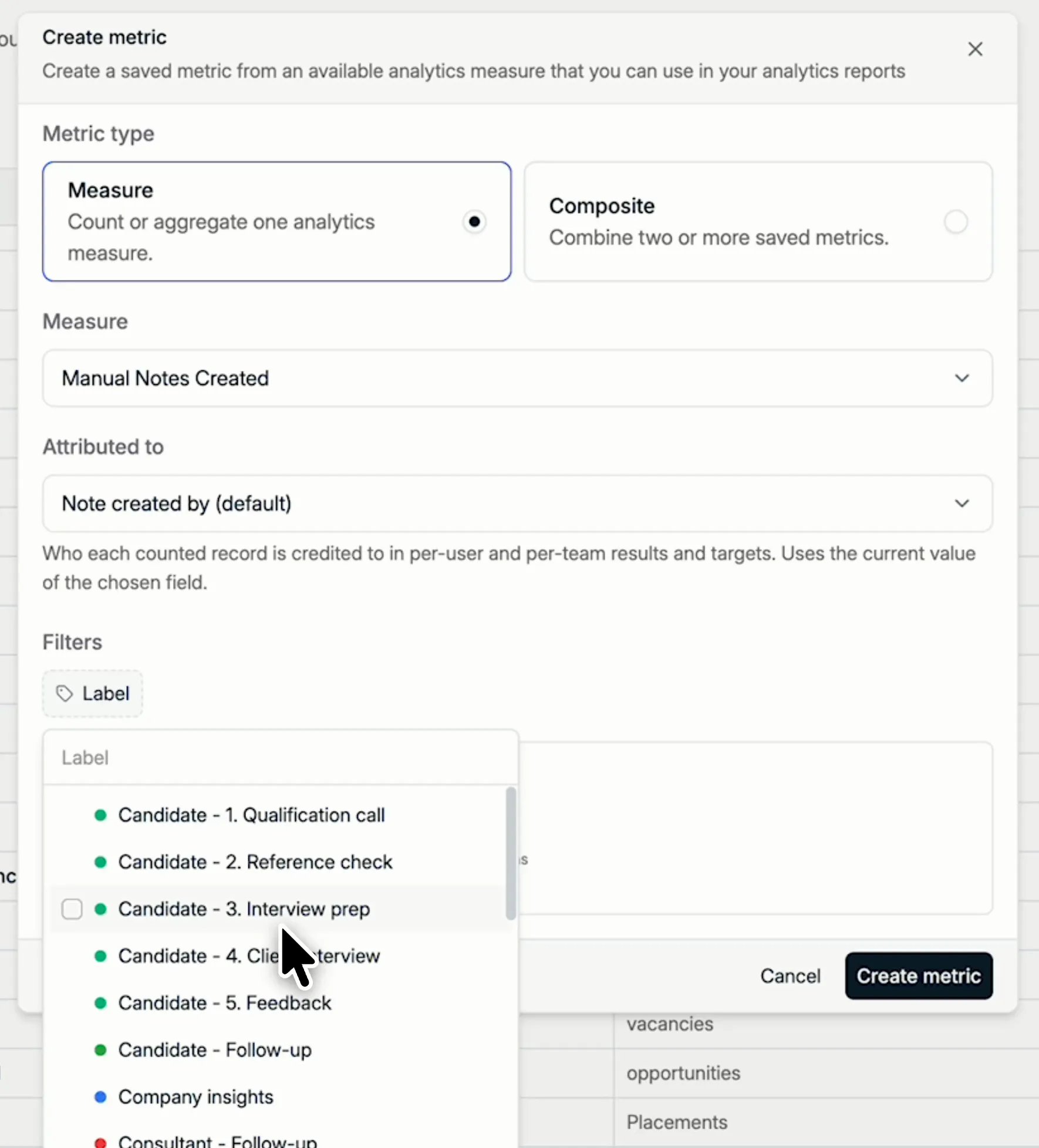
Bei einer Measure wählen Sie die Measure, die Sie zählen möchten: angelegte Bewerbungen, angelegte Notizen, gebuchte Honorare, Erstgespräche, durchschnittliche Zeit zwischen Phasen und der Rest der Liste. Für Pipeline-Phasen gibt es außerdem zwei Messgrößen:- Application Stage Transition zählt den Moment, in dem eine Bewerbung in eine bestimmte Phase verschoben wird.
- Application Stage Progression zählt Bewerbungen, die in oder über eine Phase hinaus verschoben werden.
- Notizen je Label. Wählen Sie Manual Notes Created und filtern Sie auf ein Notizlabel, um eine bestimmte Aktivitätsart zu messen, etwa einen Kandidatenanruf, ein Interview oder ein Screening-Gespräch.
- Gebuchte Honorare für einen Teil des Geschäfts. Filtern Sie Booked Fees nach Team, User, User in Office oder User in Team oder nach Jobtyp, um nur einen Teil Ihres Geschäfts zu messen.
Composite-Metriken
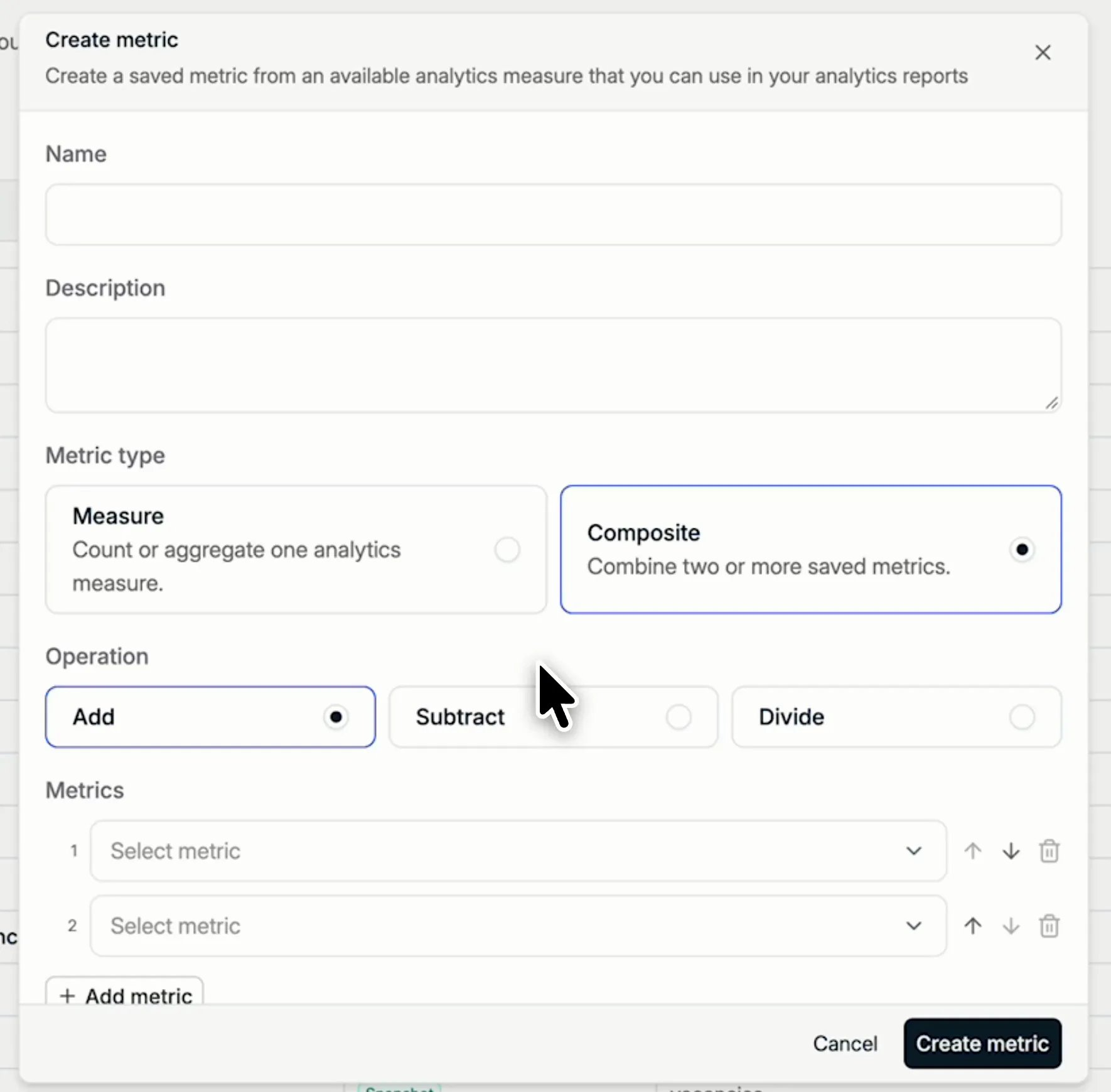
Eine Composite-Metrik kombiniert gespeicherte Metriken über eine Operation:- Add: die Summe von zwei oder mehr Metriken.
- Subtract: die Differenz zwischen Metriken.
- Divide: ein Verhältnis zwischen zwei Metriken.
Eine Metrik bearbeiten
Um eine Metrik zu ändern, öffnen Sie das Menü ⋮ am Ende ihrer Zeile und wählen Edit. Auf diesem Weg beheben Sie auch eine Metrik, die als Needs update markiert ist.Als Nächstes: Ziele setzen
Geben Sie Personen, Teams oder dem Unternehmen ein Ziel auf jede Metrik.