

- Suppressions: jede E-Mail-Adresse, an die Spott nicht mehr sendet, und der Grund dafür.
- Duplicate candidates: Paare von Kandidaten, die nach derselben Person aussehen.
- Files: die Dateien in Ihrem gesamten Workspace, die Sie filtern und gesammelt löschen können.
Suppressions
Tools → Compliance → Suppressions listet jede E-Mail-Adresse auf, an die Spott nicht mehr sendet, mit dem Grund und der Herkunft.Wie eine Adresse auf die Liste kommt
Der größte Teil der Liste füllt sich von selbst:- Abmeldungen. Jemand klickt auf den Link Unsubscribe in einer Marketing-E-Mail oder in einer automatisierten E-Mail, die mit Send email from your configured domains versendet wurde. Beide tragen diesen Link immer.
- Bounces. Eine E-Mail an die Adresse ist dauerhaft zurückgekommen.
- Spam-Beschwerden. Der Empfänger hat eine E-Mail als Spam markiert.
- Fehlgeschlagene Prüfungen. Bevor eine Marketing-E-Mail rausgeht, prüft Spott im Hintergrund, ob jede Adresse gültig ist. Eine Adresse, die durchfällt, wird als Undeliverable address oder High-risk address erfasst und nicht angeschrieben. Das hält Ihre Bounce-Rate niedrig und schützt die Reputation Ihrer Absenderdomain.
Eine Adresse selbst sperren
Wenn Ihnen jemand am Telefon oder in einer Antwort sagt, dass er nie wieder von Ihnen hören möchte, fügen Sie seine Adresse von Hand hinzu, statt darauf zu hoffen, dass alle daran denken.- Gehen Sie zu Tools → Compliance → Suppressions und klicken Sie oben rechts auf Add suppression.
- Geben Sie die Email ein. Eine Adresse auf einmal.
- Wählen Sie den Reason:
- Manual (all channels), hier die Voreinstellung, blockiert jede E-Mail an diese Adresse. Siehe was jeder Grund blockiert.
- Manual (marketing) blockiert nur Marketing-Kampagnen.
- Speichern Sie.
Was jeder Grund blockiert
Der Grund entscheidet, wie weit eine Sperre reicht:
Eine Abmeldung von Ihrem Newsletter hindert eine Recruiterin oder einen Recruiter also
nicht daran, dieser Person persönlich zu antworten. Um auch das zu stoppen, fügen Sie eine
Sperre mit Manual (all channels) hinzu.
Manche E-Mails werden nie blockiert, egal aus welchem Grund:
- Send email notification from Spott, die Automatisierungsaktion, die nur Ihre eigenen Spott-Benutzer anschreibt
- Einladungen und Erinnerungen für das Company Portal
- Die E-Mail, die verschickt wird, wenn jemand über Ihren Terminbuchungslink ein Meeting bucht
Was passiert, wenn Sie eine gesperrte Adresse anschreiben
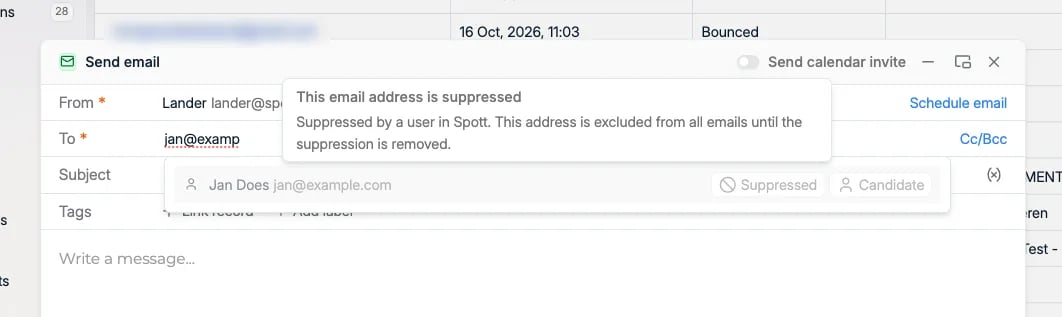
Spott lässt die E-Mail nicht hinaus, und es gibt keine Möglichkeit, sie trotzdem zu senden:- Eine E-Mail schreiben: Die Adresse wird schon beim Hinzufügen abgewiesen, mit “address is suppressed and can’t receive emails, so it wasn’t added as a recipient.” Das gilt für To, Cc, Bcc und die Teilnehmer einer Kalendereinladung. In den Empfängervorschlägen trägt die Adresse das Kennzeichen Suppressed.
- Massen-E-Mail: Gesperrte Personen werden übersprungen, und Spott sagt Ihnen, wie viele: ”# people were skipped because their email address is suppressed”.
- Geplante E-Mail: Wird eine Adresse gesperrt, nachdem Sie die E-Mail geplant haben, schlägt die E-Mail zum geplanten Zeitpunkt fehl, statt rauszugehen.
- Outreach-Kampagne: Sie können die Person weiterhin eintragen. Sobald ihr nächster E-Mail-Schritt ansteht, werden dieser Schritt und der Rest ihrer Sequenz abgebrochen, und sie wird mit Recipient is suppressed angezeigt.
- Marketing-Kampagne: Die Person wird als Skipped angezeigt.
Eine Adresse, nicht die ganze Person
Eine Sperre gehört zu einer E-Mail-Adresse und wird unabhängig von Groß- und Kleinschreibung abgeglichen. Die anderen Adressen der Person lassen sich weiterhin nutzen, und wenn Sie ihr schreiben, wählt Spott eine Adresse, die nicht gesperrt ist. Hat jemand seine alte Stelle verlassen und bounct seine geschäftliche Adresse jetzt, funktioniert seine private Adresse weiterhin. Marketing ist strenger: Eine Marketing-Kampagne lässt die ganze Person weg, wenn auch nur eine ihrer Adressen gesperrt ist.Die Liste lesen
Jede Zeile zeigt:- Suppressed at, Datum und Uhrzeit, mit einem Kennzeichen Exempted, wenn eine Ausnahme gilt
- Reason, etwa Manual (all channels) oder Unsubscribed
- Source: die Kollegin oder der Kollege, die einen manuellen Eintrag hinzugefügt haben, oder die Kampagne oder Automatisierung, aus der ein automatischer Eintrag stammt
Eine Sperre aufheben
Wie Sie eine Sperre aufheben, hängt davon ab, woher sie stammt.- Ein manueller Eintrag lässt sich entfernen: Nutzen Sie Delete in der Zeile und bestätigen Sie.
- Eine Abmeldung, ein Bounce oder ein anderer automatischer Eintrag lässt sich nicht löschen. Eine Abmeldung hält fest, worum jemand gebeten hat, deshalb bleibt sie bestehen. Nutzen Sie stattdessen Exempt und geben Sie einen Grund an, bis zu 1.000 Zeichen, damit die nächste Person sehen kann, warum Sie diese Person wieder anschreiben. Die Sperre bleibt mit einem Kennzeichen Exempted auf der Liste.