

Naar het tabblad Advertising van een vacature
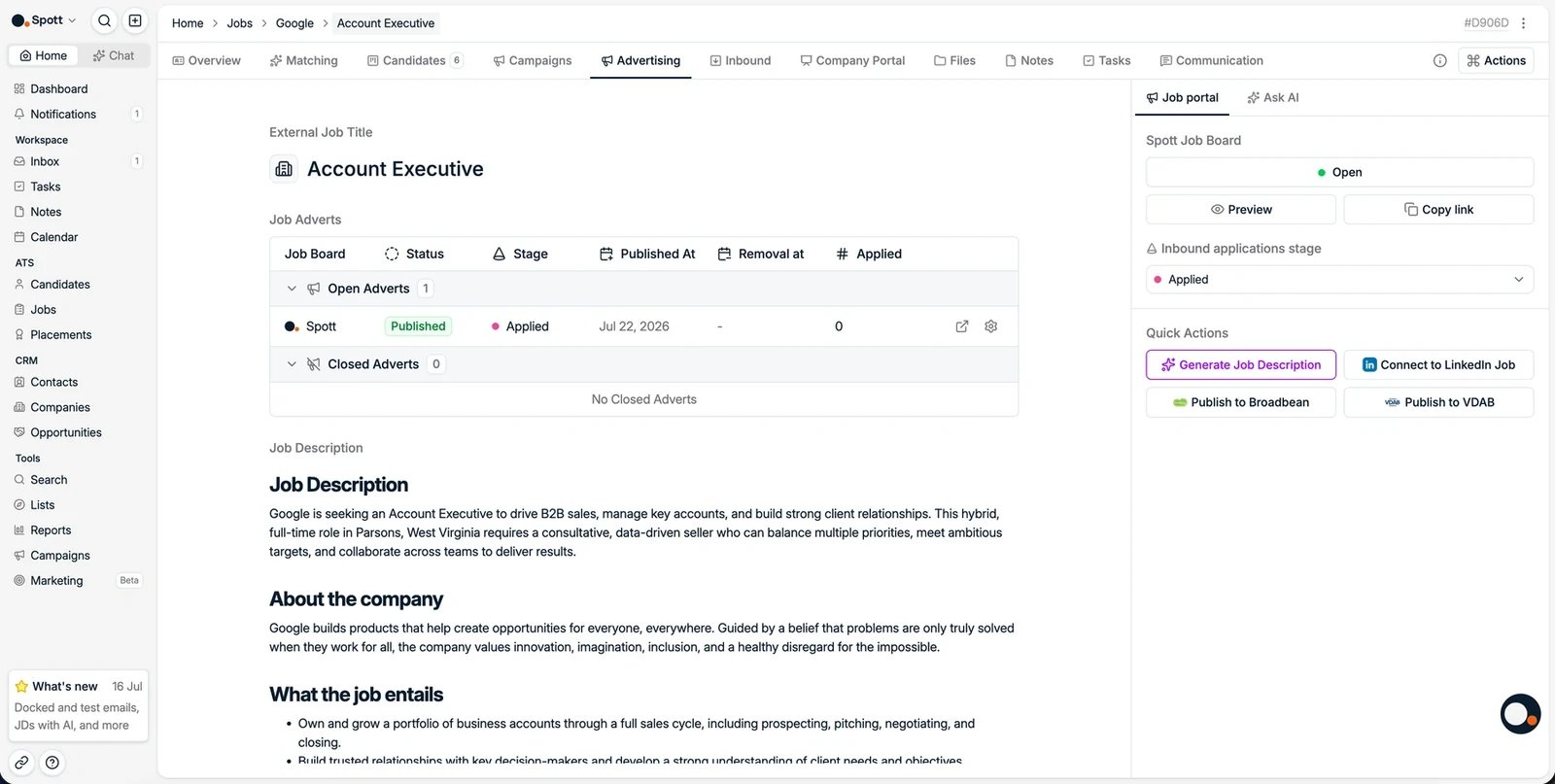
Een vacaturetekst schrijven of genereren
- Typ de omschrijving zelf, of plak een bestaande tekst.
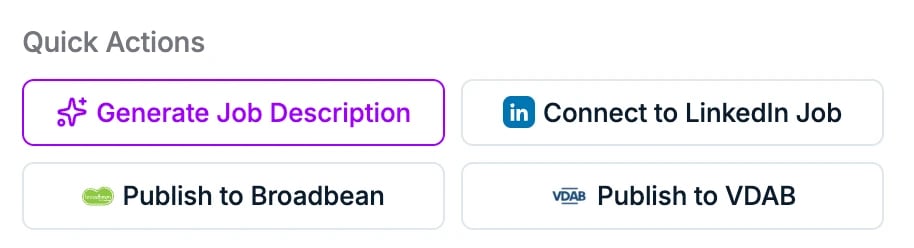
- Klik op Generate Job Description om ze met AI op te stellen uit de details van de vacature. U kunt dit ook gebruiken om een bestaande tekst te herschrijven of te vertalen.
- Verfijn het resultaat met de assistent Ask AI in de zijbalk: vraag hem de toon aan te passen, vereisten toe te voegen of een onderdeel in te korten, en blijf bijsturen tot de tekst goed leest, in plaats van te vertrouwen op één herschrijving in één klik.
Dezelfde vacature in meerdere talen adverteren
Een vacaturetekst kan meerdere taalversies bevatten. Klik in het paneel Job portal rechts op + New language en kies een taal. Elke taal die u toevoegt, verschijnt in dat paneel met een eigen status Open of Closed, en met een chip boven de omschrijving wisselt u van versie. Elke geopende taal krijgt een eigen publieke URL op het jobboard van Spott, zodat u één functie in meerdere markten adverteert zonder er telkens een aparte vacature voor aan te maken. Vacatures dragen ook een attribuut Language, waarop u kunt filteren en rapporteren zoals op elk ander vacatureveld. Een vacature bevat één omschrijving per taal, dus een taal die u al hebt toegevoegd, valt weg uit de keuzelijst + New language. Een taal die verdwenen lijkt, hebt u meestal al.De omschrijving opsplitsen in secties
Standaard is een omschrijving één contentblok. U kunt vacatureteksten ook opsplitsen in gestructureerde secties, bijvoorbeeld de functie, de vereisten en het aanbod. Dat is een keuze voor de hele workspace, in te stellen op uw sjabloon voor vacatureteksten onder Settings → Templates, en niet iets wat u per vacature kiest. Houd het bij één blok als u enkel via Spott publiceert. Kies voor secties wanneer u omschrijvingen doorstuurt via de API of via multiposters naar jobboards die aparte velden verwachten, wat in de Benelux en de DACH-regio veel voorkomt.Uw vacature publiceren
Optie 1: het Spott Job Board
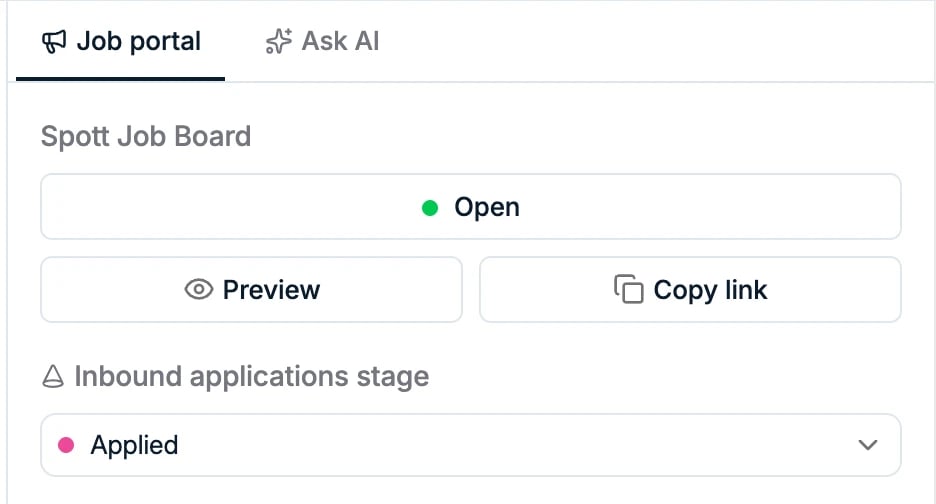
Het jobboard van Spott toont uw openstaande functies online en ontvangt sollicitaties rechtstreeks in Spott. In het paneel aan de rechterkant:- Zet de schakelaar Spott Job Board op Open om de vacature te publiceren. U kunt ze op elk moment terug op Closed zetten.
- Kies de fase voor binnenkomende sollicitaties waarin nieuwe kandidaten moeten belanden.
- Gebruik Preview om de publicatie te zien zoals kandidaten ze krijgen, en Copy link om de sollicitatielink te delen.
Wat kandidaten zien
Het jobboard is een publieke pagina met uw openstaande functies, met de vacaturetekst die u schreef en een sollicitatieformulier dat kandidaten rechtstreeks in het tabblad Applicants van de vacature zet. Gebruik Preview voordat u een vacature openzet: het toont de publicatie precies zoals een kandidaat ze krijgt. Het board draagt uw huisstijl, niet die van Spott: uw logo, uw accentkleur op de knoppen en uw eigen privacybeleid en toestemmingsvermelding op het sollicitatieformulier. Dat alles stelt u één keer in onder Settings → Workspace & Branding en geldt voor elke vacature die u publiceert. Zie workspace en branding.

Optie 2: LinkedIn
Koppel een vacature van LinkedIn Recruiter zodat sollicitaties in Spott binnenkomen. Zie een LinkedIn-vacature koppelen.Optie 3: multiposters
Met een multiposterintegratie ingeschakeld verspreidt u de vacature in één keer naar veel jobboards:- Publiceren via Broadbean: zie de Broadbean-integratie
- Publiceren via Idibu
- Publiceren via VDAB, voor het Vlaamse publieke jobboard
Een vacature sluiten in Spott sluit niet automatisch de gepubliceerde advertenties.
Sluit elke advertentie via deze lijst, of zet een
automatisering op die dat doet, zodat een ingevulde functie
geen sollicitaties meer verzamelt.