

De chatbot openen
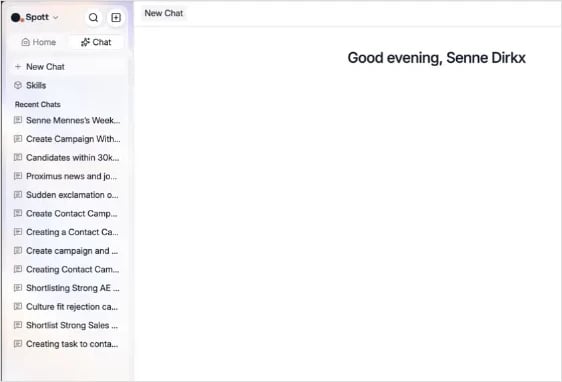
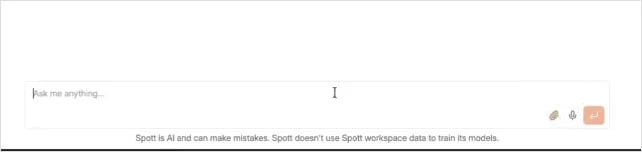
Zodra de chatbot voor uw workspace is ingeschakeld, staat hij linksboven in de zijbalk, onder Chat. Daar opent een chatsectie met uw recente chats, zodat u een eerder gesprek kunt hervatten waar u gebleven was. Start een New Chat om het chatvenster te openen. Van daaruit kunt u:- Uw vraag of opdracht typen, de eenvoudigste manier.
- Ze dicteren met spraakinvoer, via de microfoonknop.
- Bijlagen toevoegen, zoals cv’s of andere documenten, via de paperclipknop.
Vanaf een recordpagina
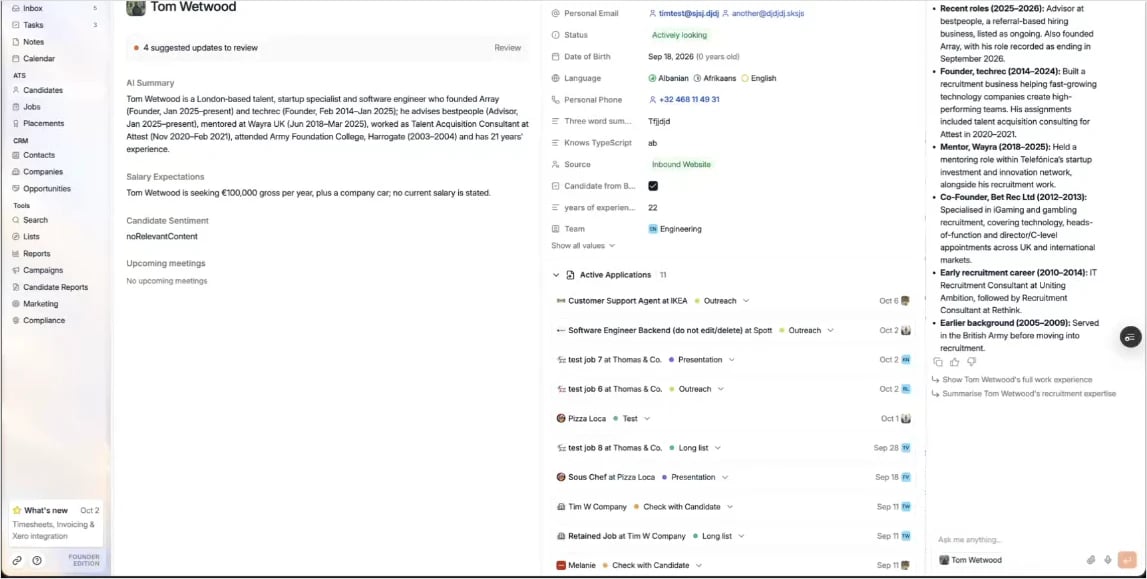
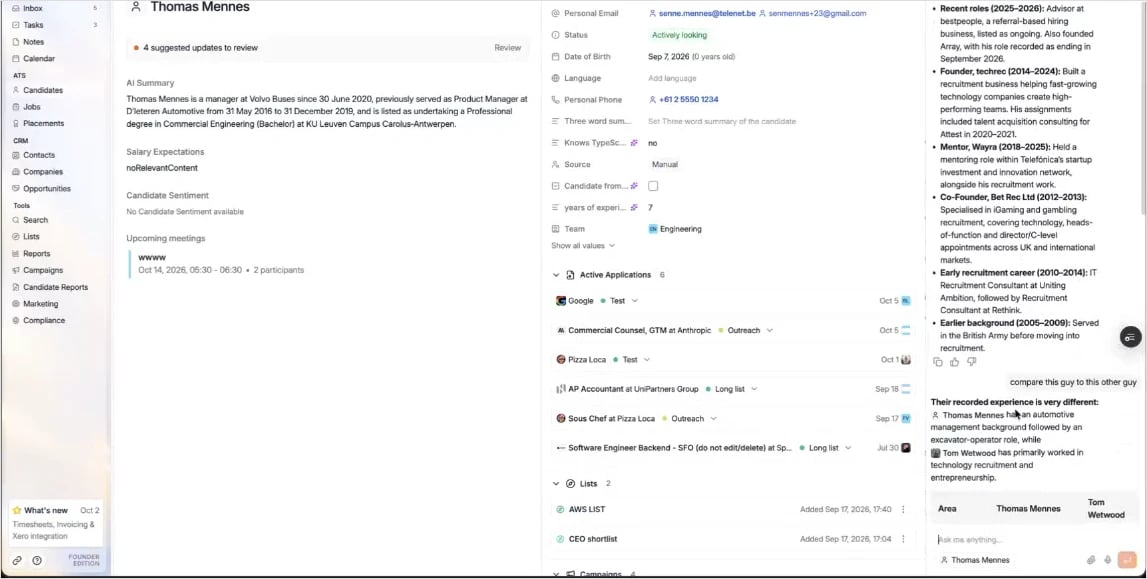
De chatbot is ook altijd beschikbaar in het zijpaneel, via Ask AI, met precies dezelfde mogelijkheden. Het hoofdvenster van de chat geeft u de meeste ruimte; het zijpaneel is handig wanneer u met één specifiek record bezig bent. Wanneer u het zijpaneel opent op een kandidaat, contactpersoon, bedrijf of vacature, is de context van dat record vooraf ingevuld. U kunt dus gewoon vragen:Vat zijn ervaring samen.De chatbot weet dat u de persoon bedoelt op wiens pagina u zich bevindt. U kunt ook nog altijd vragen stellen over elk ander record, bijvoorbeeld om de huidige kandidaat met iemand anders te vergelijken:
Vergelijk deze persoon met [andere kandidaat].
Uw eerste vraag stellen
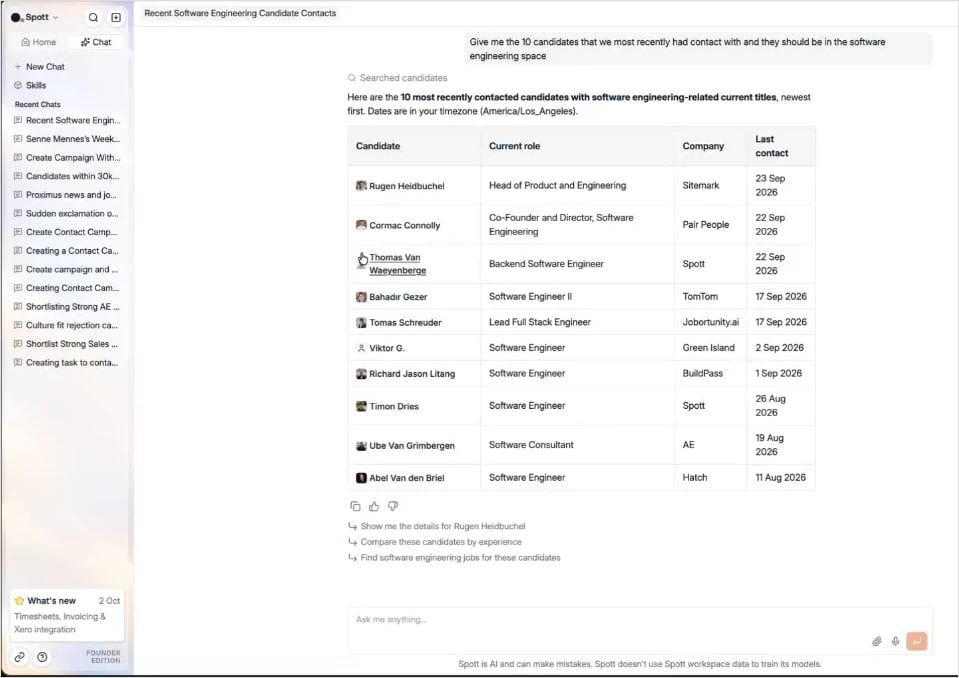
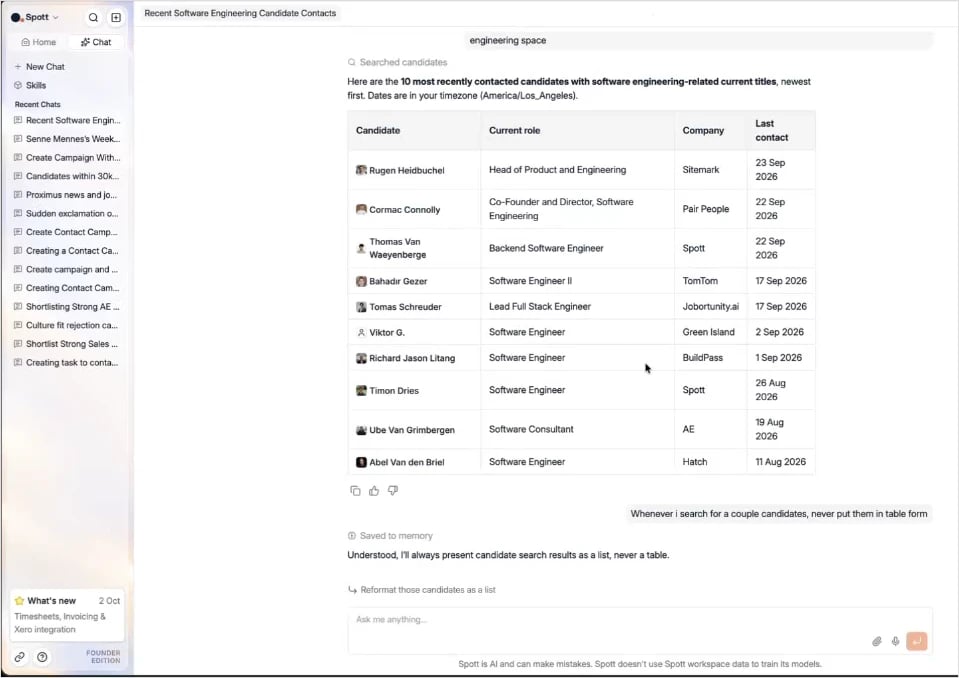
De eenvoudigste manier om te beginnen is records op te vragen, net zoals u een filter aan een collega zou beschrijven:Geef me de tien kandidaten in de software-engineeringsector met wie we het meest recent contact hadden.Achter de schermen vertaalt de chatbot uw vraag naar dezelfde filters die u in Spott handmatig kunt toepassen, kiest hij de filters die het best overeenkomen en past hij ze toe. Elke filter in Spott wordt ondersteund, dus uw vragen mogen zo gedetailleerd zijn als u wilt. Het antwoord komt terug als een lijst of een tabel. Elk record daarin is aanklikbaar en opent in een nieuw tabblad.
U houdt de controle over acties
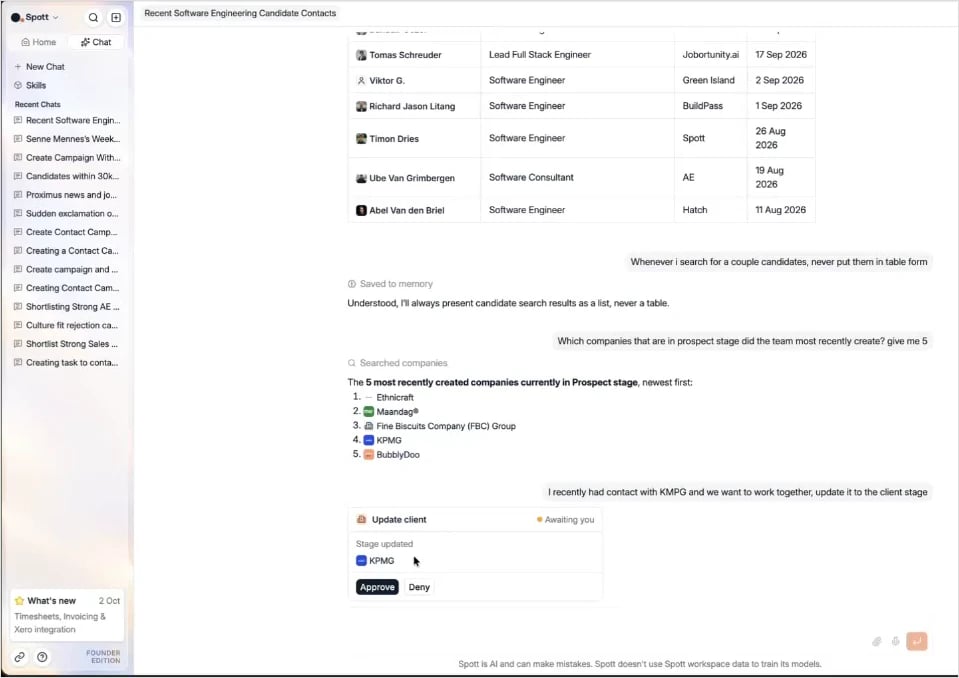
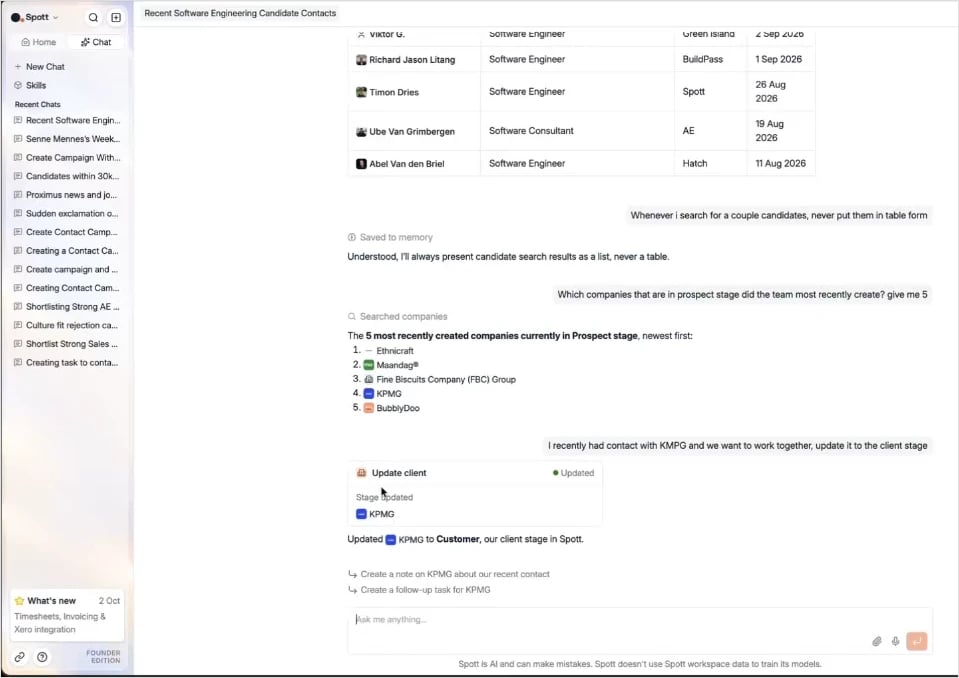
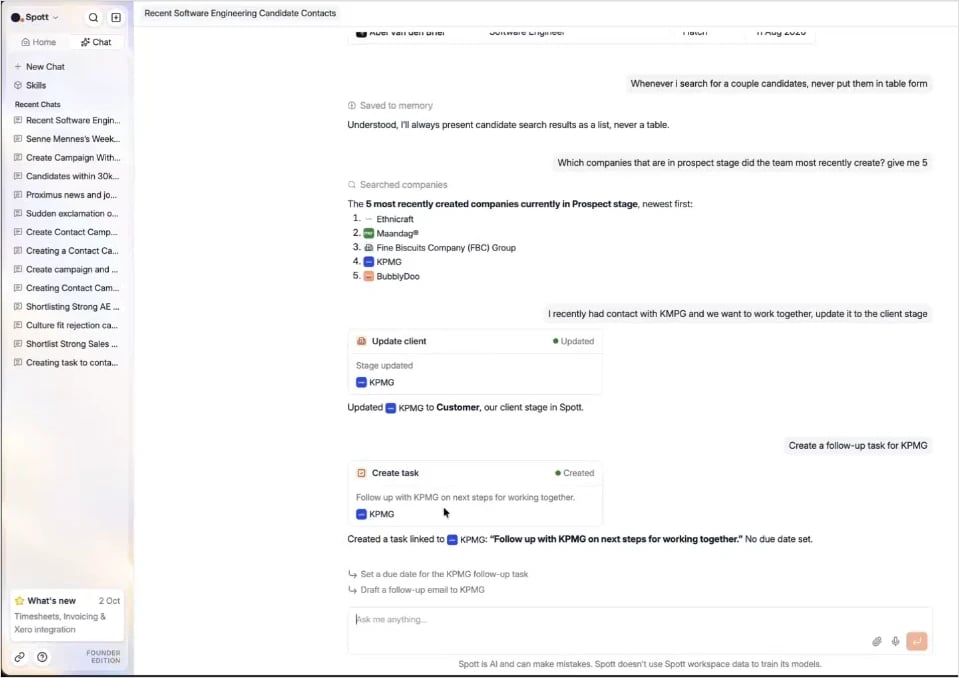
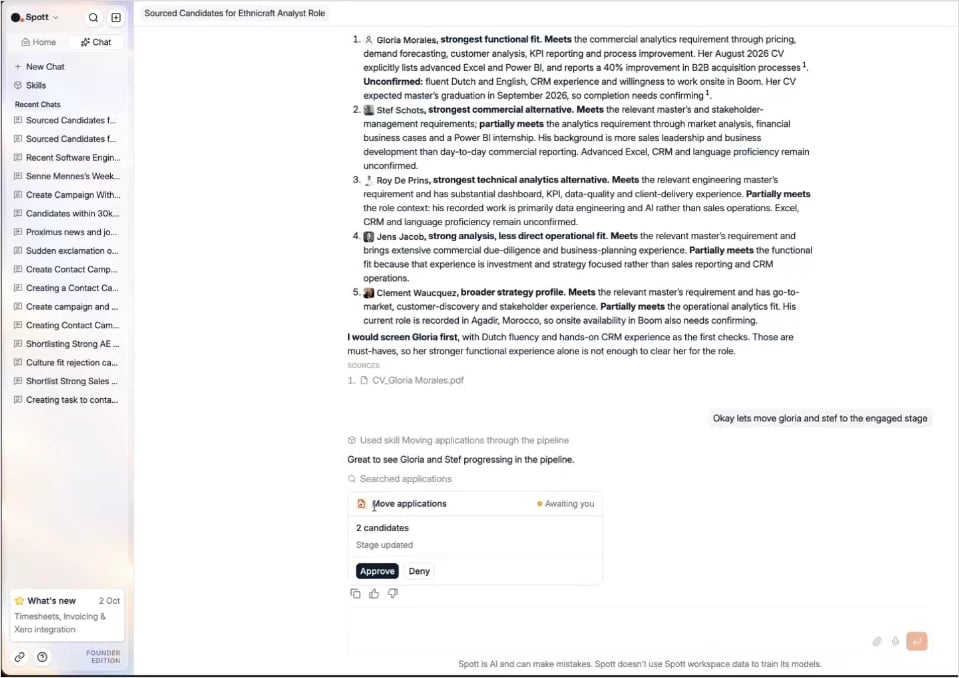
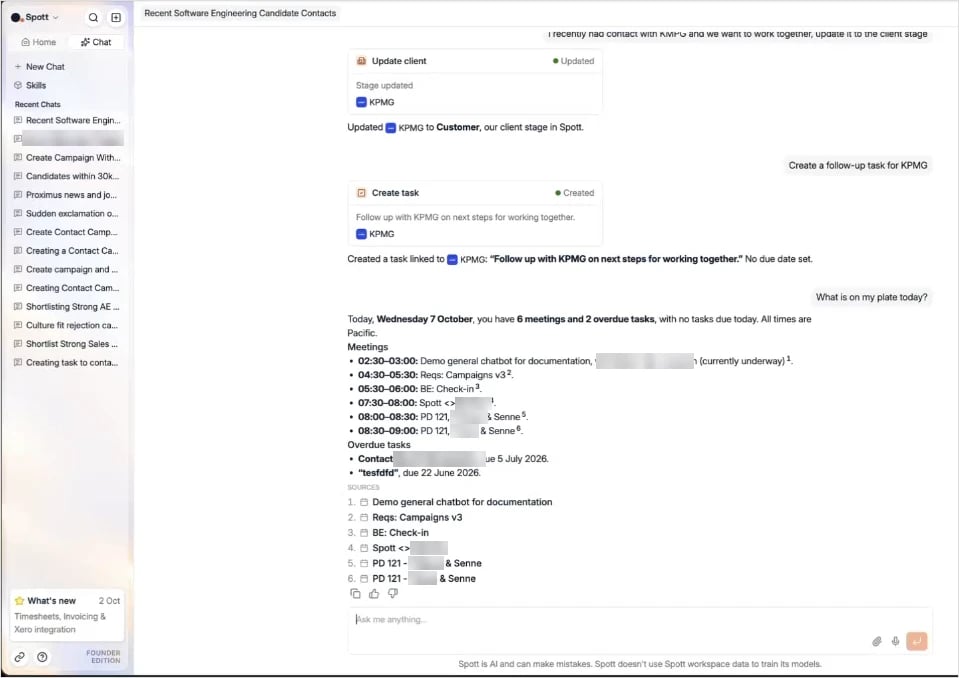
Telkens wanneer de chatbot iets in Spott wil wijzigen (een record aanmaken, bijwerken, verplaatsen of importeren), toont hij u eerst een goedkeuringsverzoek. Er verandert niets tot u op Approve klikt.Ik had onlangs contact met KPMG en we willen samenwerken. Zet het bedrijf in de fase klant.Als de fase die u noemt niet onder exact die naam bestaat, kiest de chatbot de fase in uw pipeline die er het dichtst bij komt, hier Customer. Na een actie stelt de chatbot logische vervolgstappen voor, zoals een opvolgtaak aanmaken. Klik op een voorstel om het uit te voeren.
Wat u ermee kunt doen
Records zoeken en tellen
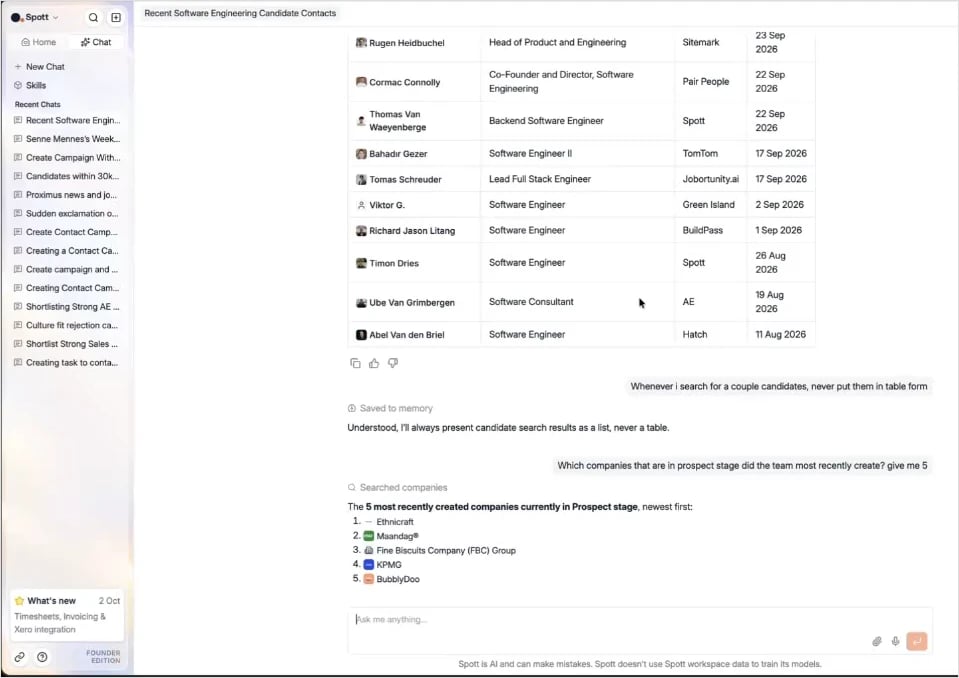
Zoek en tel kandidaten, contactpersonen, bedrijven, vacatures, opportunities, sollicitaties, notities en taken, met zoveel filters gecombineerd als u nodig hebt.Welke bedrijven in de fase prospect heeft het team het meest recent aangemaakt? Geef me er vijf.
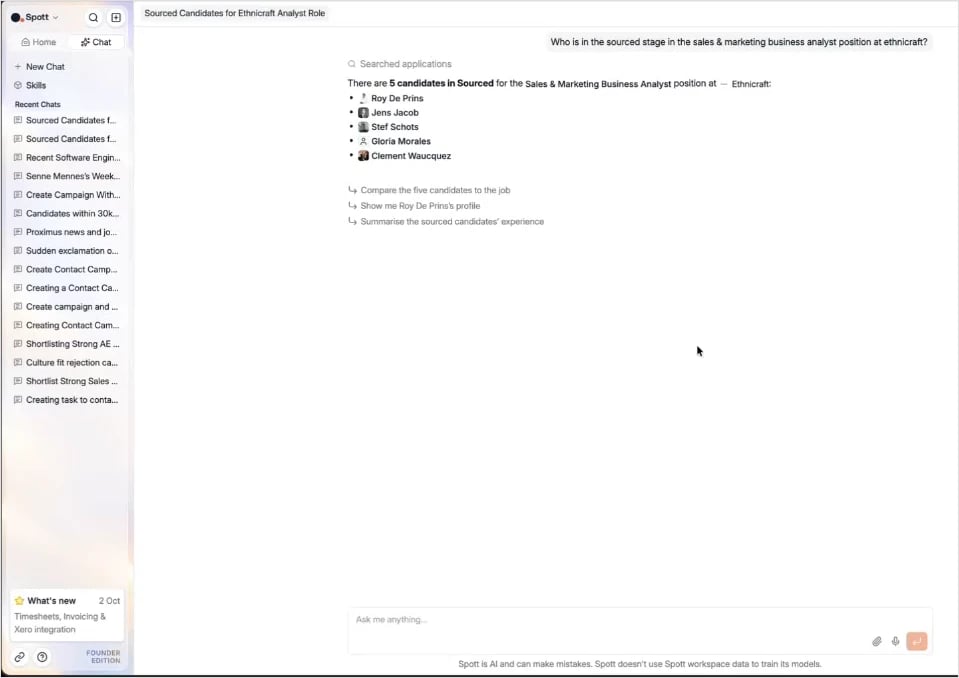
Wie zit in de fase Sourced voor de functie Account Manager bij [bedrijf]?U kunt ook om aantallen vragen in plaats van lijsten:
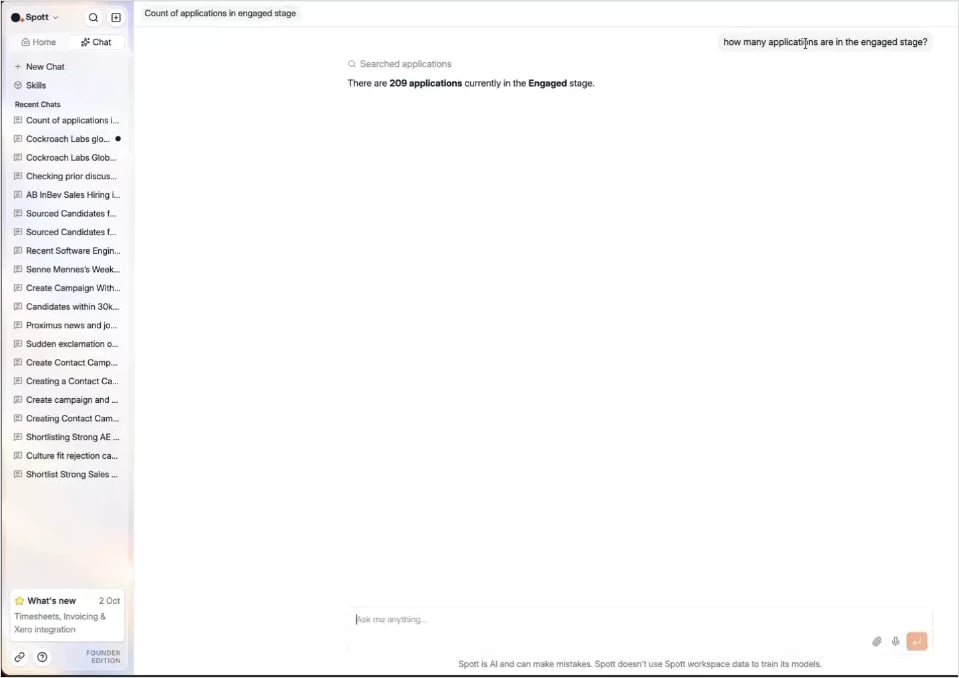
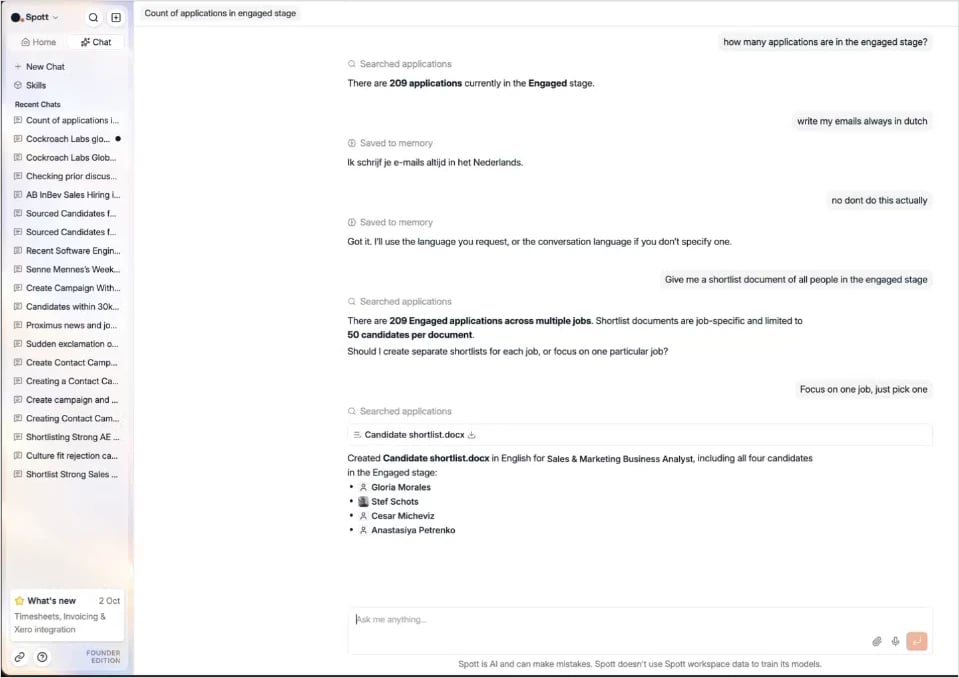
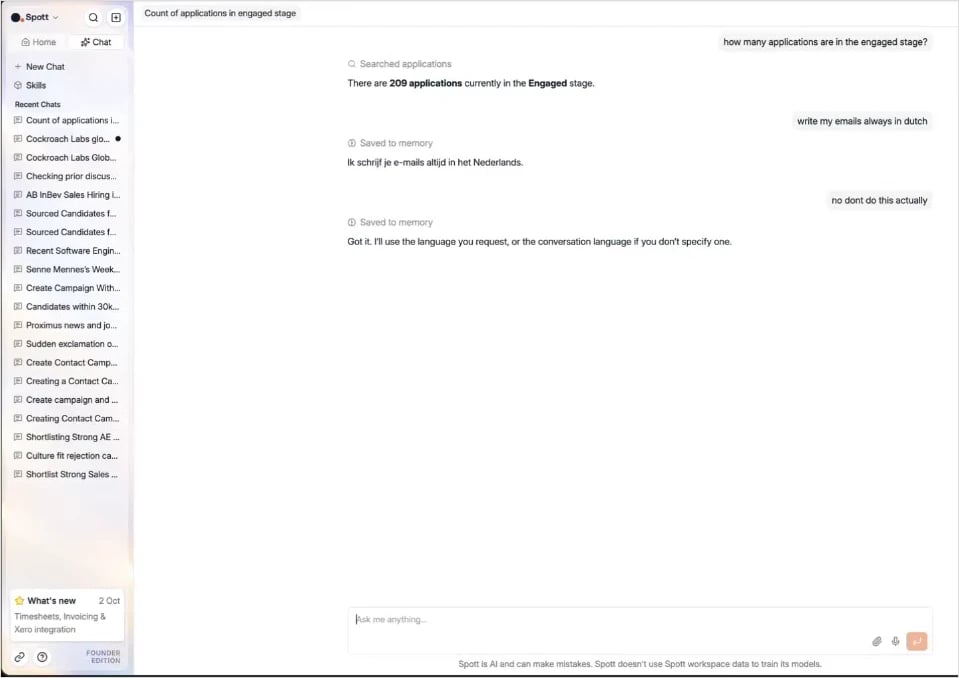
Hoeveel sollicitaties zitten in de fase Engaged?
Hoeveel sollicitaties zaten in de fase Engaged maar werden door de kandidaat ingetrokken?
Records aanmaken en bijwerken
De chatbot kan kandidaten, contactpersonen, bedrijven, vacatures, opportunities, sollicitaties, notities en taken aanmaken en bijwerken. Bij sollicitaties kan hij kandidaten naar een andere fase verplaatsen of ze afwijzen.Verplaats [kandidaat A] en [kandidaat B] naar de fase Engaged.
Wijs [kandidaat] af voor de functie [vacature].
Maak een taak aan om volgende maandag op te volgen met [contactpersoon].
Voeg een notitie toe aan [kandidaat]: verkiest hybride werken, beschikbaar vanaf januari.
Records toevoegen aan lijsten en sequences
Voeg records toe aan een bestaande lijst, of laat de chatbot een nieuwe lijst voor u aanmaken. U kunt ook contactpersonen of kandidaten toevoegen aan een sequence (campagne).Voeg deze vijf kandidaten toe aan een nieuwe lijst met de naam “Senior Java Q4”.
Voeg [contactpersoon] toe aan de sequence [naam van de sequence].
Uw agenda en taken bekijken
Vraag hoe uw dag eruitziet:Wat staat er op mijn bord?De chatbot bekijkt uw taken en agenda voor gisteren en vandaag. Hij wijst u op wat van gisteren misschien nog opvolging nodig heeft en somt op wat er vandaag gepland staat. Tijden worden in uw eigen tijdzone getoond.
Informatie terugvinden in gesprekken
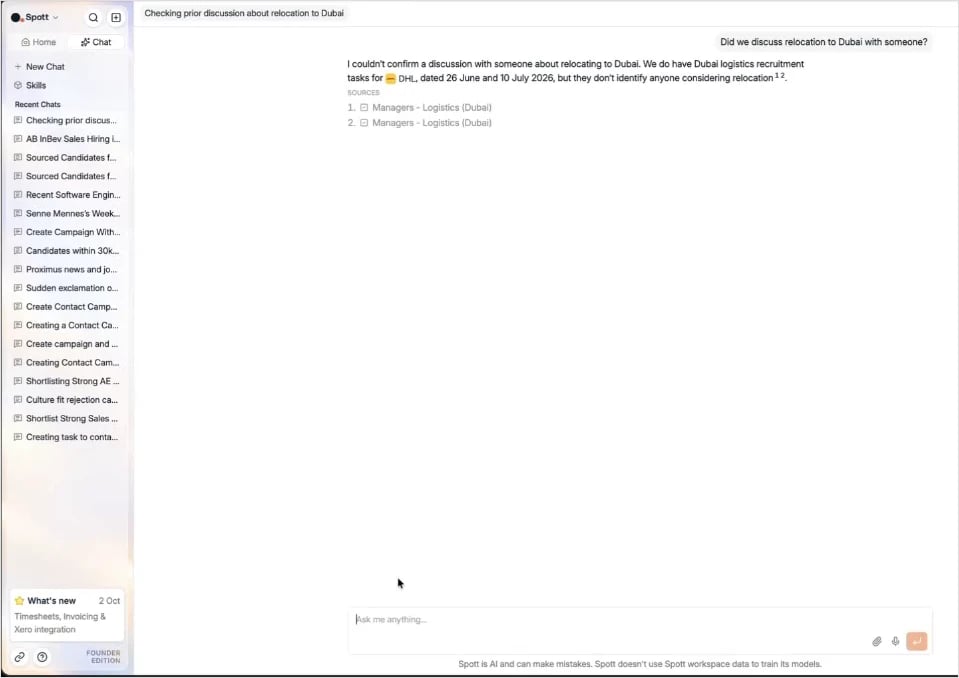
De chatbot zoekt op betekenis, niet alleen op exacte trefwoorden, in alles wat in Spott staat: e-mails, notities, taken, opmerkingen en gesprekstranscripties. Gebruik hem om terug te vinden wat er gezegd is, en door wie.Hebben we met iemand een verhuis naar Dubai besproken?
Is er iemand die gezegd heeft naar Dubai te willen verhuizen?
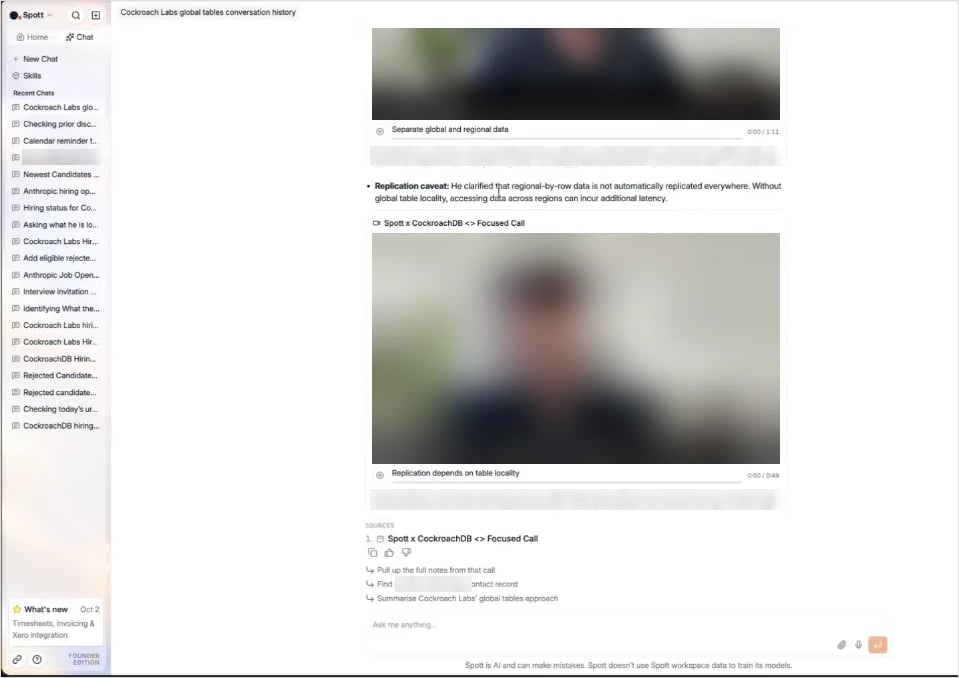
Waar heeft hij dat gezegd?Wanneer een antwoord op specifieke records gebaseerd is, worden de bronnen onderaan vermeld. Klik op een bron om die te openen. Bij gesprekken verwijst de chatbot naar het exacte moment in het gesprek, met een tijdstempel voor elk relevant fragment. Dat werkt zowel voor meetingopnames (video) als voor VoIP-gesprekken (audio).
Ik werk aan een vacature voor [klant]. Hebben we ooit met iemand [onderwerp] besproken?
De chatbot is gericht op rekruteringswerk. Als een vraag los van rekrutering zou kunnen
lijken, geef dan wat context, bijvoorbeeld “Ik werk aan een vacature voor [klant]”, zodat
hij weet waarom u het vraagt.
Kandidaten en vacatures matchen
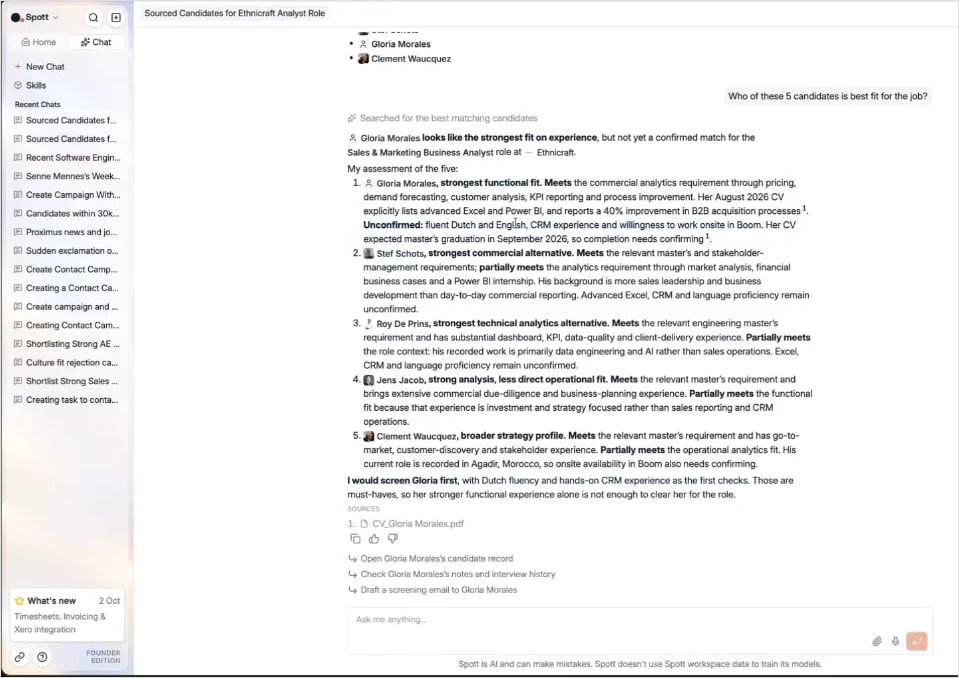
De beste kandidaten voor een vacature vinden. De chatbot rangschikt de kandidaten en legt per kandidaat uit waarom die wel of niet goed past.Welke van deze vijf kandidaten past het best bij de vacature?De beste vacatures voor een kandidaat vinden. Het werkt ook omgekeerd:
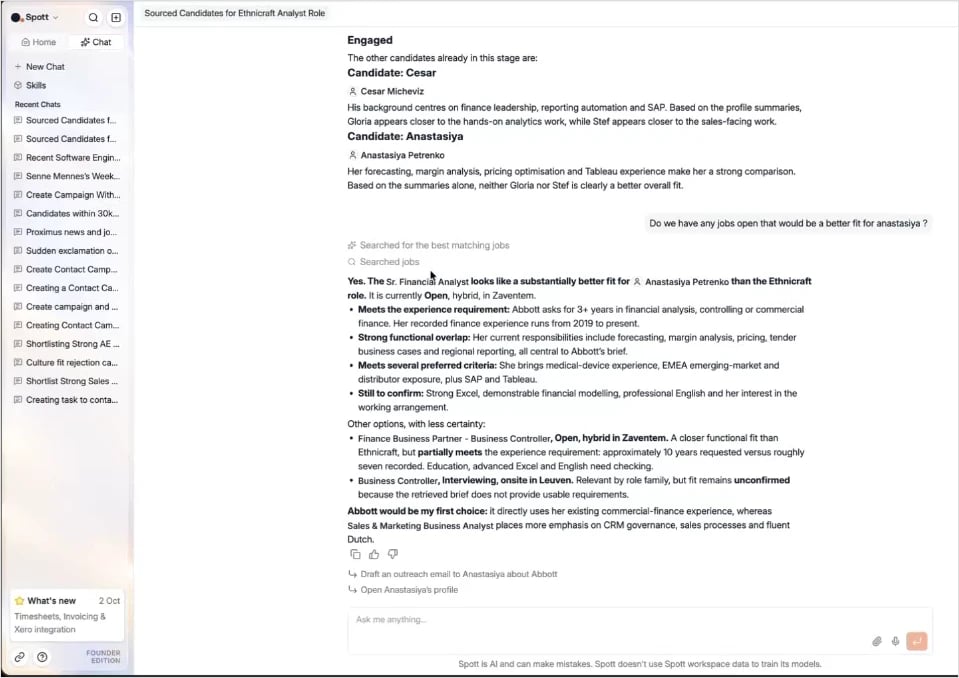
Hebben we openstaande vacatures die beter passen bij [kandidaat]?Matchen tegenover een grote groep kandidaten kan iets langer duren dan een gewone zoekopdracht.
Met bestanden werken
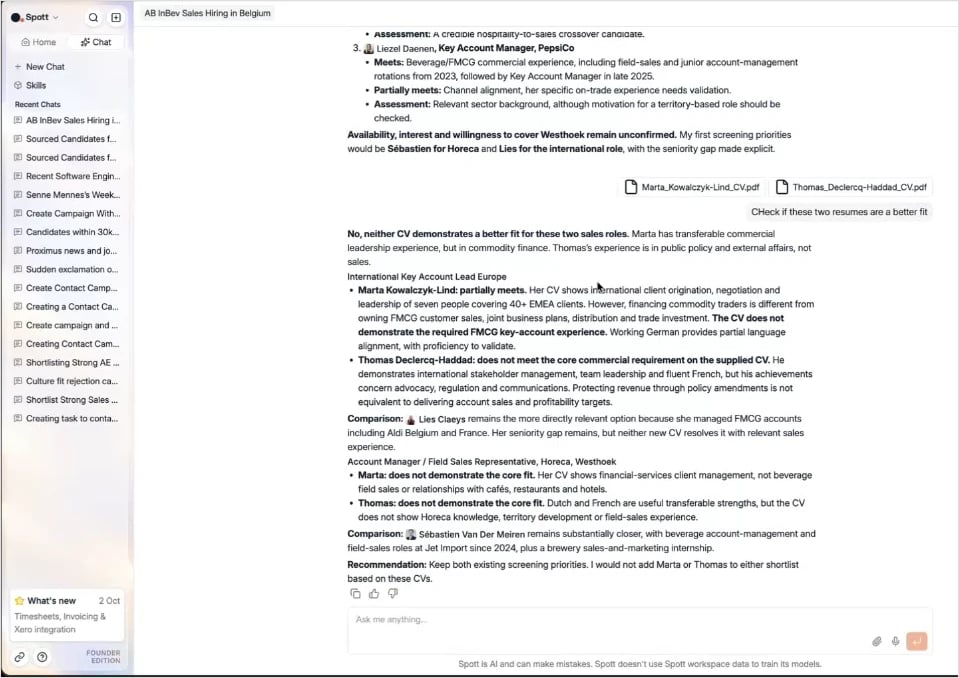
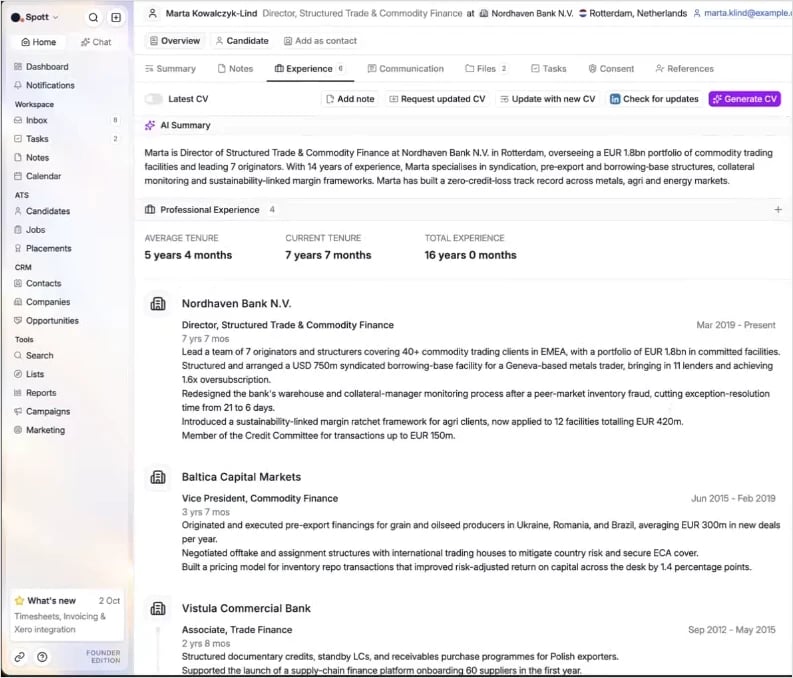
Voeg bestanden toe aan uw bericht met de paperclipknop in het chatvenster. De inhoud van bestanden lezen. De chatbot leest bijgevoegde documenten en gebruikt ze in zijn antwoord, bijvoorbeeld om cv’s af te toetsen aan een vacature:Kijk of deze twee cv’s beter passen bij de vacature.Kandidaten aanmaken vanuit een cv. De chatbot leest het cv in en maakt de kandidaat aan, inclusief de werkervaring.
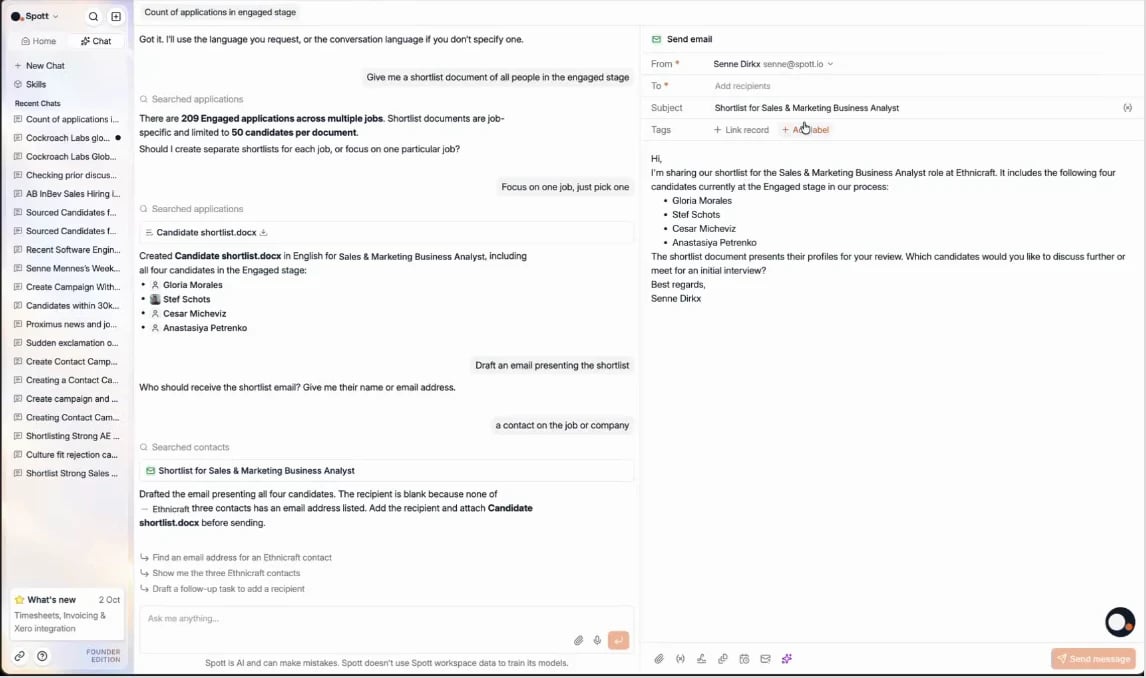
Voeg ze toe als kandidaten.Een shortlistdocument aanmaken. De chatbot vult de shortlisttemplate van uw workspace in met de kandidaten die u kiest.
Geef me een shortlistdocument van alle mensen in de fase Engaged voor de vacature [vacature].
E-mails en agenda-items opstellen
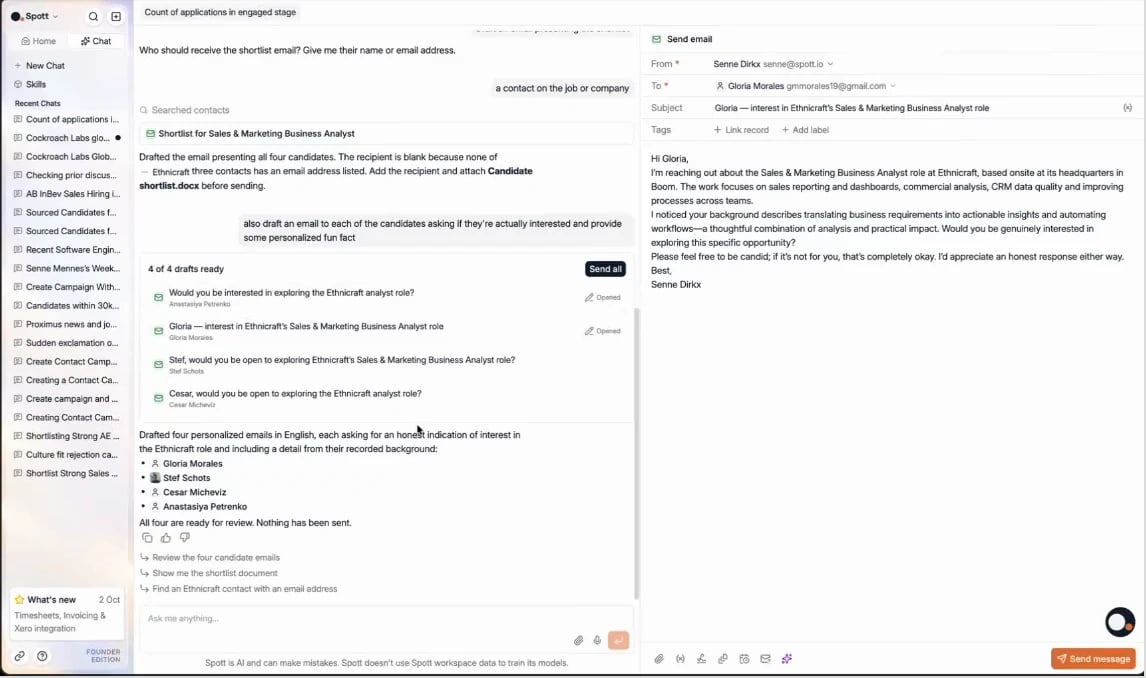
De chatbot stelt e-mails en agenda-uitnodigingen voor u op. Concepten worden nooit automatisch verstuurd: u kijkt ze na en verstuurt ze zelf. Eén e-mail:Stel een e-mail op die de shortlist voorstelt aan de hiring manager.Als een contactpersoon geen e-mailadres heeft in Spott, laat de chatbot u dat weten. Gepersonaliseerde e-mails aan meerdere mensen. Elke e-mail wordt afzonderlijk geschreven, zodat elke ontvanger een bericht op maat krijgt en persoonlijke gegevens nooit tussen e-mails door elkaar raken.
Stel voor elk van de kandidaten een e-mail op met de vraag of ze geïnteresseerd zijn, en voeg een gepersonaliseerd leuk weetje toe.Agenda-items:
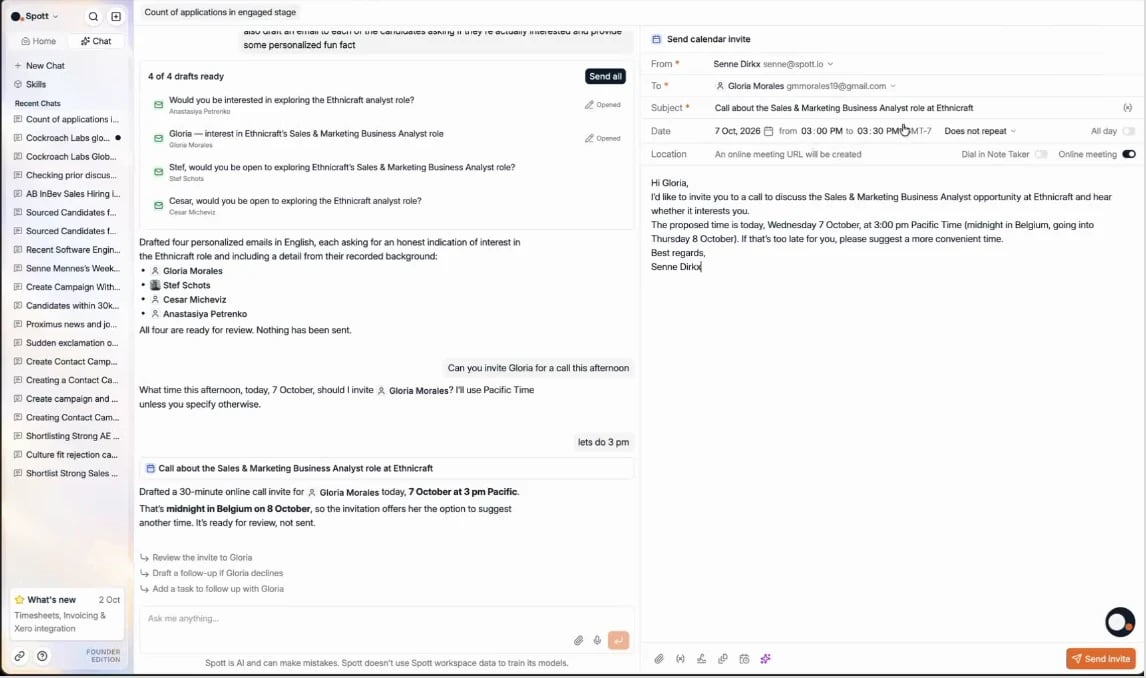
Plan als concept een online gesprek van 30 minuten met [kandidaat] morgen om 15 uur over de functie [vacature].
Het web doorzoeken en de resultaten importeren
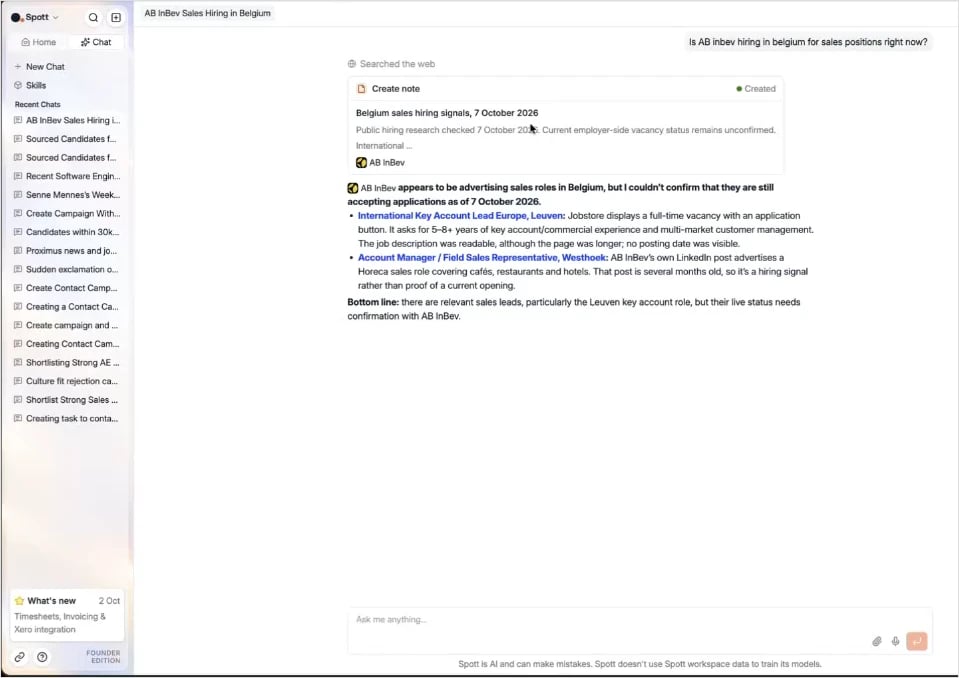
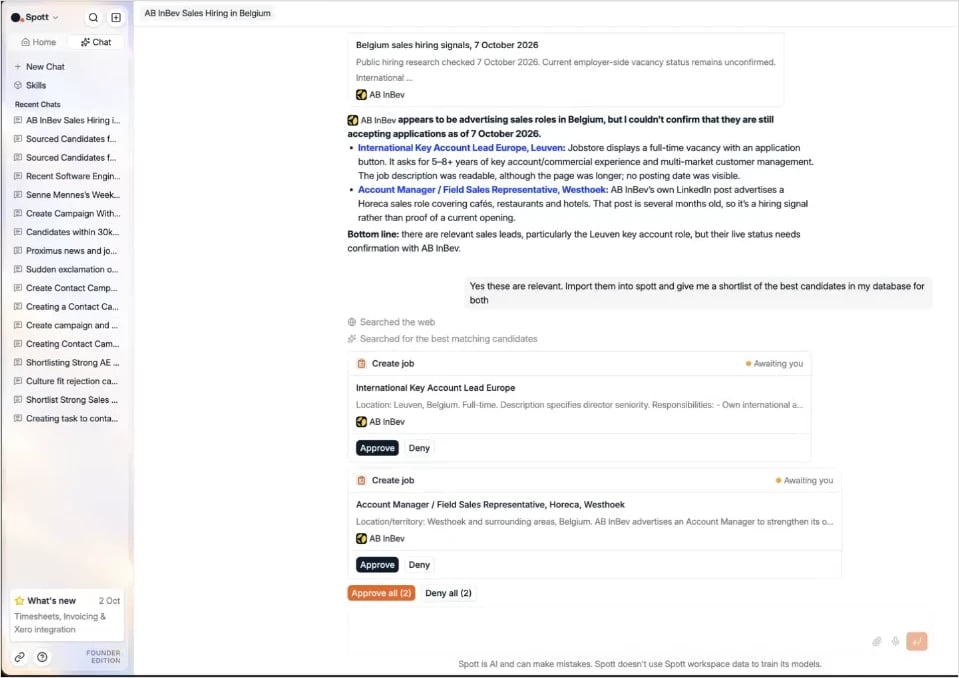
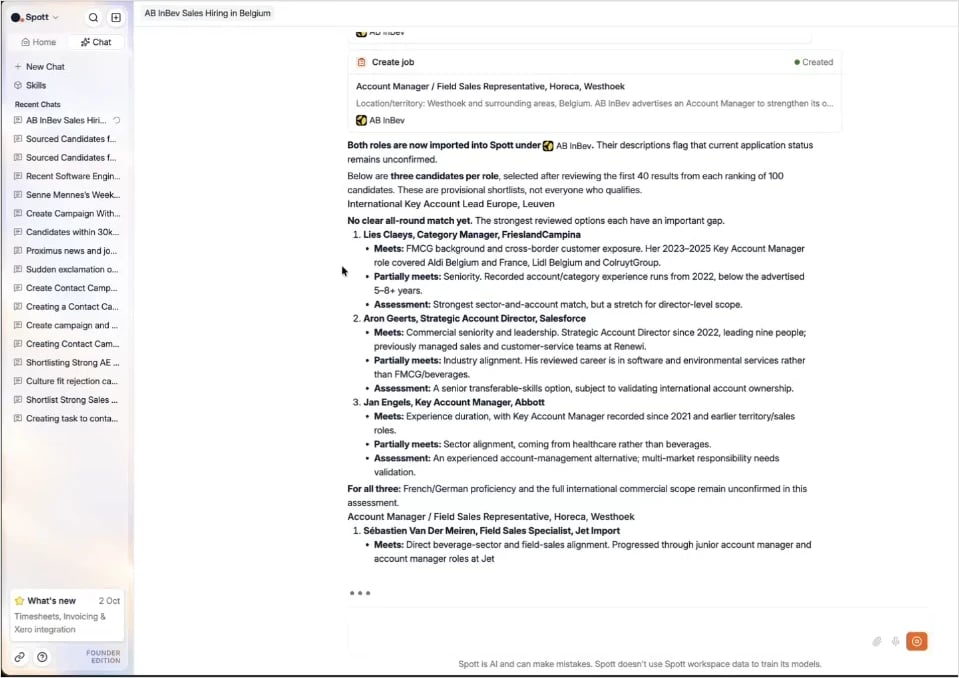
Wanneer de informatie die u nodig hebt niet in Spott staat, doorzoekt de chatbot het web. Dat werkt het best voor gerichte opzoekingen: nieuws over een bedrijf, openstaande functies op de carrièrepagina van een specifiek bedrijf, of de hiring manager voor een functie. Hij is niet bedoeld om de hele arbeidsmarkt af te speuren.Een van mijn klanten, AB InBev: zoeken ze momenteel mensen voor salesfuncties in België?Wat hij gevonden heeft, kunt u daarna rechtstreeks in Spott importeren. De chatbot controleert of het bedrijf al bestaat, zodat u geen dubbels krijgt, en importeert de vacatures inclusief hun omschrijving, na uw goedkeuring. In dezelfde vraag kunt u hem meteen kandidaten laten matchen:
Ja, deze zijn relevant. Importeer ze in Spott en geef me voor allebei een shortlist van de beste kandidaten in mijn database.Andere voorbeelden:
Ik heb later vandaag een gesprek met [bedrijf] over een paar vacatures. Wat zijn de laatste nieuwtjes die ik kan aanhalen?
Zoek de hiring manager voor de functie [functie] bij [bedrijf].
Skills
Voor taken die u regelmatig doet, bewaart u de instructies één keer als skill, en de chatbot volgt ze elke keer. Iedereen begint met Prep my next meeting en Recap my last call. Zie chatbot-skills.Geheugen: hij leert hoe u werkt
Uw voorkeuren doorgeven
Geef de chatbot een instructie over hoe u graag werkt, en hij bewaart die in zijn geheugen en past ze toe in al uw toekomstige chats.Wanneer ik kandidaten zoek, zet ze dan nooit in een tabel.Van gedachten veranderd? Zeg het gewoon, en de chatbot werkt de herinnering bij of verwijdert ze.
Schrijf mijn e-mails altijd in het Nederlands.
Nee, doe dit toch maar niet.
Leren van hoe u hem gebruikt
De chatbot leert ook zelf bij. Hij zoekt geregeld naar patronen in hoe u hem gebruikt en stemt zich op u af. Als u bijvoorbeeld altijd een notitie aanmaakt nadat u een sollicitatie naar een nieuwe fase hebt verplaatst, leert hij die workflow en stelt hij die voor of voert hij die voor u uit. Herinneringen die nuttig blijven, worden versterkt, en herinneringen die nooit gebruikt worden, vervagen geleidelijk. Zo blijft de chatbot gefocust op wat vandaag voor u relevant is.Tips voor de beste resultaten
- Wees specifiek. Noem de fase, vacature, het bedrijf of de periode die u bedoelt.
- Geef context. Zeg kort waaraan u werkt wanneer een vraag niet duidelijk over rekrutering gaat.
- Begin een nieuwe chat voor een nieuw onderwerp. Zo blijven de antwoorden gefocust.
- Controleer voor u goedkeurt. Lees het goedkeuringsverzoek om zeker te zijn dat de juiste records veranderen.
- Gebruik de bronnen. Klik op de bronnen onder een antwoord om te zien waar de informatie vandaan komt.
- Bewaar wat u herhaalt. Maak van terugkerende vragen een skill, en geef de chatbot uw voorkeuren door zodat hij ze onthoudt.