

Email & Calendar
Koppel een Google- of Microsoft-account om uw e-mail en agenda te synchroniseren. U kunt meer dan één account koppelen via Connect a second Microsoft account of Connect a second Google account. Het account met de vermelding Default is het account waaruit Spott verstuurt, tenzij u een ander kiest.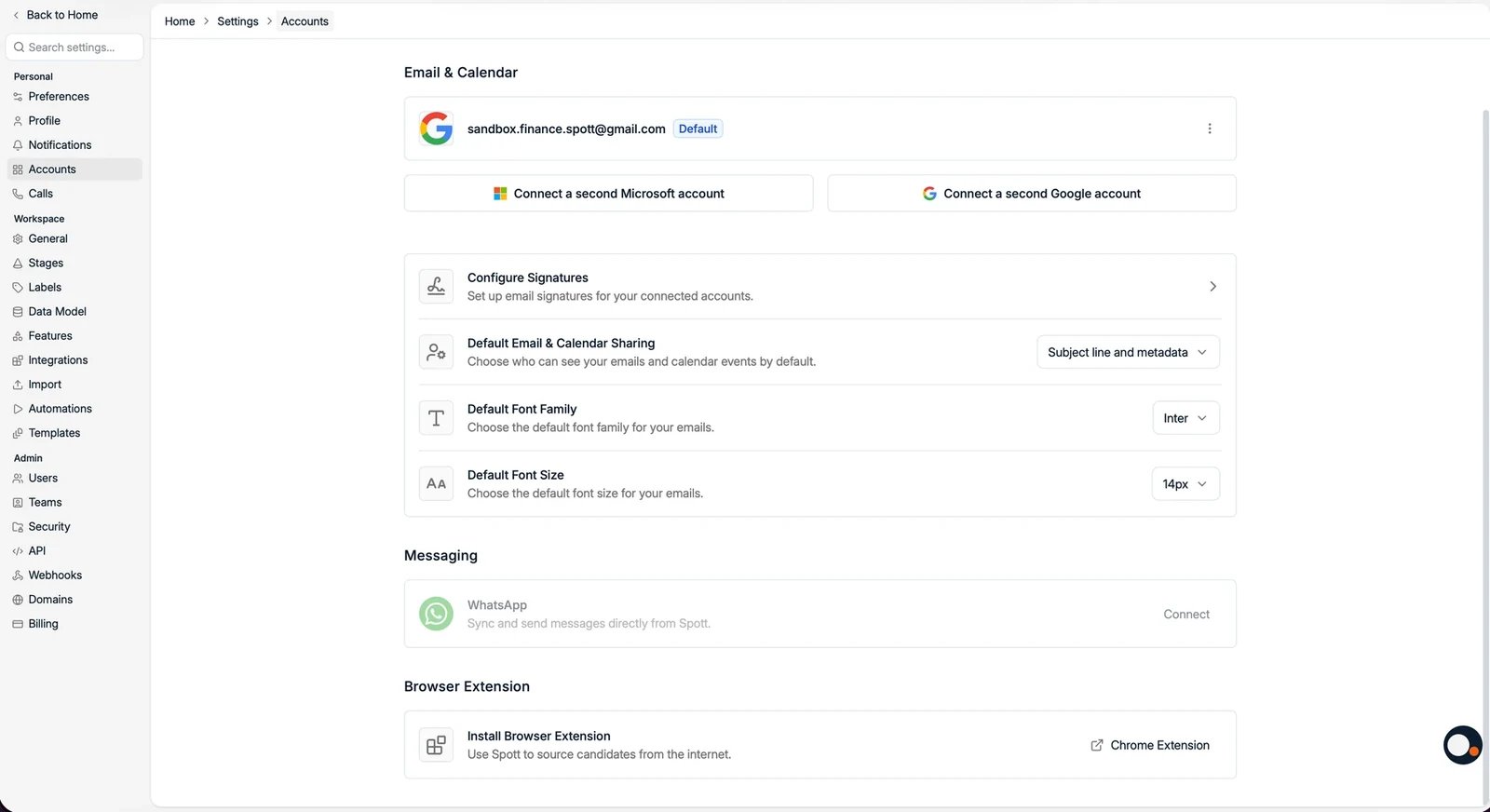
Lukt het koppelen niet? Spott vraagt lees- en schrijftoegang tot uw agenda en e-mail.
In Microsoft- of Google-omgevingen van grotere organisaties vergt dat meestal
goedkeuring van de IT-beheerder, en dat is veruit de vaakst voorkomende oorzaak van
mislukte koppelingen. Krijgt u een foutmelding op het toestemmingsscherm, vraag uw
beheerder dan om Spott goed te keuren voor de organisatie.
Een algemene mailbox zoals
jobs@ of info@ kan aan slechts één Spott-account
gekoppeld worden. Campagnes vanaf dat adres vertrekken dus altijd vanuit dat ene account.Handtekeningen
Onder Configure Signatures bewaart u zoveel handtekeningen als u nodig hebt voor uw mailbox, bijvoorbeeld een formele voor klanten en een korte voor kandidaten. Er zijn twee manieren om er een toe te voegen:- Add manual signature opent een editor waarin u ze zelf schrijft. Geef ze een naam
(Professional, Casual, Client-facing), typ
/voor titels, lijsten, een tabel of een scheidingslijn, en vink Use as default signature aan als ze automatisch toegepast moet worden. - Send signature neemt de handtekening over die u al in Outlook of Gmail gebruikt: stuur
een lege e-mail vanaf uw gekoppelde adres naar
signatures@spott.ioen ze verschijnt hier binnen ongeveer twee minuten. Sneller dan een vormgegeven handtekening met de hand namaken.


Zichtbaarheid van e-mail
Default Email & Calendar Sharing bepaalt wat collega’s van uw gesynchroniseerde mail te zien krijgen: Metadata only, Subject line and metadata, of volledige toegang. Dit is een persoonlijke instelling. Ze geldt alleen voor uw eigen mailbox, dus elke gebruiker moet ze zelf aanpassen. Ze één keer voor de hele workspace instellen kan niet.
Account beheren
Twee instellingen zitten een niveau dieper, op de pagina Manage account van het account zelf: de blokkeerlijst en de dagelijkse verzendlimiet. Beide gelden per mailbox. Open het ⋮-menu bij uw gekoppelde account en kies Configure blocklist om er te geraken.

Blokkeerlijst
Voeg een adres of een heel domein toe, bijvoorbeeldspam.com of bad@spam.com. Berichten
van geblokkeerde afzenders worden overal in Spott verborgen en niet langer
gesynchroniseerd. Het kan even duren voor wijzigingen doorwerken.
Gebruik de lijst voor twee dingen: ruis uit de database houden, en
vertrouwelijkheid. Wilt u uw mailbox delen met collega’s maar een bepaalde conversatie
buiten Spott houden, dan blokkeert u die afzender.

Dagelijkse verzendlimieten
Emails per day begrenst hoeveel campagnemails Spott per dag vanuit dit account verstuurt. Sleep de schuifregelaar naar een waarde tussen 10 en 200. Een nieuw account start op 125. De limiet bestaat om de mailbox te beschermen: hoe lager u ze zet, hoe kleiner de kans dat uw provider het account beperkt omdat het te veel verstuurt. Voor een gloednieuwe mailbox, of een gedeelde zoalsjobs@, blijft u het best ruim onder de standaardwaarde; een
gevestigde afzender kan meer aan.
Messaging
Koppel WhatsApp om WhatsApp-berichten te synchroniseren en rechtstreeks vanuit Spott te versturen. Zie de WhatsApp-integratie. Sms loopt via uw VoIP-nummers en niet via een mailbox, en wordt dus bij uw telefonieaanbieder ingesteld. Zie Sms in Spott.