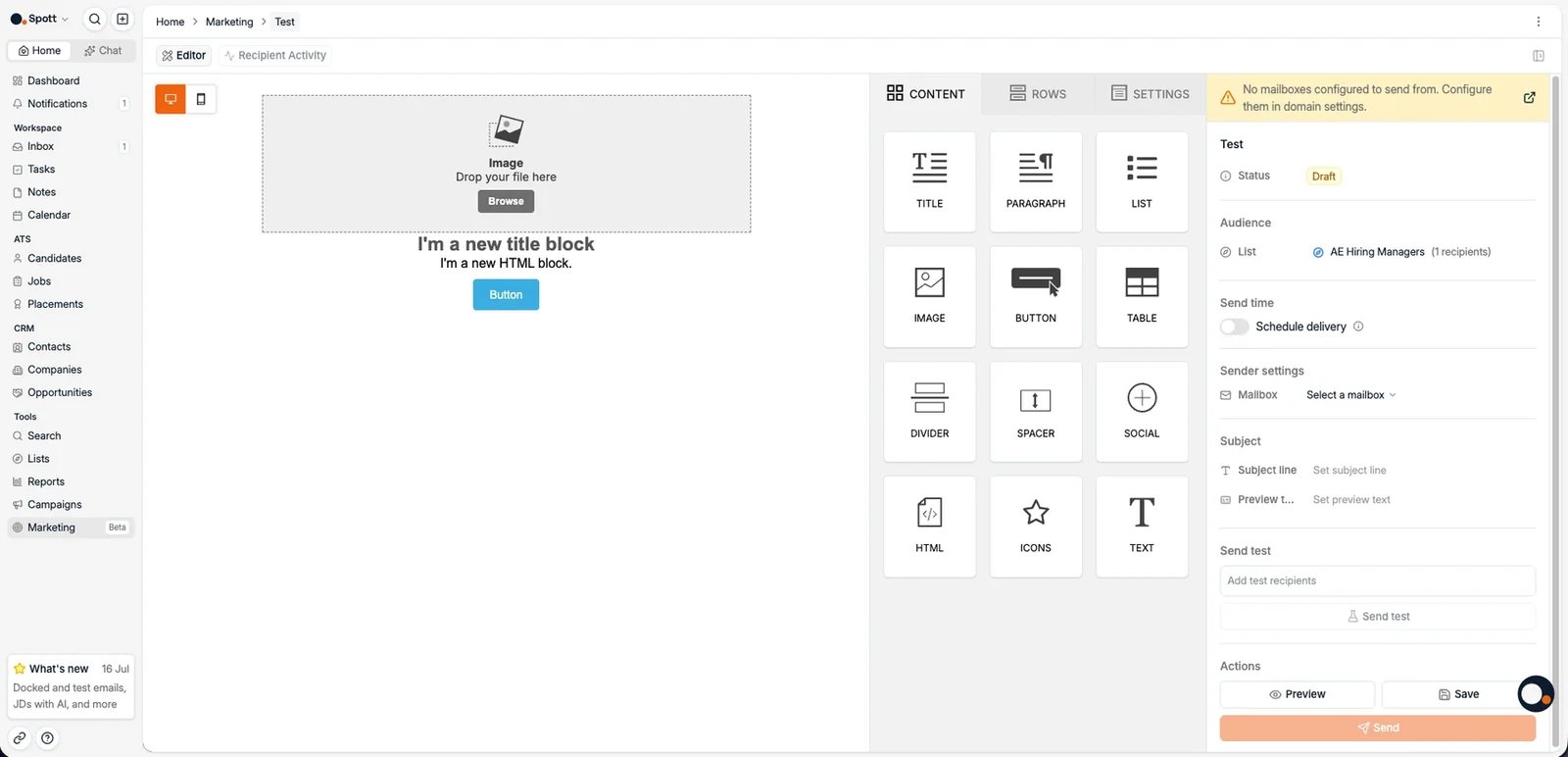
Met de Marketing-suite (beta) maakt en beheert u e-mailmarketingcampagnes binnen Spott:
ontwerp ze in een interactieve builder, verstuur ze naar een lijst met ontvangers en volg
opens, kliks en uitschrijvingen op.
Marketingcampagnes zijn eenmalige, vormgegeven mailings naar een lijst, zoals een
nieuwsbrief. Voor geautomatiseerde outreachreeksen in meerdere stappen gebruikt u
Campaigns. Marketing inschakelen
- Een beheerder zet Enable Marketing aan onder Settings → Features (sectie
Communication). Lees de setupgids die Spott toont voordat u bevestigt.
- Stel een verzenddomein in onder Settings → Domains en voeg de DNS-records toe die
daar staan. U kunt alleen versturen vanaf afzenderadressen die op een geverifieerd domein
geregistreerd staan. Zie de stapsgewijze
gids voor verzenddomeinen, inclusief het oplossen van
DNS-problemen.
Zodra dit aanstaat, verschijnt Marketing in de zijbalk onder Tools.
Een pas geverifieerd domein moet eerst een verzendreputatie opbouwen voordat u op volume
gaat versturen. Lees voor uw eerste campagne de
best practices voor e-mailleverbaarheid:
domeinen opwarmen, uw lijst schoonhouden en uw content optimaliseren. Een marketingcampagne maken
Klik op de Marketing-pagina op New campaign en geef de campagne een naam. U kunt ook
Import HTML Template gebruiken om van een bestaande HTML-mail te vertrekken.
Een HTML-template importeren kost 50 credits, eenmalig aangerekend bij het importeren.
Daarna versturen met die template kost niets extra.
- Links de drag-and-drop e-mailbuilder: ontwerp de mail met rijen, afbeeldingen, knoppen
en tekstblokken. U kunt rijen bewaren om ze in andere campagnes te hergebruiken. Schakel
de builder tussen desktop en mobiel om te zien hoe de mail op een telefoon aankomt, en
bewerk hem in beide weergaven. De kleurkiezer biedt uw merkkleuren aan als stalen, die een
admin eenmalig instelt onder Settings → Branding →
Email editor colors.
- Rechts de campagnedetails:
- Audience: kies een Lijst met kandidaten of contactpersonen als
ontvangers.
- Send time: meteen versturen of met Schedule delivery inplannen op een bepaalde
datum en tijd.
- Sender settings: de mailbox waaruit de campagne vertrekt, op uw geverifieerde
domein.
- Subject: de onderwerpregel en de previewtekst.
Gebruik Preview om het resultaat te controleren en Send test om de mail naar uzelf
te sturen voor de echte verzending.
Voorwaarden om te versturen
Spott blokkeert de verzending tot de campagne in orde is:
- Er is een onderwerpregel en een doelgroep ingesteld.
- De mail bevat een uitschrijflink (verplicht om GDPR-conform te zijn; de editor toont u
hoe u er een toevoegt).
- De verzendende mailbox staat op een geverifieerd domein.
Resultaten opvolgen
De Marketing-pagina toont de cijfers per campagne: total sends, delivery rate,
open rate, click rate en de bounce and unsubscribe rate.
Zodra de deliverability, de bounces of de uitschrijvingen een niveau bereiken dat de
reputatie van uw domein in gevaar brengt, geeft de pagina dat aan in plaats van u zelf een
afglijdend cijfer te laten opmerken. Behandel zo’n waarschuwing als een reden om te stoppen
met versturen en de lijst op te schonen, niet als een statistiek: mailproviders beoordelen
het verzenddomein, dus een slechte campagne kost u de deliverability van de
recruitmentmails die daarna vanaf datzelfde domein vertrekken. Zie
e-maildeliverability.
De click rate telt alle kliks. Spott maakt geen onderscheid tussen de links in uw
mail, dus twee kliks op twee verschillende knoppen tellen even zwaar als twee kliks op
dezelfde knop.
Uitsluitingen
Wie zich heeft uitgeschreven, van wie een mail definitief bouncet of wie een mail als spam
heeft gemeld, wordt automatisch uitgesloten van alle toekomstige marketingcampagnes en
verschijnt als skipped. Marketing-opt-outs zijn ook zichtbaar op het
Consent-subtabblad van de kandidaat.
Spott controleert adressen ook voordat het verstuurt. Naar een adres waarvan al bekend is
dat het niet bestaat of onbestelbaar is, wordt niet verstuurd, want elke hard bounce telt
mee tegen de reputatie van uw verzenddomein, en een lijst met een handvol dode adressen kan
de aflevering voor alle anderen op die lijst schaden. Die ontvangers verschijnen ook als
skipped, zonder iets dat ze onderscheidt van een uitschrijving of een eerdere bounce.
Wordt iemand overgeslagen die zich nooit heeft afgemeld, controleer dan het e-mailadres op
diens record voor de volgende verzending.