

⌘K op een Mac of Ctrl+K op Windows, of klik linksboven op Search.
Waarop het zoekt
- Namen van personen. Een persoon is één resultaat, op hoeveel plaatsen die ook in uw workspace voorkomt: wie contactpersoon is bij twee bedrijven, of contactpersoon én kandidaat tegelijk, komt niet langer terug als een rij per rol.
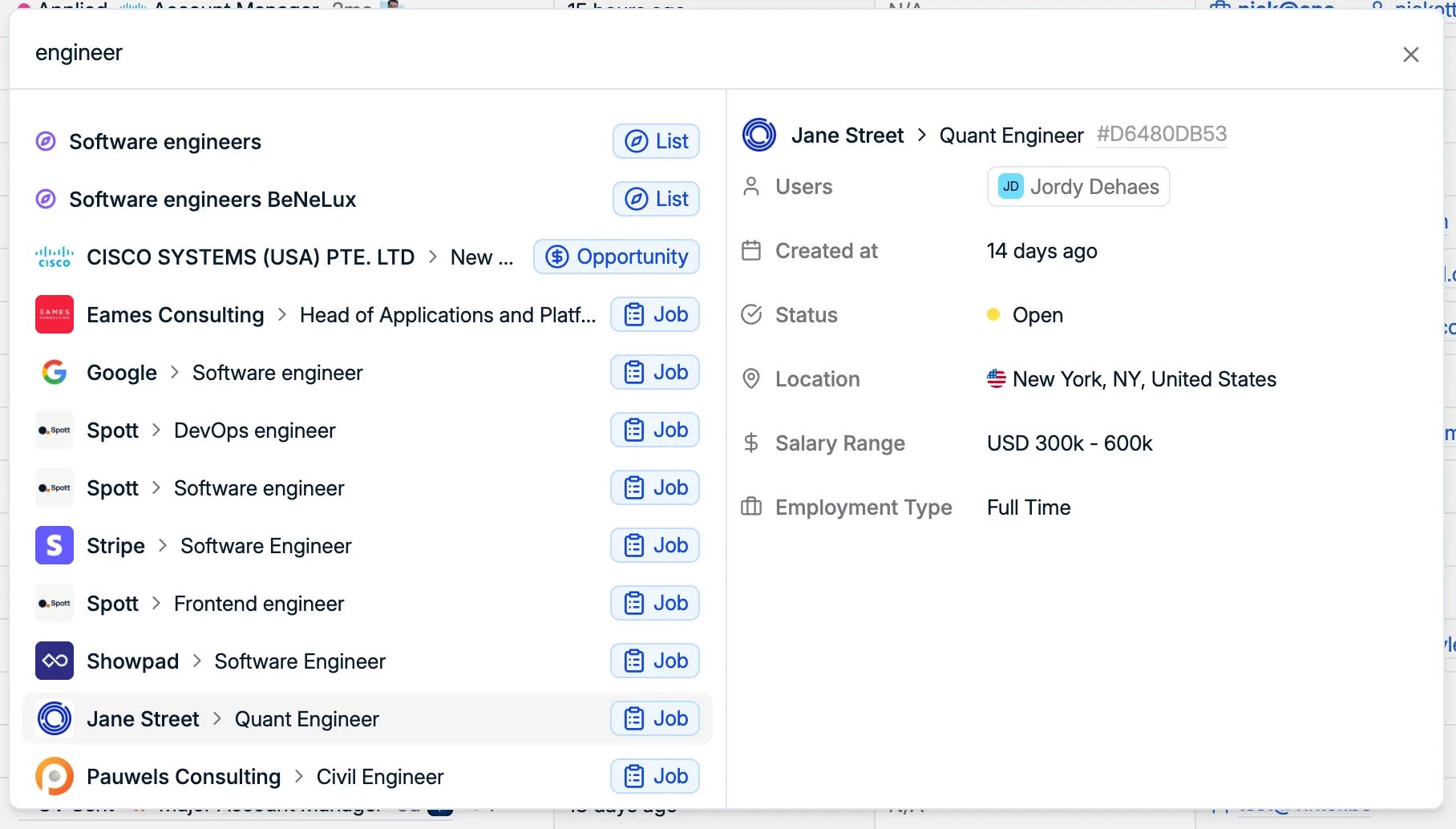
- Vacatures, lijsten, opportunities en bedrijven, op hun eigen naam. Zoeken op
engineerlevert de vacatures met de titel Software engineer op, naast de lijsten die u van software engineers hebt aangelegd, en een bedrijfsnaam levert het bedrijf zelf op. - Teams, op hun naam. Kiest u er een, dan opent het team onder Settings → Admin → Teams, waar u ziet wie erin zit. Een team wijzigen vereist nog altijd het recht om teams te beheren. Zie teams beheren.
- E-mailadressen, ook privéadressen. Dit is de betrouwbare manier om te achterhalen wie u zonet gemaild heeft, iets wat zoeken op naam in een tabel niet kan.
- Telefoonnummers, zodat een onbekend nummer op uw scherm een naam wordt.
- Record-identificatiecodes, de korte code op een record zoals
#42B8C269C. Zet die aan met Show Record IDs onder Settings → Features → Workspace: daarmee verschijnt de ID op het record en kunnen mensen die kopiëren.
Combineer wat u zich herinnert
U herinnert zich een naam zelden exact, dus de zoekfunctie zet de stukken die u wél hebt samen:- Een deel van de voornaam met een achternaam, voor wanneer net de spelling van de voornaam u ontgaat.
- Een voornaam met een bedrijfsnaam, wat meestal is hoe u zich iemand herinnert die u één keer ontmoet hebt: de naam die is blijven hangen en waar die persoon werkt.
Het record lezen zonder het te openen
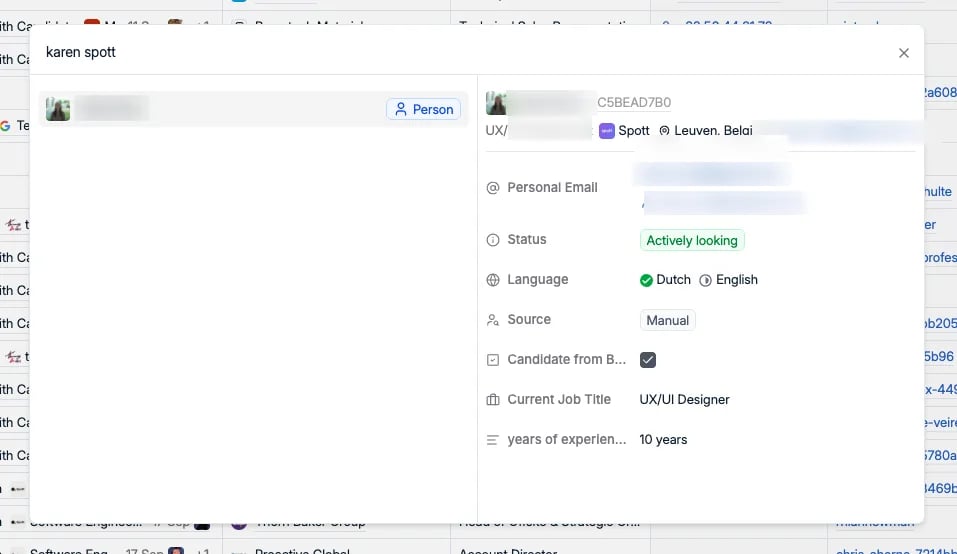
Wanneer u een resultaat selecteert, vult het paneel rechts zich, en voor de meeste opzoekingen is dat paneel het antwoord, zodat u de pagina waarop u bezig was nooit verlaat:- Functietitel, bedrijf en locatie
- Privé-e-mailadres, privételefoonnummer en LinkedIn
- Eventuele aangepaste attributen op het record, bijvoorbeeld een tech stack
- Main contact, wie binnen uw team de relatie beheert
- Last interaction, hoelang het geleden is dat iemand nog contact had
Sneltoetsen
De sprongen met
G plus een letter, het toevoegmenu met A plus een letter, en de rest.