Snel starten
- Koppel uw agenda van Microsoft Outlook of Google onder Settings → Accounts. Spott synchroniseert uw agenda doorlopend om komende online meetings te herkennen.
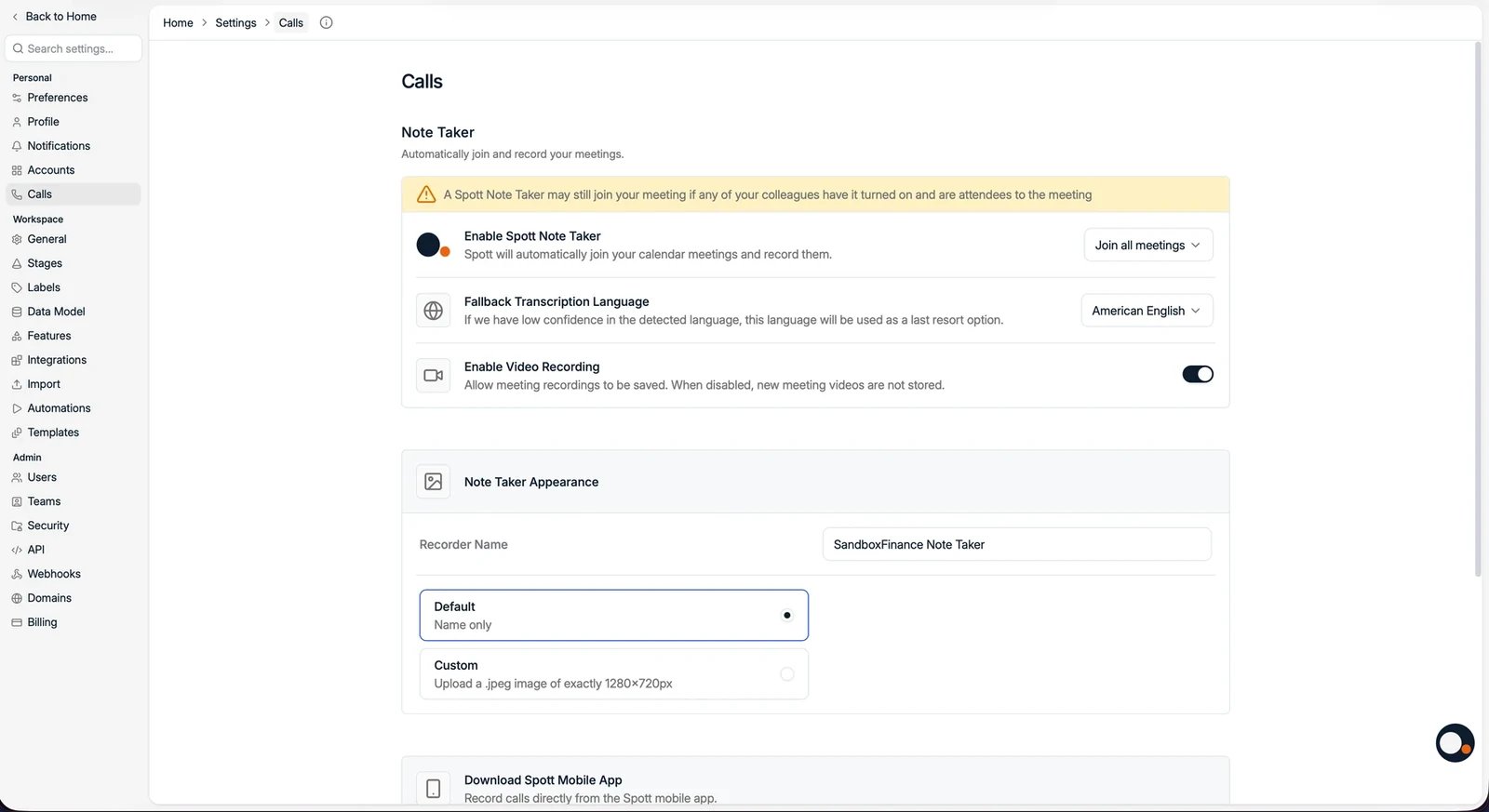
- Ga naar Settings → Calls en zet Enable Spott Note Taker aan.
- Aanvaard de algemene voorwaarden.
De Note Taker aan- en uitzetten
Dezelfde schakelaar in Settings → Calls regelt beide richtingen. Zet u Enable Spott Note Taker uit, dan wordt de bot meteen van komende meetings gehaald en niet meer voor nieuwe ingepland. Bestaande transcripties en samenvattingen blijven bewaard. U hoeft niet één keer te kiezen en het daarbij te laten. Ook met de Note Taker uit kunt u hem handmatig aan een bepaalde meeting laten deelnemen. Voor een video die dat stap voor stap toont, klikt u hier. U kunt de Note Taker ook midden in een meeting inbellen, wat handig is als iemand hem verwijderd heeft of u vergeten bent hem aan te zetten. Gebruik Dial in Note Taker vanuit de meeting in Spott en hij komt het lopende gesprek binnen.Hem uit een bepaalde meeting houden
De bot neemt deel aan elke meeting waarvoor u genodigde bent, ook bij een uitnodiging die enkel naar u werd doorgestuurd. Zo duikt hij op in een klantgesprek waarvoor u in kopie stond maar dat u eigenlijk niet aanbelangt.- Voor één meeting opent u die meeting in de agenda en vinkt u de note taker af.
- Standaard zet u Settings → Calls op Do not join by default en zet u hem daarna per meeting aan, of belt u hem in zodra het gesprek begonnen is.
bookings@ een eigen zetel in Spott, dan is het de instelling van
dat account die de bot op alles inplant wat via die mailbox geboekt wordt. Pas ze daar aan,
niet op uw eigen account.
- Andere deelnemers kunnen de Note Taker in gang zetten. Zelfs als u hem uitgezet hebt, kan de bot deelnemen wanneer een andere genodigde automatisch deelnemen aan heeft staan.
- Wijzigingen aan de instellingen hebben tijd nodig om door te werken op meetings die al ingepland zijn.
- U kunt Spott op elk moment ontkoppelen om deelname aan toekomstige meetings volledig stop te zetten.
Hoe het werkt
Eenmaal aangezet doet de Note Taker het volgende:- De Spott-bot wordt ingepland om in de lobby van uw toekomstige online meetings uit uw gesynchroniseerde agenda te wachten. De meetings hoeven niet in Spott aangemaakt te zijn.
- Hij neemt deel zodra de organisator hem toelaat.
- Hij legt de meeting vast om te transcriberen wat er gezegd werd, ongeacht de taal, en genereert een beknopt, gestructureerd verslag. Dat verschijnt doorgaans 2 tot 5 minuten na afloop van de meeting in Spott.
De meetingpagina
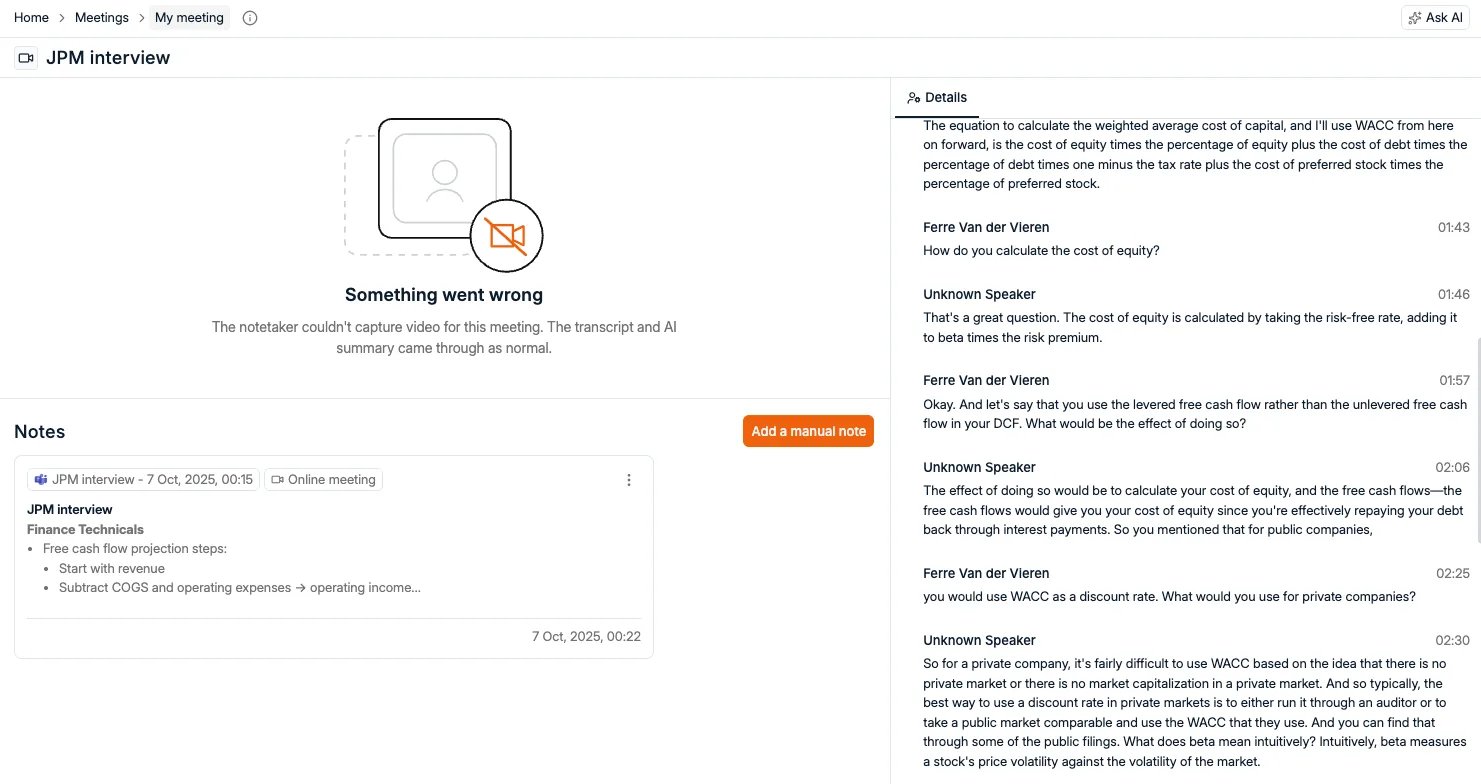
Elke meeting krijgt een eigen pagina in Spott, opgebouwd in twee kolommen zodat u tegelijk kunt lezen en luisteren.- Links de opname, dan Suggested actions die uit het gesprek zijn opgepikt, en dan Notes, waar het verslag van de meeting terechtkomt en waar u met Add a manual note zelf iets kunt schrijven.
- Rechts bevat het tabblad Details de gegevens van de meeting (datum, tijd, platform en deelnamelink), de Participants en de Transcript. Daarnaast beantwoordt Ask AI vragen over de meeting.
Wie de verslagen kan lezen
Mag een gesprek helemaal niet uitgeschreven worden, houd de Note Taker er dan van meet af aan buiten met de opt-out per meeting hierboven.Video-opname
Beheerders bepalen met de instelling Enable Video Recording of video-opname voor de hele workspace aanstaat. Staat ze uit, dan worden nieuwe meetingvideo’s niet bewaard. Individuele opnames kunnen ook per meeting verwijderd worden; dat is definitief. Wilt u een meeting met een klant delen, download dan de transcriptie of de video uit het verslag en stuur ze zelf door. Iemand buiten uw workspace toegang geven tot het verslag kan niet.Problemen oplossen
Note Taker verschijnt niet? Ga na of het agenda-item een geldige link van Zoom, Teams
of Google Meet bevat en in het gekoppelde account is aangemaakt. Meetings waaraan de Note
Taker zal deelnemen, tonen een klein camera-icoon in de Spott Calendar.Note Taker heeft niet deelgenomen? Controleer of de schakelaar aanstaat en of de
organisator hem niet uit de lobby geweigerd heeft.