

Zorg dat Outlook of Google gesynchroniseerd is met Spott
Ga in Spott naar Settings → Accounts, zoek de integratie Microsoft Outlook of Google en controleer of een van beide gekoppeld is. Spott bouwt uw vrije tijdslots op uit die agenda.De agenda-scheduler aanzetten
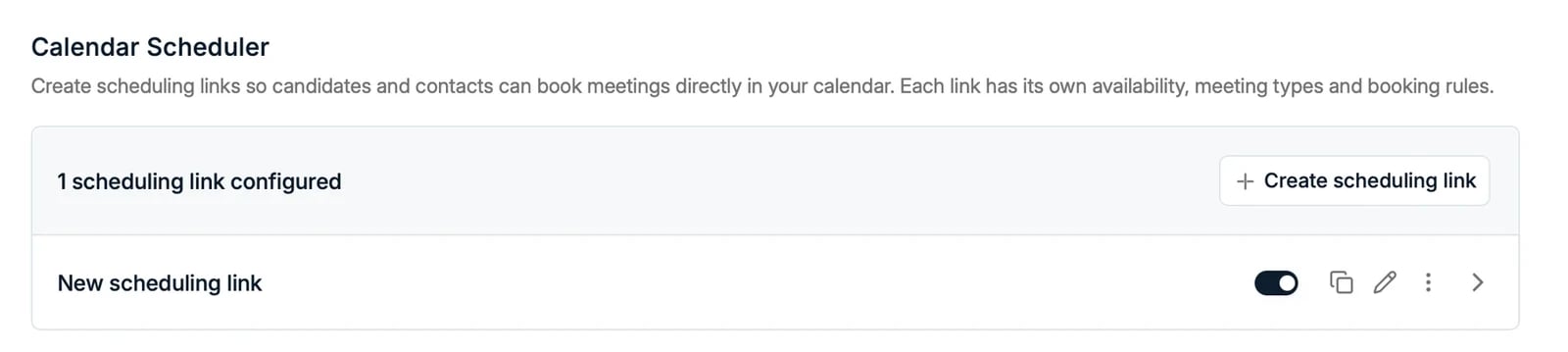
- Zet Enable Spott Calendar Scheduler aan.
- Kopieer een boekingslink en deel die met iedereen die een moment met u moet kunnen inplannen.
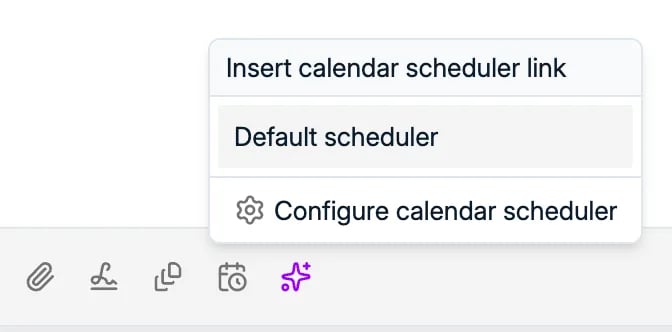
Boekingslinks maken voor verschillende soorten meetings
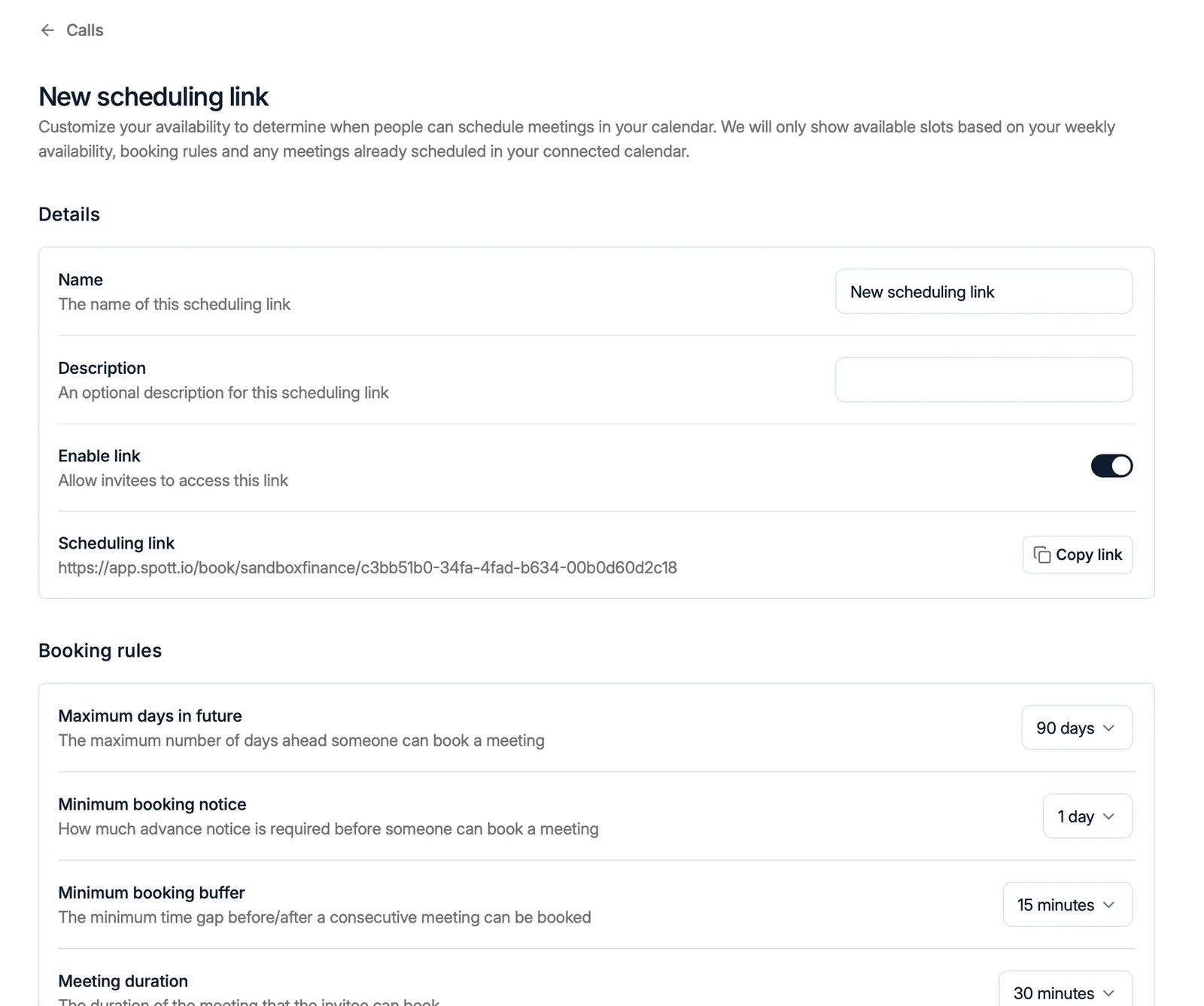
U kunt meerdere scheduling links maken, elk met een eigen beschikbaarheid, meetingtype en boekingsregels. Bijvoorbeeld een kennismakingsgesprek van 15 minuten en een interview van een uur, elk boekbaar op andere dagen. Klik op Create scheduling link en stel per link in:- Duur van de meeting en het interval tussen de slots
- Maximum days in future: hoever vooruit iemand kan boeken
- Minimum booking notice: hoeveel tijd er minstens tussen de boeking en de meeting moet zitten
- Minimum booking buffer: de ruimte die voor en na andere meetings vrij moet blijven
- Weekly availability: een of meerdere tijdslots per dag; laat een dag leeg om die dag niet beschikbaar te lijken
- Ask for a phone number: een optioneel veld op het boekingsformulier, zodat u iemand die niet komt opdagen toch kunt bereiken
De meetinglink volgt uw primaire gekoppelde account: Outlook maakt een Teams-link,
Google een Meet-link.
Uw boekingslinks delen
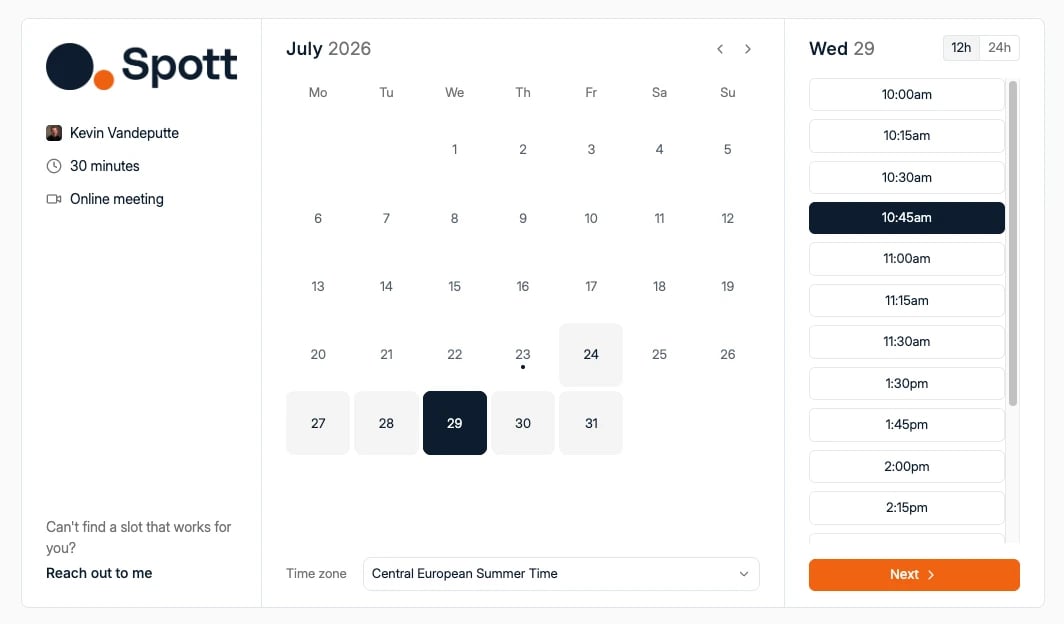
Wie een van uw links gebruikt, ziet alleen de tijdslots die volgens uw gekoppelde agenda vrij zijn en die binnen de boekingsregels van die link passen. Boekingen komen rechtstreeks in uw agenda en worden gekoppeld aan de juiste records in Spott.De boekingspagina gebruikt de tijdzone van de bezoeker
Wie uw link opent, ziet de tijden in zijn eigen tijdzone, overgenomen uit zijn browser, en uw beschikbaarheid wordt daarnaartoe omgerekend. Een ochtend in Brussel leest als vroege ochtend in New York, en u komt allebei in hetzelfde slot uit. Hier valt niets in te stellen, en er is geen manier om één tijdzone op te leggen aan elke bezoeker. Lijkt een boeking op het verkeerde uur terecht te komen, kijk dan in welke tijdzone de browser stond die ze gemaakt heeft, niet naar de instellingen van de link.De beschikbaarheid komt uit uw agenda. Afspraken met de status Busy of Out of office
blokkeren een slot; Free en Tentative niet. Toont een link weinig beschikbaarheid,
kijk dan of er een dagvullende afspraak op Busy staat en zet die op Free.