

Wat u kunt importeren
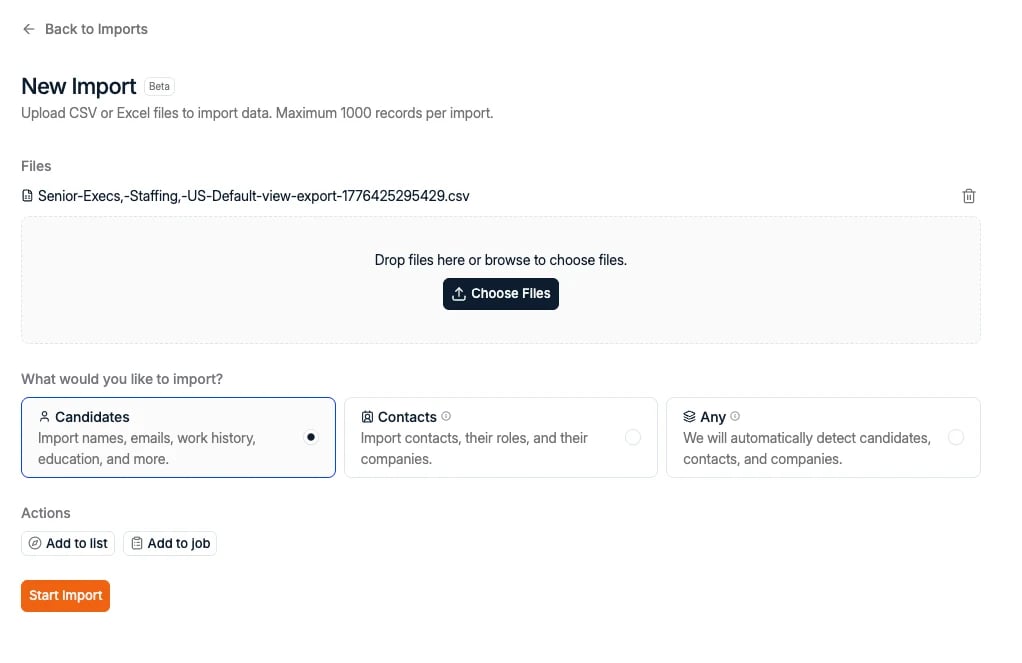
Wanneer u een bestand oplaadt, kiest u wat de rijen voorstellen:Ja, u kunt ook contactpersonen importeren. De wizard is niet alleen voor kandidaten.
Kies Contacts om contactpersonen bij klanten in bulk in te laden, of Any als uw
bestand kandidaten, contactpersonen en bedrijven door elkaar bevat.
Een import starten
1
Open de pagina Candidates
Ga via de hoofdzijbalk naar Candidates.
2
Open Import / Export
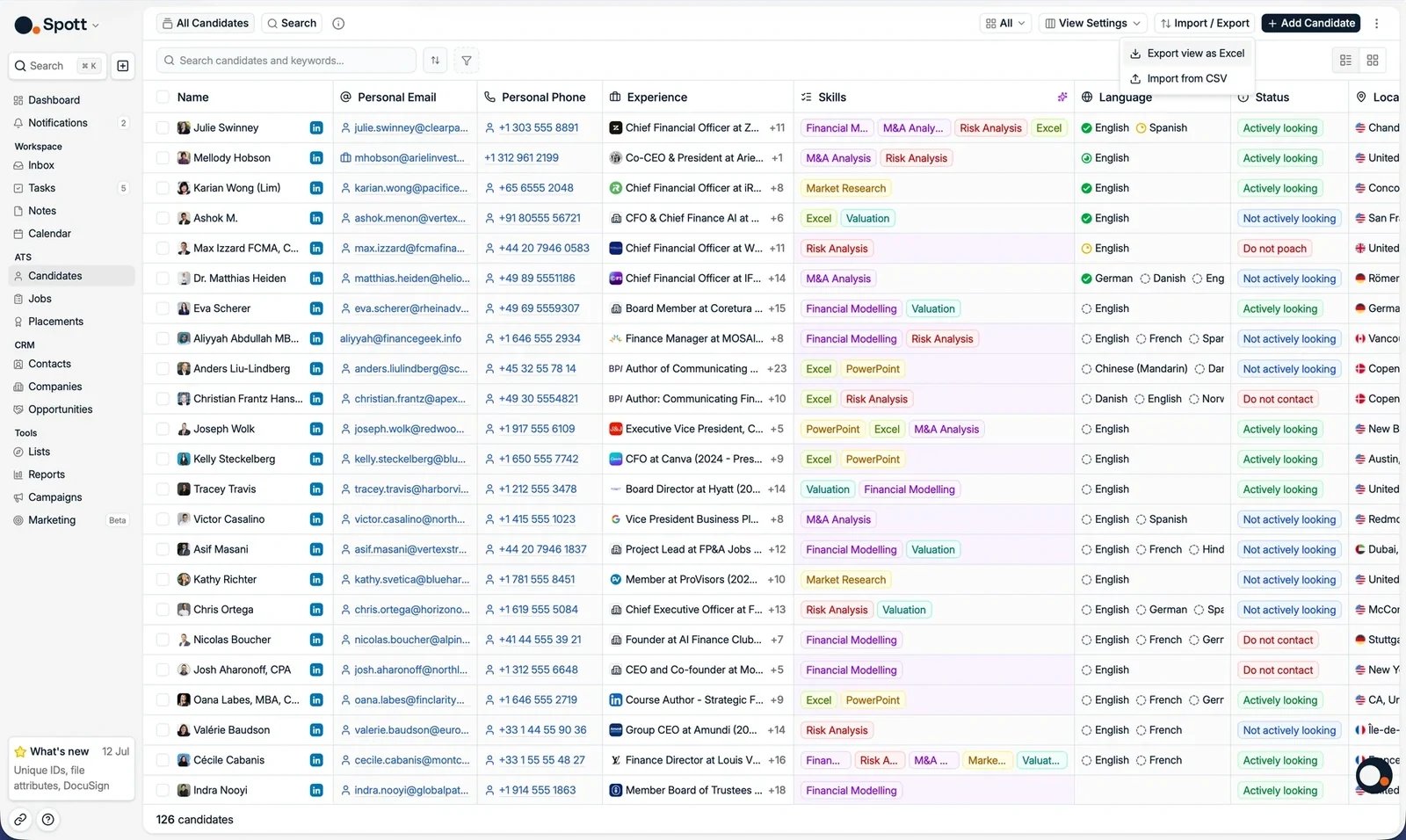
Klik rechtsboven op Import / Export en kies Import from CSV. Daarmee opent de
importwizard. Beheerders geraken er ook via Settings > Import.
3
Laad uw bestand op en kies een type
Selecteer het CSV- of Excelbestand op uw computer, kies Candidates, Contacts of
Any, voeg eventueel een lijst of vacature toe en klik op Start Import. Spott
analyseert het bestand en bereidt de mapping voor.
Kolommen mappen op velden in Spott
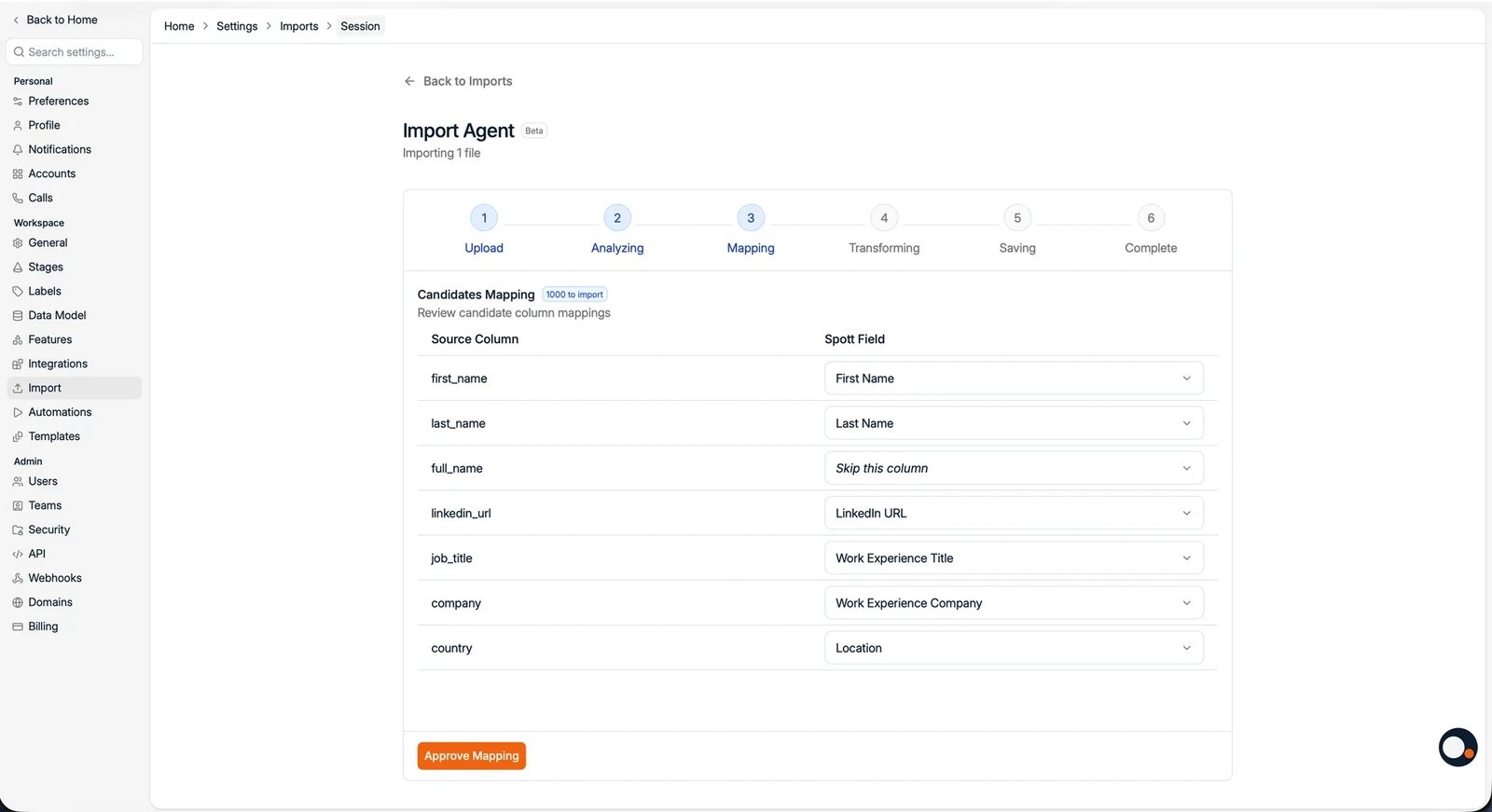
Spott leest uw kolomnamen en voorbeeldgegevens en stelt automatisch voor elke kolom een mapping voor. Uw kolomkoppen hoeven niet overeen te komen met de veldnamen van Spott: “Job Title” wordt herkend als Work Experience Title, “City” als Location. Overloop de voorstellen en pas aan waar nodig. Per kolom kunt u:- Het voorgestelde Spott-veld aanvaarden
- Een ander Spott field kiezen uit de keuzelijst (gebruik het zoekveld bovenaan)
- De kolom overslaan zodat ze niet geïmporteerd wordt
Velden waarop u kunt mappen
Dit zijn de Spott-velden die in de keuzelijst beschikbaar zijn. De lijst is volledig: staat er voor een kolom geen passend veld tussen, dan kan die kolom niet geïmporteerd worden.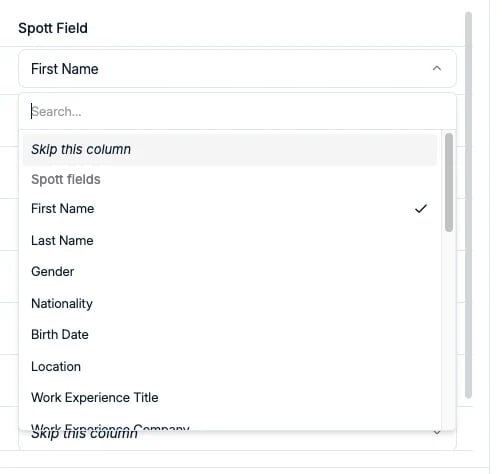
- Persoon
- Werkervaring
- Opleiding
- Talen
- Contactgegevens
- Overige
Er is geen veld voor de volledige naam: splits namen op in een kolom First Name en
een kolom Last Name. Heeft uw bestand alleen een kolom met de volledige naam, voeg
dan voor het opladen de gesplitste kolommen toe en sla de gecombineerde over.
Eigen velden kunnen niet gemapt worden. De keuzelijst bevat alleen de standaardvelden
hierboven, dus eigen velden die uw
workspace heeft ingesteld, worden niet door een import gevuld. Vul die achteraf op de
records in.
Een rij bevat één werkervaring en één opleiding. Wilt u een volledige loopbaan
importeren, gebruik dan een cv-upload of de
Chrome-extensie, of verrijk de kandidaten na de import.
Voorbeeldbestand
Een bestand met deze kolomkoppen importeert vlekkeloos, zonder handmatig te hermappen:candidates.csv
Job Title op Work Experience Title, Company op Work Experience Company en
City op Location. Hetzelfde bestand werkt voor een import van contactpersonen: de
bedrijfskolom is wat elke contactpersoon aan zijn klantbedrijf koppelt.
De import afronden
Bevestig de mapping om de import te starten. Spott maakt een record aan voor elke rij. Zodra de import klaar is, verschijnen de records op de pagina Candidates of Contacts en kunt u ze doorzoeken, filteren, exporteren en aan lijsten toevoegen.Een import maakt records aan, ze werkt ze niet bij. Komt een rij overeen met een
bestaande persoon, dan wordt die persoon wel aan de gekozen vacature of lijst toegevoegd,
maar zijn bestaande gegevens worden door de import niet gewijzigd.
Bedrijfsnamen moeten exact overeenkomen. Heeft een rij geen andere unieke
identificatie, dan worden bedrijven alleen op naam gematcht. Hoofdletters spelen daarbij
geen rol, maar verder moet de naam exact kloppen: “Acme” en “acme” matchen, “Acme” en
“Acme BV” niet. Spott houdt wel een handmatig samengestelde lijst met aliassen voor
bekende bedrijven bij (zodat “Accenture GmbH” en “Accenture PLC” naar hetzelfde bedrijf
wijzen), maar voor namen die daar niet op staan, levert alles wat niet exact overeenkomt
een nieuw bedrijfsrecord op.
Tips voor een geslaagde import
- Neem per persoon minstens één unieke identificatie op. Een e-mailadres of LinkedIn-URL is aan te raden, zodat Spott kan ontdubbelen tegenover bestaande records.
- Map voornaam en achternaam voor propere records.
- Verwijder lege rijen voor u het bestand oplaadt.
- Gebruik UTF-8-encodering voor CSV-bestanden, dat werkt het vlotst.
- Gebruik in het hele bestand hetzelfde datumformaat, bij voorkeur
YYYY-MM-DD. - Controleer de mappings voor e-mail en telefoon dubbel, zodat er geen data in het verkeerde veld belandt.
- Importeren in een vacature voegt de mensen toe als sollicitaties, maar kan hun sollicitatiestatus niet instellen en er geen commentaar aan toevoegen. Doe dat na de import in de pijplijn.
Een kolom met een LinkedIn-URL importeert de link naar het profiel van de persoon, niet de
inhoud van dat profiel. Wilt u de volledige LinkedIn-profielgegevens ophalen, gebruik dan
de Chrome-extensie of enrichment na de import.
Een volledige database migreren uit een ander ATS of CRM is een ander verhaal, en ons team
doet dat voor u. Zie Datamigratie.