

G en dan I. In de linkerzijbalk staat hij onder
Workspace. De Inbox is beschikbaar zodra de unified inbox voor uw workspace aanstaat
onder Settings → Features.
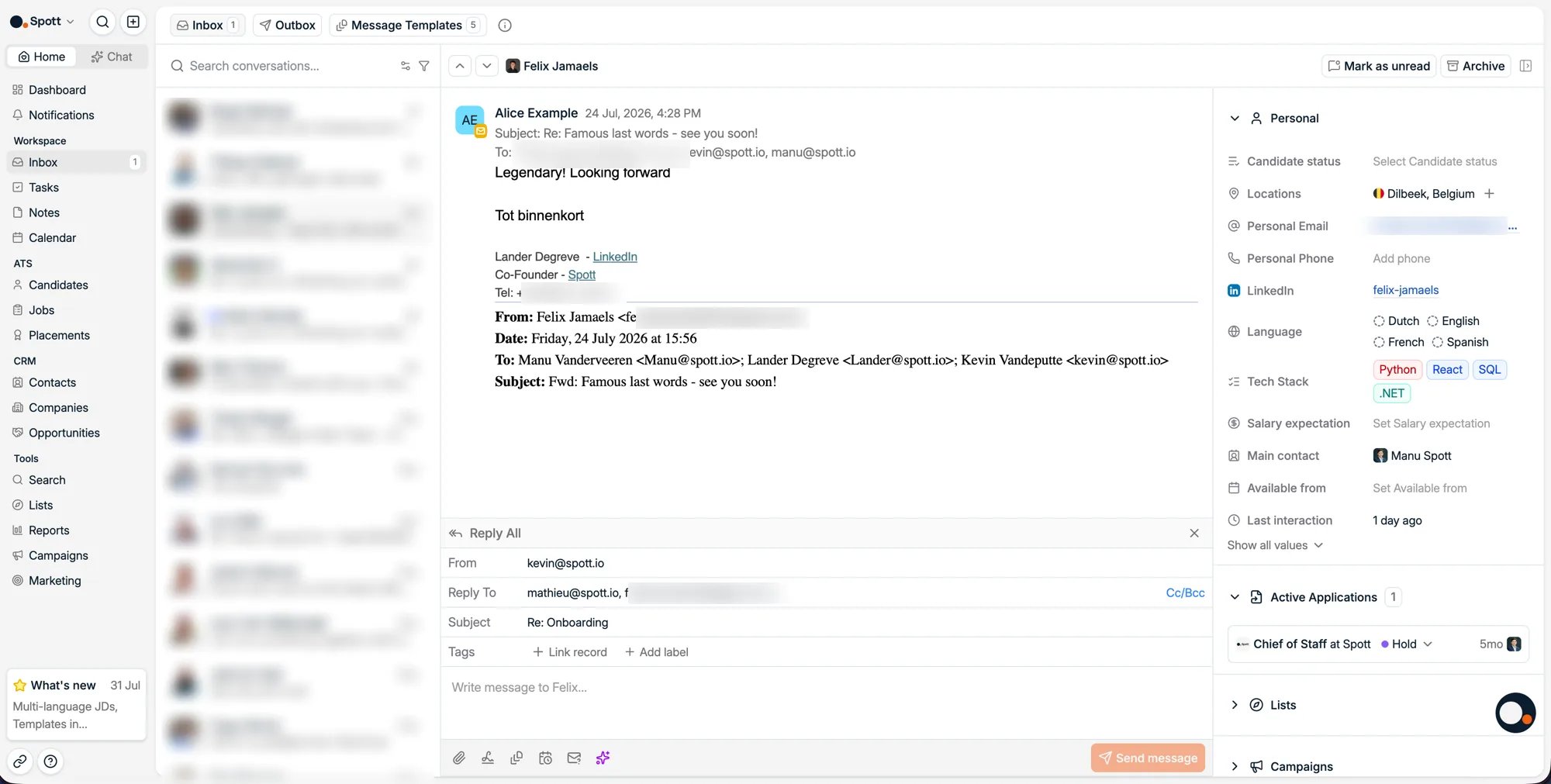
Uw gezamenlijke overzicht
De Inbox bundelt de communicatiekanalen die aan uw account gekoppeld zijn:- SMS, op de sms-nummers van uw VoIP-account
Gesprekken doorbladeren en lezen
De linkerkolom toont alle lopende gesprekken met een tijdstip. Klikt u een gesprek aan, dan opent de volledige geschiedenis rechts, met afzender, ontvangers en bijlagen in één oogopslag. Berichten blijven per gesprek gegroepeerd, zodat ook lange uitwisselingen overzichtelijk blijven. Filter de lijst in plaats van erdoorheen te scrollen. U kunt de linkerkolom beperken tot de gesprekken die u nodig hebben, bijvoorbeeld alleen de gesprekken die op een antwoord wachten, zodat de afgehandelde gesprekken uit beeld verdwijnen. Het filter Channel beperkt de lijst op het kanaal van de laatste interactie van elk gesprek: Email, WhatsApp, SMS of WhatsApp Business. Gebruik het om in één ruk alle gesprekken af te werken die het laatst via WhatsApp verdergingen, of om de sms-antwoorden terug te vinden tussen een dag vol e-mail. Telefoongesprekken zijn hier geen kanaal, want de Inbox bevat berichten.Rechtstreeks antwoorden
Gebruik vanuit het gesprek Reply of Reply All. Antwoorden worden verstuurd via uw gekoppelde integratie (Gmail, Outlook of WhatsApp) en automatisch bewaard in Spott. Terwijl u opstelt, kunt u een record koppelen en labels toevoegen om het gesprek geordend te houden. De werkbalk van de editor bevat de rest: bijlagen, uw handtekening, een berichtsjabloon, een scheduler-link en een AI-actie die een pitch voor een kandidaat of een vacature voor u opstelt. Selecteer een stuk tekst en er verschijnt een opmaakvenster boven de selectie, met onder meer een keuze voor de tekengrootte. Aptos is beschikbaar als lettertype, zodat mail die u in Spott opstelt eruitziet als wat uw collega’s vanuit Outlook versturen. Dit werkt in elk e-mailvenster, niet alleen in de editor van de Inbox.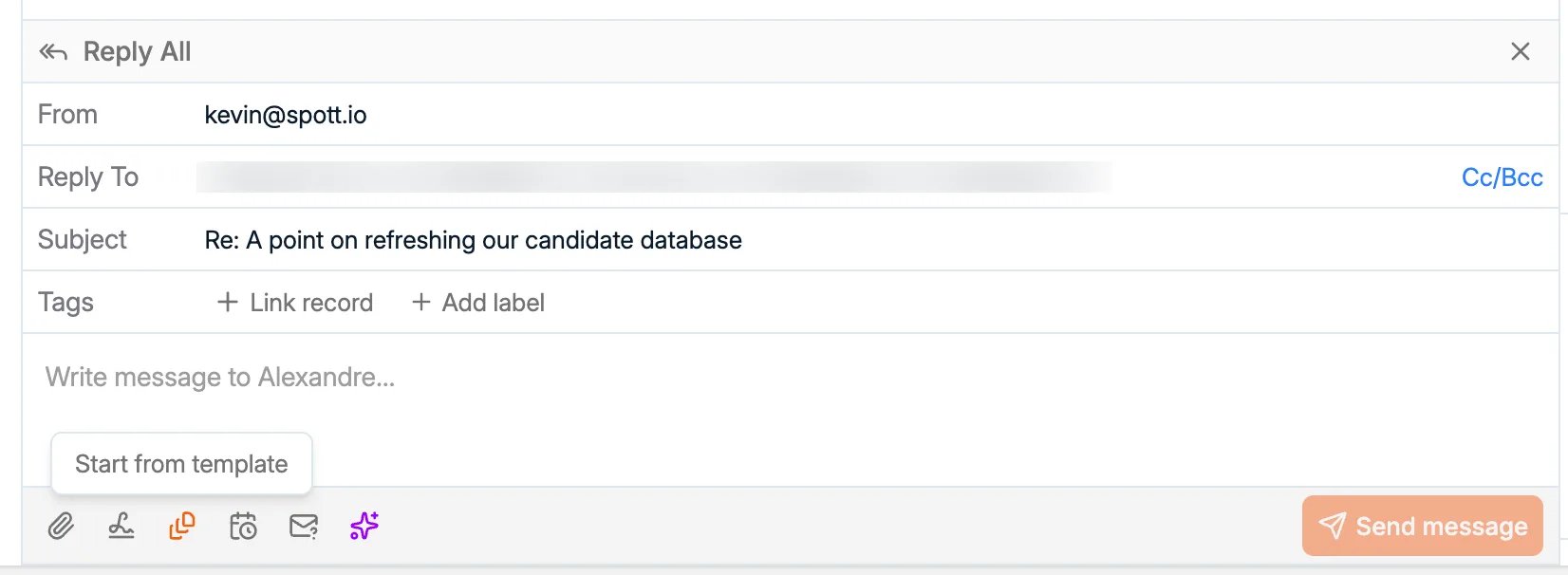
Een e-mail inplannen
Om een e-mail later te versturen, klikt u rechtsboven in de editor op Schedule email. Er verschijnt een rij Deliver on met de datum en het tijdstip waarop de e-mail vertrekt, en een aftelling zoals In 29 minutes, zodat u in één oogopslag ziet wanneer dat is. Ingeplande e-mails wachten in het tabblad Outbox tot ze verstuurd zijn. Van gedachten veranderd? Klik op Deliver immediately, waar Schedule email stond, om weer meteen te versturen. Het tijdstip naast Deliver on heeft een tijdzone, getoond als een chip zoals GMT+2. Die begint op uw eigen tijdzone. Klik erop om een andere te kiezen uit een doorzoekbare lijst, gegroepeerd per regio, zodat een e-mail aan een klant in New York om 9:00 hun tijd aankomt zonder dat u het tijdsverschil moet uitrekenen. Dezelfde tijdzonekiezer zit in het dialoogvenster voor de agenda-uitnodiging.Houd communicatie in context
Elk bericht staat in zijn context: gesprekken met een kandidaat verschijnen op het subtabblad Communication van die kandidaat, en dezelfde geschiedenis is zichtbaar overal waar die persoon opduikt. Alles synchroniseert in twee richtingen, dus wat u in uw e-mailprogramma doet verschijnt in Spott en omgekeerd. Controleer of uw e-mailintegratie actief is onder Settings → Accounts om alles te laten synchroniseren.De Inbox synchroniseert alleen berichten met mensen die al als record bestaan in Spott
(een kandidaat of een contact). Een bericht van een adres dat nog niet in uw workspace
bekend is, verschijnt pas als u die persoon toevoegt.
De eerste synchronisatie duurt uren
Wanneer u een mailbox koppelt, kan de eerste synchronisatie tot 12 uur duren voordat uw geschiedenis volledig in Spott staat. Er is intussen niets stuk: nieuwe berichten blijven binnenkomen terwijl de achterstand erachter wordt aangevuld. Koppel uw mailbox liever de dag ervoor dan de ochtend zelf.Zichtbaarheid van e-mail
Onder Settings → Accounts → Default Email & Calendar Sharing kiest u hoeveel van uw e-mail uw collega’s in de workspace standaard te zien krijgen:- Metadata only: collega’s zien de deelnemers en het tijdstip. Het onderwerp en de inhoud blijven voorbehouden aan de deelnemers.
- Subject line and metadata: collega’s zien het onderwerp, de deelnemers en het tijdstip.
- Full access: alles wordt gedeeld met uw workspace, inclusief de inhoud, het onderwerp en de bijlagen.