

Inschakelen en instellen
- Een beheerder zet Automations aan onder Settings → Features.
- Daarna maakt u automatiseringen aan onder Settings → Automations.
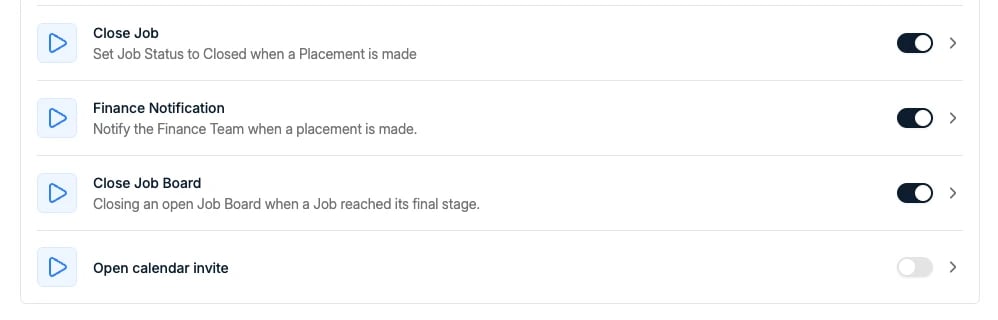
- Elke automatisering wordt afzonderlijk aan- of uitgezet vanuit die lijst, zodat u er een kunt pauzeren terwijl u ze bijstelt, zonder ze te verwijderen en de instellingen kwijt te spelen.
Automatiseringen gelden voor de hele workspace. Ze kunnen niet tot één gebruiker beperkt
worden: eenmaal ingesteld loopt een automatisering voor iedereen. Beschouw ze als gedeelde
infrastructuur, niet als persoonlijke snelkoppelingen.
Hoe een automatisering is opgebouwd
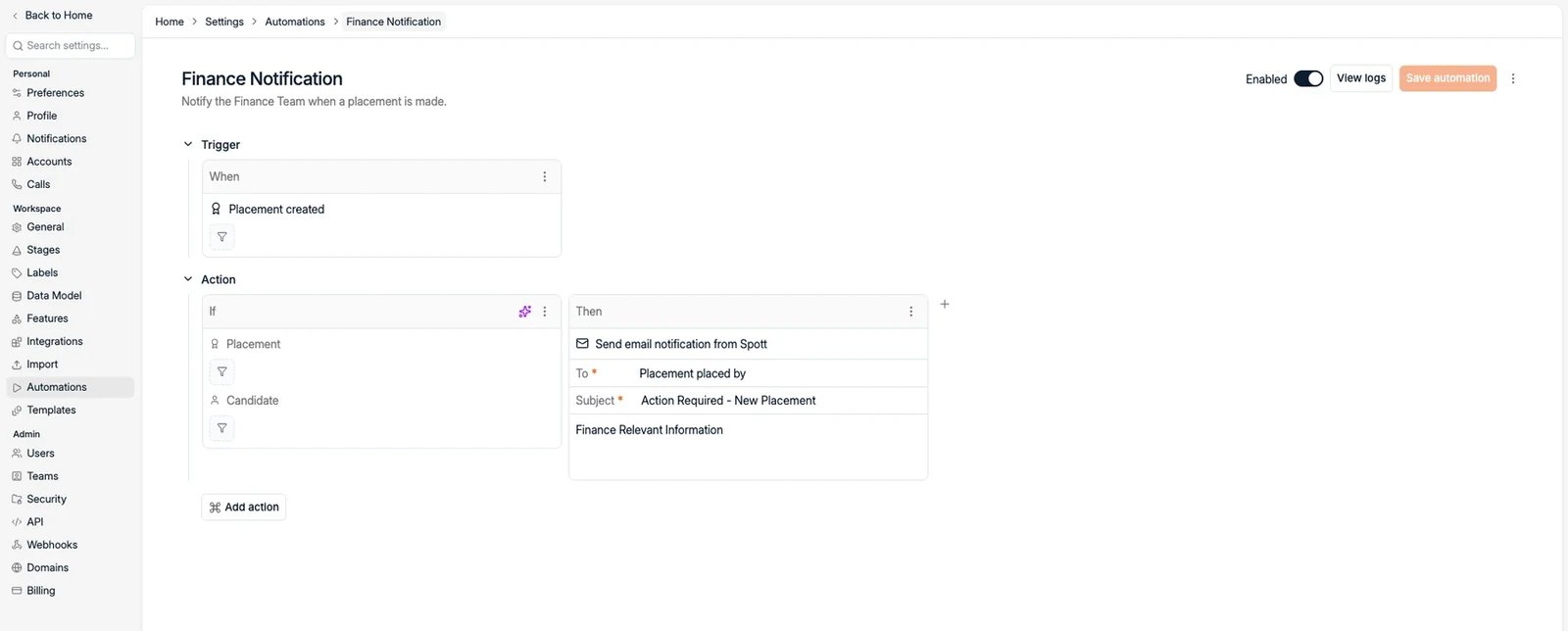
Elke automatisering heeft dezelfde vorm:- Eén trigger: de gebeurtenis die ze in gang zet. Met tijdgebonden triggers loopt een automatisering op een vastgelegd moment in plaats van meteen.
- Een of meer acties, na elkaar geschakeld, met Wait-stappen ertussen wanneer de volgende stap niet meteen mag gebeuren.
- Optionele filters om precies af te bakenen wanneer ze loopt, bijvoorbeeld alleen voor een bepaald type plaatsingsformulier.
De triggers
Add trigger deelt de lijst op in twee soorten, en die opdeling is het belangrijkste:Interactief kan maar bij twee triggers. Alleen Job application moved en
Speculative application moved kunnen een venster openen. Elke andere trigger loopt
uitsluitend op de achtergrond. Wilt u dus een venster voor de neus van een recruiter, dan
moet dat aan een sollicitatie hangen die van fase verandert.
Background, loopt in stilte:
Die laatste reeks is de eigenlijke reden om automatiseringen op te zetten. Een
arbeidsvergunning die vervalt, een vacaturebericht dat van de jobboards verdwijnt, een
kandidaat die stilletjes inactief wordt, een referentie die binnenkomt terwijl u in een
meeting zit: geen van die dingen meldt zichzelf, en niemand
gaat er handmatig naar zoeken. Mail de eigenaar of open een taak op het moment dat het
gebeurt.
Signature request completed wacht op de laatste handtekening, niet op de eerste. Een
contract met twee ondertekenaars vuurt één keer, wanneer beiden getekend hebben. Dat is het
moment waarop het papierwerk echt rond is en de volgende stap, zoals een taak voor de
startdatum of een bericht aan de backoffice, kan doorgaan. Zie
DocuSign en Nitro voor het
versturen van documenten ter ondertekening.
Candidate created kan gefilterd worden op de bestanden van de kandidaat met has file
with type, bijvoorbeeld alleen kandidaten die met een cv werden aangemaakt, of met een
arbeidsvergunning als bijlage. Ook de eigen bestandstypes van uw workspace staan in de
lijst.
De acties
De actielijst wordt gefilterd op de trigger die u koos. Een actie heeft een record
nodig om op te werken, dus een trigger op een contactpersoon biedt Update contact aan
en geen vacature-acties, terwijl een trigger op een plaatsing Job update en Close job
board postings aanbiedt. Kies eerst de trigger; de acties volgen daaruit.
Beschikbaar afhankelijk van het record achter de trigger:
Daar volgen twee dingen uit, en over beide struikelt men gemakkelijk:
- Een afwijzing draagt een vacature mee. Candidate rejected biedt Job update en Close job board postings aan, omdat een afwijzing op een sollicitatie gebeurt en een sollicitatie bij een vacature hoort. Candidate created doet dat niet, want op dat moment is er nog geen vacature in het spel.
- Notitietriggers kunnen geen notities aanmaken. Candidate note updated biedt vier acties aan en Create note zit daar niet bij, zodat een automatisering zichzelf niet kan aansturen.
Interactieve automatiseringen
Interactieve automatiseringen veranderen wat u ziet: ze openen een venster of formulier op het juiste moment en houden de gebruiker betrokken bij acties die beoordeling vragen. Veelgebruikte patronen:- Open het plaatsingsvenster wanneer een sollicitatie naar een Placed-fase gaat, zodat de fee en de datums meteen geregistreerd worden.
- Open het e-mailvenster wanneer een sollicitatie naar een bepaalde fase gaat, bijvoorbeeld “Mailed”.
- Open het taakvenster op een punt in het proces waar altijd een opvolging afgesproken hoort te worden, zodat de taak geschreven wordt terwijl de context nog vers is en niet achteraf.
Achtergrondautomatiseringen
- Automatisch een toestemmingsmail sturen wanneer een kandidaat uw GDPR-controlefase bereikt, vanaf een van uw ingestelde domeinen.
- Automatisch een vacature sluiten wanneer er een kandidaat op geplaatst wordt.
- Automatisch een eigen attribuut bijwerken wanneer een sollicitatie een fase bereikt, zodat uw rapporteringsvelden kloppen zonder handmatig onderhoud.
- Templates werken alleen bij Send email from your configured domains. Bij de andere e-mailactie blijft de keuzelijst leeg, wat aanvoelt als een ontbrekende functie maar gewoon de verkeerde actie is.
- Een template wordt grijs wanneer de trigger de variabelen niet kan invullen, met de melding “contains variables that can’t be used here”. Meestal gaat het om een template met een Job-variabele op een trigger die ook spontane voorstellingen dekt, want een spontane voorstelling heeft geen vacature. Zet de trigger op Job Application Moved en de variabelen hebben weer iets om naar te verwijzen.
Logs
Telkens wanneer een automatisering loopt, wordt die uitvoering gelogd. Elke automatisering heeft een eigen Logs-weergave met de actie die afging, wanneer die werd uitgevoerd, of ze voltooid is en, zo niet, waarom niet. Het is de eerste plek om te kijken wanneer iemand vraagt waarom er een mail vertrokken is, of waarom net niet.
E-mails die een automatisering verstuurt, worden niet in de activiteitenfeed van de
kandidaat gelogd, tenzij de ontvanger antwoordt. In de automatiseringslog controleert u
wat er verstuurd is.
Voorwaarden, vertakkingen en variabelen
Een actie is niet zomaar “doe dit”. Elke actie zit in een If / Then-paar, en een automatisering kan er meerdere bevatten, zodat één trigger kan uitwaaieren naar verschillende uitkomsten.De trigger filteren
De trigger heeft een eigen filter, dat bepaalt of de automatisering überhaupt loopt. Op een trigger voor een verplaatste sollicitatie betekent het filter To is Presentation dat ze alleen afgaat wanneer er iets in die fase belandt, en niet bij elke verplaatsing.If, Then en Else
Binnen een actieblok bakent If af op welke records de actie van toepassing is, op eender welk veld van de records die de trigger meedraagt. Then is wat er gebeurt. U voegt er een toe met Add if condition in het menu van een actie, of met + en Add conditional action. Add else condition, in het menu van de If-kaart, geeft u de andere tak, zodat één automatisering het ene doet wanneer de voorwaarde klopt en het andere wanneer niet. Elke If krijgt één Else, op het hoogste niveau van de automatisering of binnen een andere tak. Takken kunnen genest worden: een If / Else kan binnen een Then of binnen een Else staan, tot tien niveaus diep. Zo dekt één automatisering een beslissing met meer dan twee uitkomsten, bijvoorbeeld een Else die een tweede voorwaarde controleert voordat ze iets doet. In de builder staan geneste blokken naast elkaar in plaats van ingesprongen. In een achtergrondautomatisering kan een tak meerdere acties bevatten, tot vijf, en wanneer u met de muis tussen twee actieblokken beweegt, verschijnt een + die er op die plek een nieuwe tussenvoegt. Omdat een automatisering meerdere actieblokken kan bevatten, is één blok per geval een veelvoorkomende vorm. Een plaatsingsautomatisering voor de administratie kan één blok hebben voorIf Placement Form is Contracting en een ander voor If Placement Form is Freelance,
elk met een andere mail naar een ander backofficeadres.
Laat AI beslissen
Een voorwaarde hoeft geen veldvergelijking te zijn. And let AI decide based on neemt een gewone zin, bijvoorbeeld “Candidate has at least 5 years of experience in React”, en beoordeelt elk record daaraan, met een instelbare strengheid zoals Balanced criteria.Variabelen
Tekstvelden in een actie aanvaarden variabelen uit de records in scope, geschreven als{ Candidate > First Name }. Ze werken in de body van een e-mail en in de titel en de
body van een notitie. Een onderwerpregel neemt alleen platte tekst, dus een mail die een
interview aankondigt kan de bedrijfsnaam niet in het onderwerp meedragen:
Wachten voor de volgende stap
Een Wait-stap pauzeert de automatisering gedurende een Duration in maanden, dagen en uren, en gaat daarna verder met wat erop volgt. U voegt ze toe zoals elke andere stap.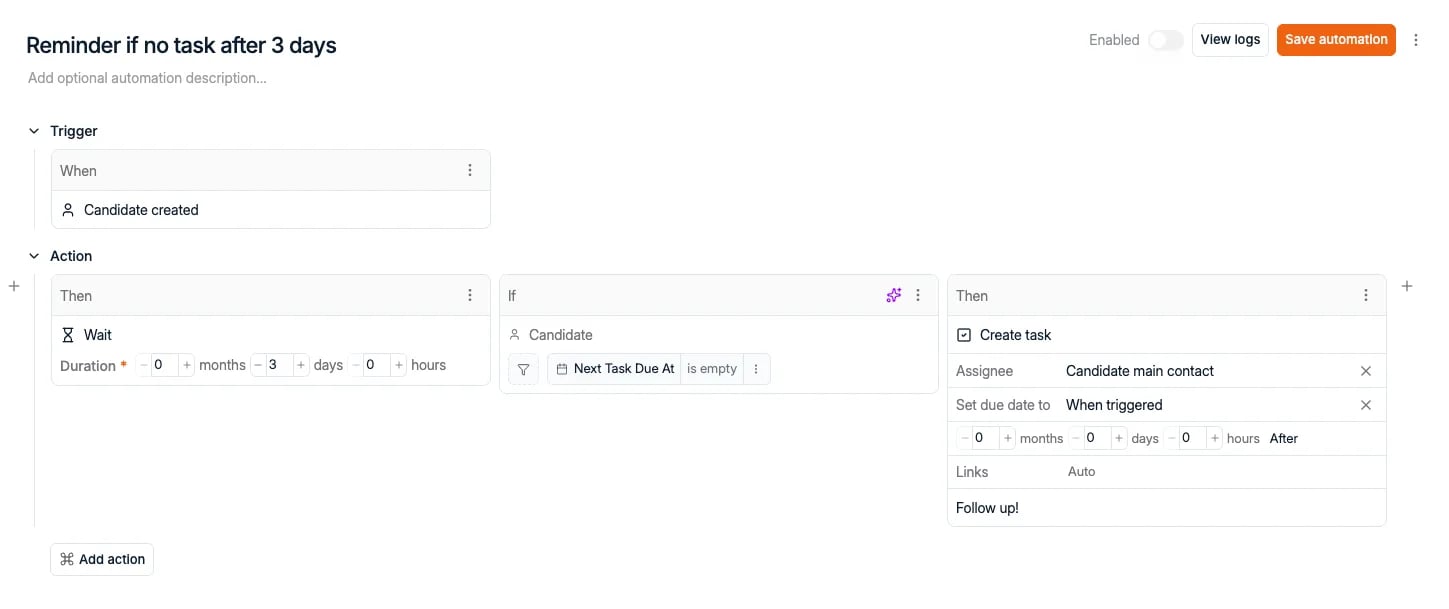
- Trigger: Candidate created. Wait 3 dagen. If het veld Next Task Due At van de kandidaat leeg is, Then maak een taak aan voor het hoofdcontact van de kandidaat: Follow up!
- Trigger: Job application moved to Presentation. Wait 2 dagen. If de sollicitatie nog in dezelfde fase staat, Then maak een taak aan om de klant op te volgen.
Relatieve datums op taken
Een actie Create task stelt haar vervaldatum in ten opzichte van een datum op het record, niet als een vaste dag. Start date of the placement, 1 month before geeft u een opvolgmoment dat mee opschuift wanneer de startdatum verschuift.Voorbeelden
Vier vormen die het grootste deel van het gebruik van automatiseringen dekken.Een vacature sluiten wanneer iemand geplaatst wordt
Een vacature sluiten wanneer iemand geplaatst wordt
Trigger: Placement created. Then: Job update naar een gesloten status, gevolgd
door Close job board postings. Hieronder stap voor stap uitgewerkt.
Bij een kandidaat inchecken voor hij begint
Bij een kandidaat inchecken voor hij begint
Trigger: Placement created. Then: Create task, toegewezen aan Placement placed
by, te vervallen 1 maand voor de startdatum van de plaatsing, met een titel als
“Check in with candidate, due to start in 1 month”.Het gaat om de relatieve datum. Zet u een vaste datum, dan klopt die niet meer zodra een
startdatum verschuift; zet u ze relatief, dan volgt de herinnering de plaatsing.
De backoffice geven wat ze nodig heeft, per contracttype
De backoffice geven wat ze nodig heeft, per contracttype
Trigger: Placement created. Daarna één actieblok per plaatsingsformulier:
If Placement Form is Contracting verstuurt de ene mail, If Placement Form is Freelance de
andere, elk naar het juiste adres, met finance in Cc en Placement placed by in
Bcc.De body wordt opgebouwd uit variabelen, inclusief de eigen velden op het
plaatsingsformulier, zodat de backoffice naam, contactgegevens en adres ontvangt zonder
dat iemand iets hertikt.Standaardvelden invullen bij een nieuwe kandidaat
Standaardvelden invullen bij een nieuwe kandidaat
Trigger: Candidate created. If de bron van de kandidaat een van enkele gekende
bronnen is, Then Update candidate om de velden te zetten die voor die bron altijd
hetzelfde zijn: type tewerkstelling, contracttype, werkregime en eventuele eigen
attributen.Handig wanneer kandidaten binnenkomen via een kanaal waarvan u de meeste antwoorden al
kent.
Voorbeeld: een vacature sluiten wanneer iemand geplaatst wordt
Een uitgewerkt voorbeeld van de vorm hierboven. Wanneer een recruiter een plaatsing registreert, hoort de vacature waarvoor ze ingevuld werd niet langer open te staan: ze blijft opduiken in pijplijnen, dashboards en jobboardfeeds tot iemand eraan denkt ze handmatig te sluiten, en niemand doet dat ooit dezelfde dag.1
Maak de automatisering aan
Ga naar Settings → Automations en voeg een nieuwe automatisering toe. Geef ze een
naam die uw team later in de lijst herkent, bijvoorbeeld Close job on placement.
2
Kies de trigger
Kies de trigger placement created. Die gaat af zodra het plaatsingsrecord bestaat,
wat betekent dat de feegegevens al ingevuld zijn en de vacature dus echt rond is en niet
alleen beloofd.
3
Voeg de actie Job update toe
Voeg Job update toe en zet de status van de vacature op uw gesloten of ingevulde
status. De statusnamen komen uit wat er onder Settings → Stages
is ingesteld.
4
Voeg Close job board postings toe
Schakel Close job board postings erachter. Zonder die actie staat de vacature in
Spott als gesloten terwijl de advertenties online blijven en sollicitanten blijven
binnenhalen.
5
Beperk ze met een filter, als dat nodig is
Moeten alleen bepaalde plaatsingstypes de vacature sluiten, voeg dan een filter op het
type plaatsingsformulier toe. Een contingent hire sluit de functie meestal; een
uitzendplaatsing vaak niet, omdat de vacature nog meer mensen kan opnemen.
6
Zet ze aan en volg de eerste uitvoering
Zet de automatisering aan, registreer daarna een plaatsing en open de Logs. De
uitvoering hoort te tonen dat de actie afging en voltooide. Is dat niet zo, dan geeft de
log de reden.