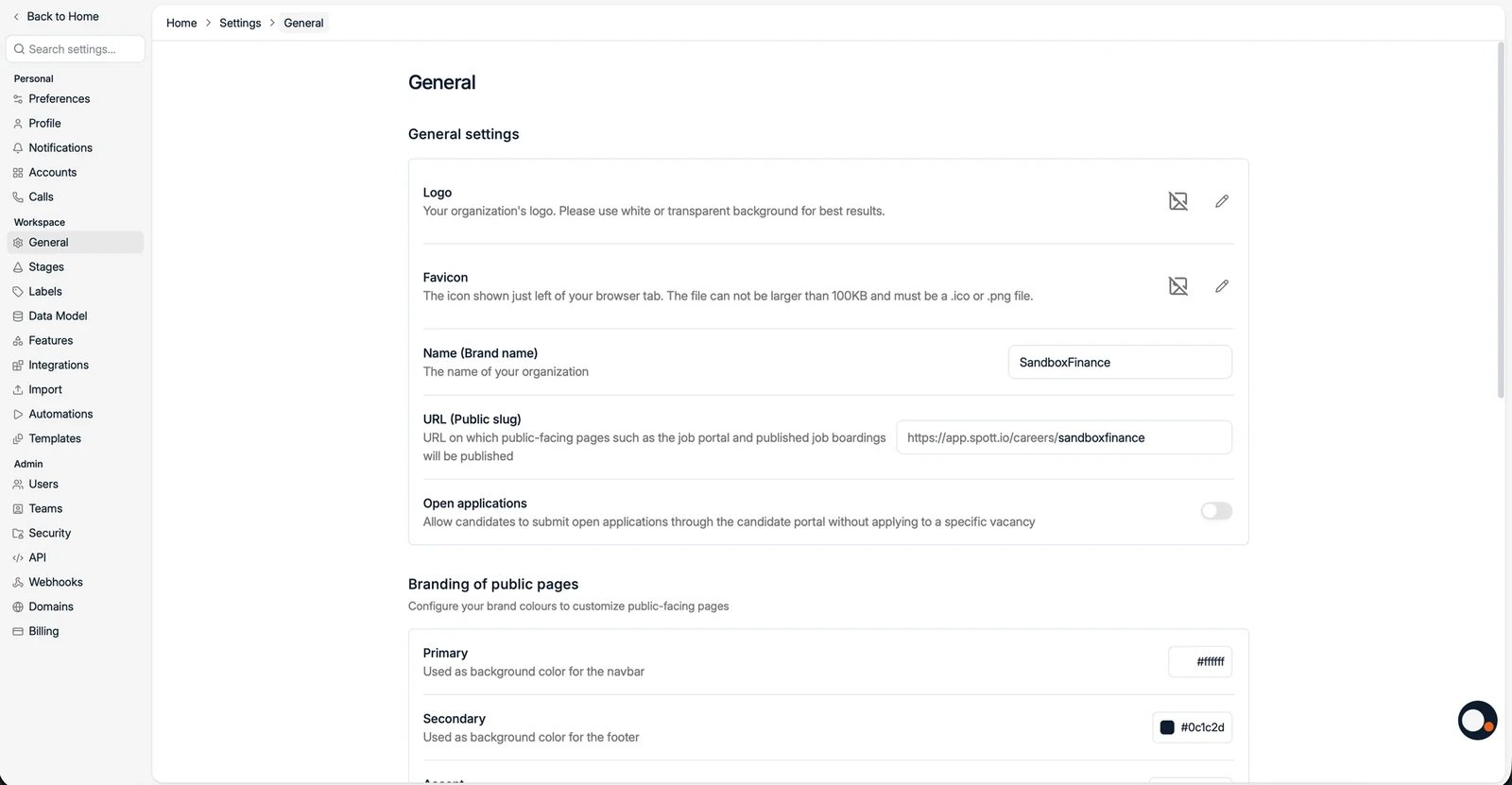
Settings → General bevat de instellingen voor de hele workspace die bepalen hoe Spott
eruitziet voor uw team en voor kandidaten. Deze instellingen gelden voor iedereen in uw
organisatie.
Algemene instellingen
- Logo voor uw workspace. Gebruik een witte of transparante achtergrond.
- Favicon, het kleine icoon in het browsertabblad. Dit moet een .ico- of
.png-bestand zijn en onder 100 kB blijven.
- Name (Brand name), de naam van uw organisatie.
- Workspace currency, de munteenheid waarnaar elk bedrag wordt omgerekend voor de
geaggregeerde analyses. Plaatsingsfees die in een andere munt zijn geregistreerd, worden in
deze munt gerapporteerd, met wisselkoersen van openexchangerates.org.
- URL (Public slug), de slug die gebruikt wordt voor publieke pagina’s zoals het
vacatureportaal en gepubliceerde vacatures, bijvoorbeeld
app.spott.io/careers/yourslug.
- Open applications, laat kandidaten spontaan solliciteren via het kandidatenportaal
zonder dat ze op een specifieke vacature reageren.
- Maximum company hierarchy depth, hoeveel niveaus diep een
bedrijfshiërarchie mag gaan, te kiezen uit een
lijst die bij twee begint. Groepen die al dieper zijn dan de waarde die u kiest, blijven
behouden en kunnen alleen nog kleiner worden tot ze weer onder de grens zitten.
- Hide closed jobs in autocomplete, houdt afgesloten vacatures uit de zoeksuggesties en
de vacaturekiezers in de hele workspace.
- Default job description language, de taal die gebruikt wordt voor een nieuwe
vacaturetekst wanneer op de vacature zelf geen taal gekozen is.
Huisstijl van publieke pagina’s
Stel de kleuren Primary (achtergrond van de navigatiebalk), Secondary (achtergrond
van de footer) en Accent (de knoppen) in zodat uw publieke pagina’s bij uw huisstijl
passen.
U kunt ook het volgende toevoegen:
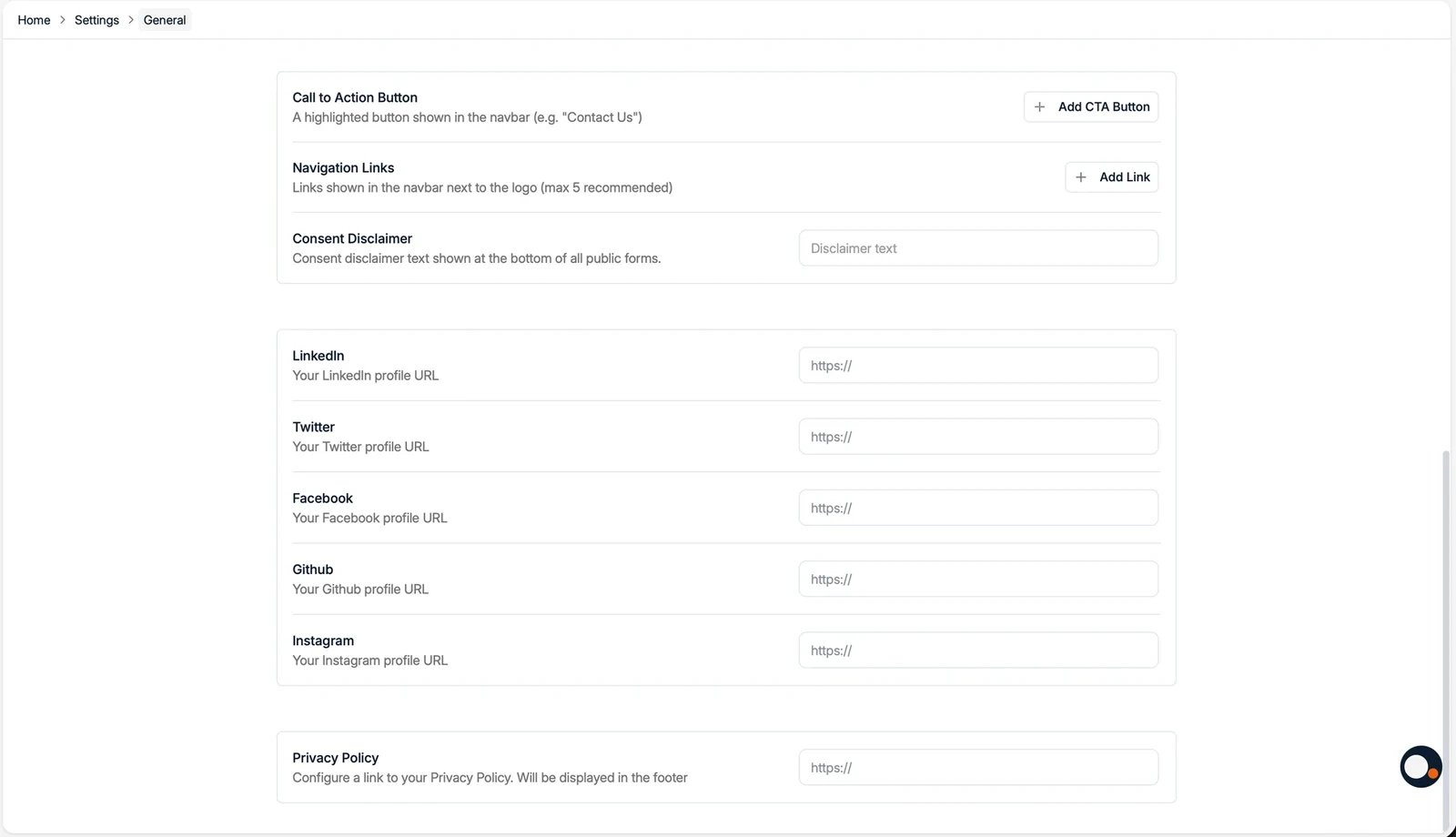
- Een Call to Action Button en Navigation Links in de publieke navigatiebalk.
- Een Consent Disclaimer onderaan alle publieke formulieren.
- Social links (LinkedIn, Twitter, Facebook, GitHub, Instagram) in de footer.
- Een link naar uw Privacy Policy, eveneens in de footer.
De consent disclaimer wordt een verplicht aankruisvakje onderaan elk publiek formulier, vlak
boven de verzendknop:
Kleuren voor de e-maileditor
Email editor colors is een apart palet voor de e-mails die u in Spott ontwerpt. Klik op
Add color, voer een hexcode in, en de kleur verschijnt als staal in de kleurkiezer van de
e-maileditor, zodat niemand de exacte tint rood van uw merk hoeft te onthouden of te plakken.
Het palet geldt alleen voor twee editors: de e-mailbuilder van
Marketing en de uitnodigingsmail van het
Company Portal. Het verandert de kleuren Primary, Secondary en
Accent van uw publieke pagina’s niet, en die vloeien er ook niet in door.
Standaardinstellingen voor het Company Portal
Elk Company Portal wordt per vacature ingesteld, wat betekent dat
iemand voor elke nieuwe functie opnieuw dezelfde reeks schakelaars moet doorlopen. Bij
Company Portal Defaults legt een beheerder die keuzes één keer vast, en elk portaal dat
daarna wordt aangemaakt vertrekt vanuit die instellingen.
De standaardinstellingen dekken hetzelfde terrein als de instellingen per vacature:
- Candidate visibility: of nieuwe portalen alle kandidaten in realtime tonen en of ze
de fase van de kandidaat tonen.
- Portal display: of scorecards en de salarisvork zichtbaar zijn. De schakelaars
voor afwijzingen en sollicitatielabels staan hier niet: ze staan uit op elk nieuw portaal
en worden per vacature aangezet.
- Candidate attributes: één standaardwaarde per attribuut, in dezelfde lijst als bij een
vacature, zodat een workspace die nooit een geboortedatum deelt dat één keer kan uitzetten
in plaats van er elke keer aan te moeten denken.
- Het hiring team en de toegestane acties voor een klant.
U kunt ook bestanden instellen die standaard worden meegestuurd, en dat is voor de meeste
kantoren de echte winst: uw algemene voorwaarden komen op elk nieuw portaal terecht zonder dat
iemand ze moet toevoegen.
Alleen beheerders kunnen dit instellen, en een standaardwaarde is een vertrekpunt en geen
slot: het portaal van elke vacature kan achteraf nog apart worden aangepast.
Wanneer u een standaardinstelling wijzigt die bepaalt wat een klant te zien krijgt, open dan
een portaal dat u al gedeeld hebt en controleer de schakelaars op de vacature zelf, in plaats
van aan te nemen dat de wijziging is doorgekomen of niet. Over kandidaatgegevens die al met
een klant gedeeld zijn, wilt u niet moeten gissen.