

G en dan H. Bekijk alle
sneltoetsen.
Met campagnes in Spott benadert u meerdere ontvangers via geautomatiseerde multichannel-reeksen. Campagnes helpen u om gepersonaliseerde berichten te versturen, automatisch op te volgen en antwoorden en interactie vanaf één plek op te volgen.
Elke campagne bestaat uit één stap of een reeks stappen, ingeschreven ontvangers en timingregels die bepalen wanneer berichten verstuurd worden.
Gebruik de filters, de sortering en de zoekbalk op de pagina Campaigns om ook een grote verzameling campagnes overzichtelijk te houden.
Zorg er eerst voor dat Outreach Campaigns aanstaat in de instellingen. U vindt dat onder Settings > Features > Communication.
Soorten campagnes
Wanneer u een campagne aanmaakt, kiest u een type, en dat bepaalt rond welke context de reeks opgebouwd wordt:- Generic Outreach Campaign: een berichtenreeks die alleen de ontvanger als context gebruikt. Er is geen vacature of kandidaat nodig, dus dit is de meest flexibele optie voor algemene outreach.
- Present Job to Candidates: een berichtenreeks om kandidaten aan te spreken over een specifieke vacature. Er moet een vacature als context ingesteld zijn.
- Present Candidate to Contacts: een berichtenreeks om een kandidaat voor te stellen aan hiring managers zonder dat er een openstaande functie is. Er moet een kandidaat als context ingesteld zijn.
Een nieuwe outreachcampagne maken
1. Ga naar Campaigns
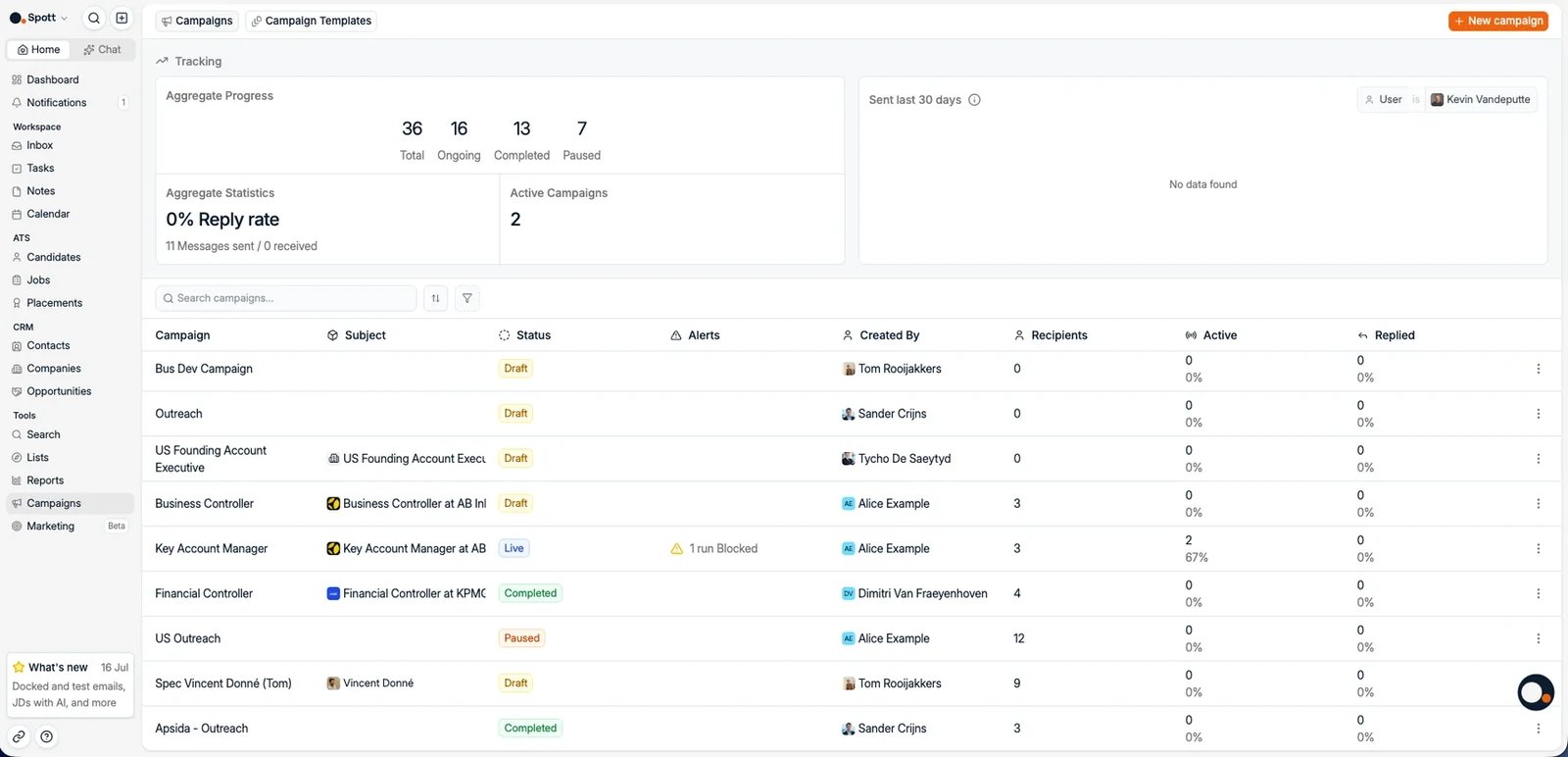
- Klik rechtsboven op New campaign
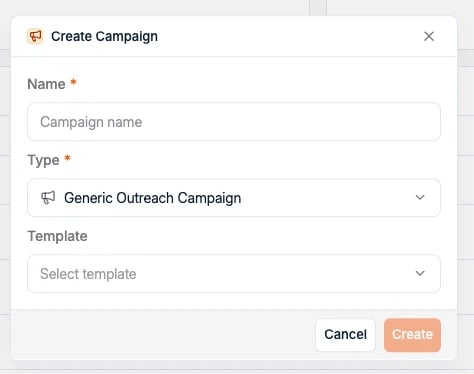
- Geef uw campagne een naam, een type, een vacature en een standaardfase
- U kunt campagnes ook vanuit een sjabloon maken, zodat u de best practices uit andere reeksen hergebruikt. Zie campagnesjablonen
- Nieuwe campagnes worden aangemaakt met de status Draft
2. Uw campagne opstellen
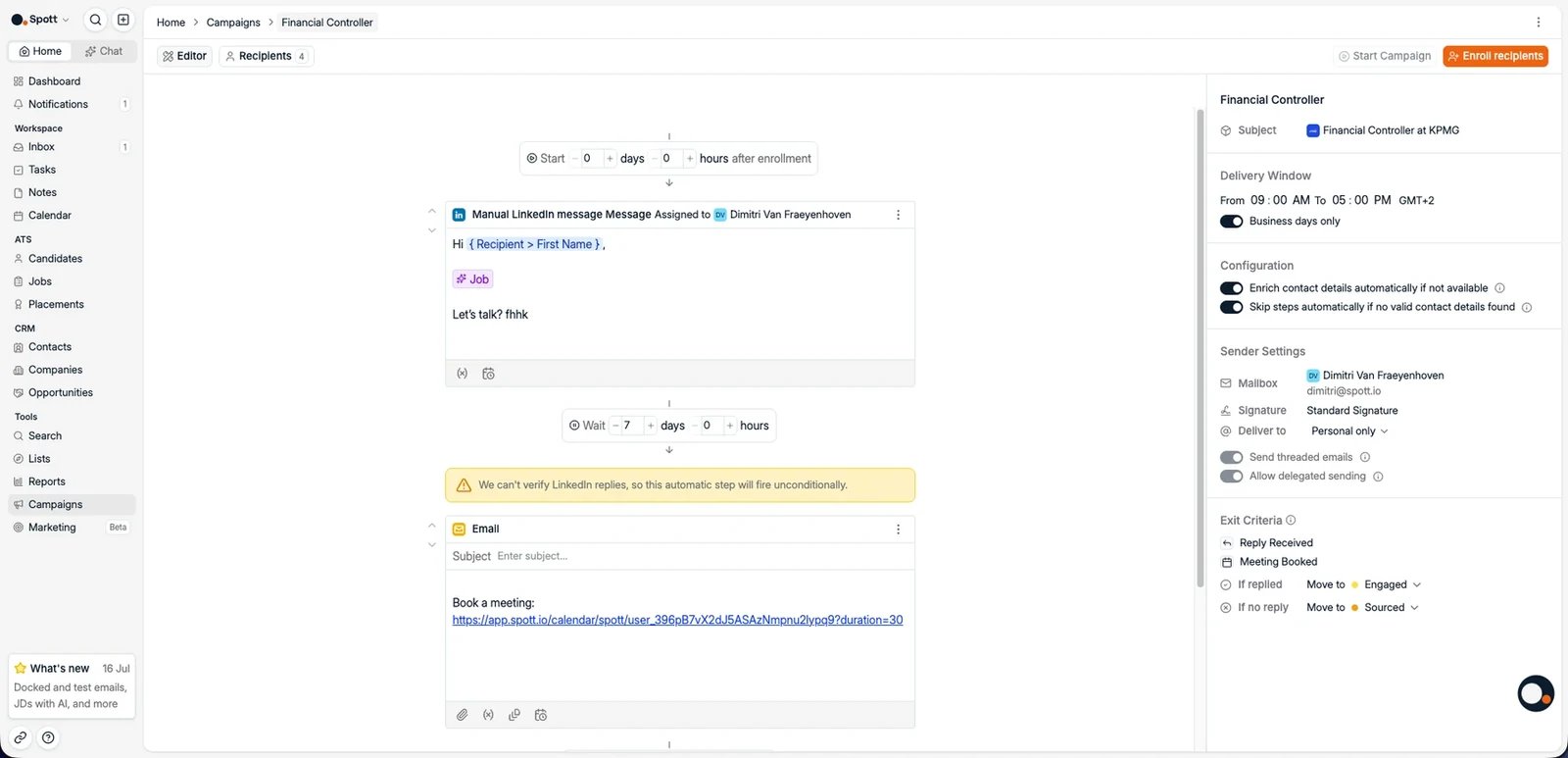
In de campagne-editor voegt u een of meer stappen toe via Add step to sequence. De stappen zijn gegroepeerd in Automated en Manual.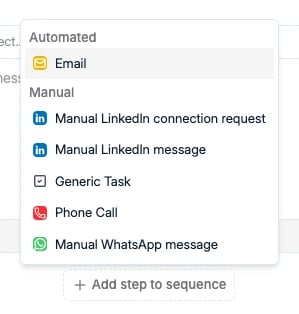
Automatische stappen
De enige volledig automatische stap is:- Email - een automatische e-mail, op basis van een sjabloon
- Onderwerp
- Inhoud van de e-mail
- Bijlagen, bijvoorbeeld een brochure of een functiebeschrijving die met de mail meegaat
- Een boekingslink, zodat de ontvanger rechtstreeks vanuit de e-mail een moment in uw agenda kan zetten. Zie de scheduler
-
\{ Recipient > First Name \}, voegt de voornaam van de ontvanger in -
\{ Job > Name \}, voegt de functietitel in die bij de outreach hoort
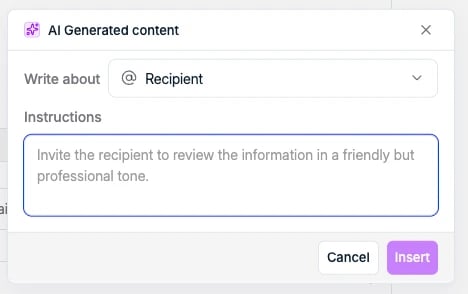
{ in de body om de variabelenkiezer te openen, die ook AI-gegenereerde inhoud bevat en een Request updated CV link. Onderwerpregels aanvaarden alleen platte tekst, dus de personalisatie moet in het bericht zelf zitten.
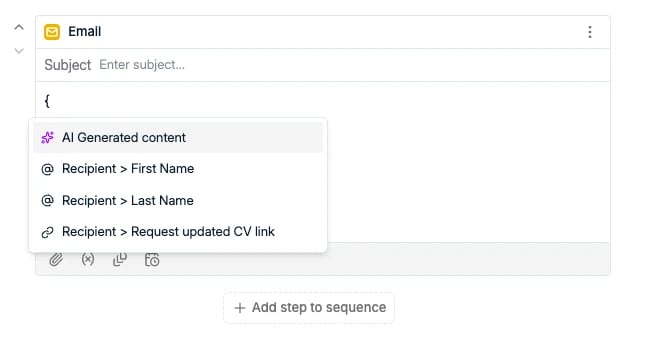
- In 3 bullets van maximaal 15 woorden te schrijven waarom deze opportuniteit interessant is voor de ontvanger
Manuele stappen
Op dit moment zijn de volgende stappen in een reeks manueel:- Manual LinkedIn connection request
- Manual LinkedIn message
- Generic Task, een herinnering of taak die u zelf afhandelt
- Phone Call
- Manual WhatsApp message


- Complete & continue campaign - stuurt de ontvangers door naar de volgende stap in de reeks
- Complete & exit campaign - laat ze de campagne na deze stap verlaten
3. Timing instellen en stappen toevoegen
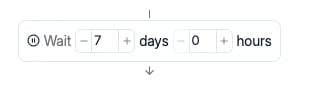
U bepaalt zelf wanneer uw campagne start en hoeveel tijd er tussen de e-mails zit.- Stel een wachttijd in tussen elke e-mailstap, in werkdagen of in uren. Uren gebruikt u voor een duwtje dezelfde dag; dagen voor een gewoon opvolgritme
- Kies hoeveel werkdagen na de inschrijving de campagne voor nieuwe ontvangers start
- Voeg nieuwe stappen toe om de reeks uit te breiden, elk met een eigen timing
4. Ontvangers inschrijven
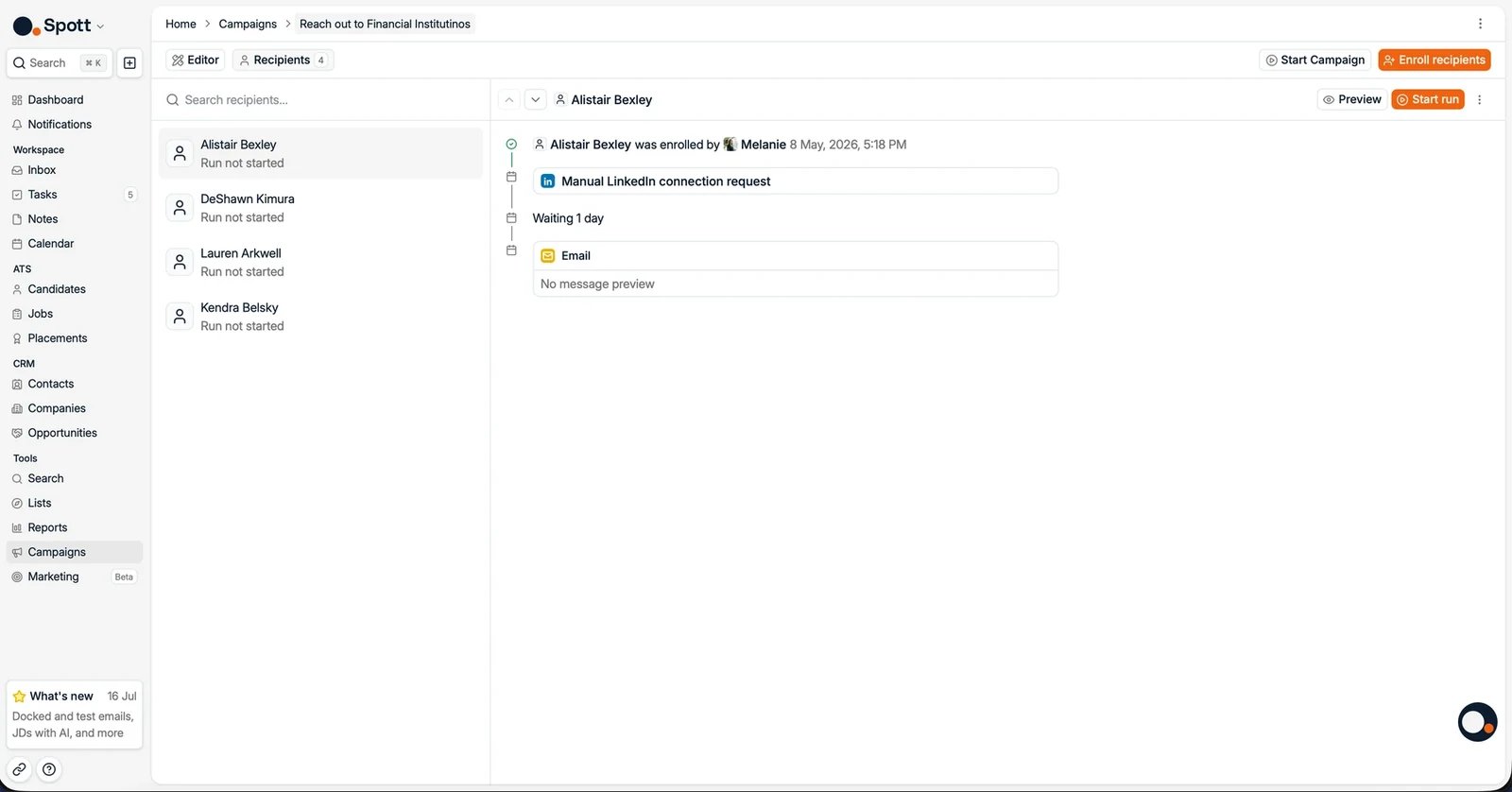
Ontvangers worden pas benaderd zodra ze ingeschreven zijn. Ontvangers inschrijven:- Open de campagne
- Ga naar het tabblad Recipients
- Voeg ontvangers toe
- Klik op Enroll recipients

5. De instellingen van de campagne regelen en starten
In het zijpaneel van de campagne bepaalt u hoe de berichten verstuurd worden:- Delivery Window: de uren waarbinnen berichten verstuurd mogen worden (bijvoorbeeld 9.00 tot 17.00 in uw tijdzone), met een schakelaar Business days only
- Configuration: optioneel contactgegevens automatisch laten verrijken wanneer ze ontbreken, en stappen automatisch overslaan wanneer er geen geldige contactgegevens gevonden worden. Die automatische verrijking heeft drie grenzen die bepalen of ze iets voor u doet: ze geldt alleen voor ontvangers die u toevoegt nadat u haar aangezet hebt, dus zet ze aan voordat u iemand inschrijft; ze verrijkt alleen wat de volgende stap nodig heeft, dus een e-mailstap zoekt een e-mailadres en niets anders; en een WhatsApp- of manuele stap is een taak en geen verzending, dus die zorgt helemaal niet voor verrijking van telefoonnummers. Wilt u nummers en privéadressen op voorhand klaar hebben, voer dan een Enrich in bulk uit vanuit het overzicht Candidates of Contacts voordat u de groep inschrijft.
-
Sender Settings: hoe de mail vertrekt.
- De mailbox die gebruikt wordt. Een campagne verstuurt altijd vanuit de mailbox van wie ze aangemaakt heeft.
- De handtekening. Die wordt niet voor u ingevuld: stel ze hier in, of uw mails gaan zonder handtekening de deur uit. Zie gekoppelde accounts.
- Deliver to, dat bepaalt op welk e-mailadres elke ontvanger bereikt wordt. Zie Op welk adres een ontvanger bereikt wordt.
- Threaded emails, waarmee opvolgmails automatisch in hetzelfde gesprek blijven zolang de schakelaar aanstaat.
- Delegated sending, standaard aan, waarmee collega’s ontvangers kunnen toevoegen aan een campagne die u gemaakt hebt en die ook kunnen starten.
- Exit Criteria: wanneer ontvangers de campagne automatisch verlaten, bijvoorbeeld wanneer er een antwoord binnenkomt of een meeting geboekt wordt. U kunt ontvangers ook naar een fase in de pipeline verplaatsen op basis van de uitkomst, met aparte acties If replied en If no reply. Van fase veranderen kan alleen bij vacaturecampagnes, want een generieke campagne heeft geen pipeline om iemand doorheen te bewegen.
Op welk adres een ontvanger bereikt wordt
Iemand kan meer dan één e-mailadres hebben, en Deliver to in de Sender Settings bepaalt welk daarvan een campagne gebruikt. Er zijn drie keuzes:
Op de standaardinstelling Work or Personal doorloopt Spott elke ontvanger in deze volgorde
en stopt bij het eerste adres dat het vindt:
- Een werkadres, en daarvan het adres dat als primair gemarkeerd is, of het meest recent aangemaakte als er geen gemarkeerd is.
- Het primaire privéadres.
- Het meest recent aangemaakte privéadres.
Contacten met alleen een privéadres worden nog steeds bereikt op de standaardinstelling,
want privé is een echte terugvaloptie en geen aparte opt-in. Dat is van belang wanneer een
groot deel van uw database bestaat uit mensen die zowel kandidaat als contact zijn, want hun
adres staat vaak alleen in het privéveld.Wat hen wél wegfiltert, is Deliver to versmallen. Op Work only wordt elke ontvanger
zonder werkadres stilzwijgend overgeslagen, en geen enkele melding vertelt u om hoeveel
mensen het ging.
Een paar details over het versturen die het waard zijn om te kennen:
- Nieuwe verzendaccounts worden automatisch opgewarmd: het volume gaat geleidelijk omhoog om uw e-mailreputatie te beschermen, in plaats van vanaf dag één op volle kracht te versturen.
- Binnen het verzendvenster van een stap zitten de afzonderlijke e-mails uit elkaar met een willekeurige tussenpoos van 30 seconden tot 20 minuten, en daarom kan een stap over enkele uren gespreid vertrekken.
- Elk gekoppeld account heeft een daglimiet voor campagnemails, standaard 125 per dag en instelbaar tussen 10 en 200 onder Settings → Accounts. Houd een nieuwe of gedeelde mailbox laag: die limiet bestaat om te voorkomen dat uw provider het account beperkt.
6. De voortgang opvolgen
Vanaf de startpagina van de campagne volgt u de voortgang op, waaronder hoever de campagne staat en de reply rate.De reply rate telt mensen, geen berichten. Het is het aantal ingeschreven ontvangers dat
geantwoord heeft, gedeeld door het aantal ingeschrevenen. Een campagne met één antwoord op
vier ontvangers komt dus uit op 25%, ongeacht hoeveel berichten elk van hen gekregen heeft.
Campagnes volgen alleen de reply rate op. Er is geen tracking van openingen of kliks. Voor
dat laatste gebruikt u Marketing.
Geen uitschrijflink
Een campagne vertrekt vanuit uw eigen mailbox als een gewone een-op-eenmail, en draagt dus geen uitschrijflink en geen opt-outtracking. Niemand kan zichzelf verwijderen, en Spott houdt voor deze verzendingen geen blokkeerlijst bij. Wie vraagt om met rust gelaten te worden, moet u handmatig uitschrijven. Dat is het bewuste verschil met Marketing, dat op schaal verstuurt, aan elk bericht een uitschrijflink toevoegt en verdere verzendingen automatisch blokkeert. Hebt u een opt-out nodig in uw reeks, laat ze dan via Marketing lopen of verwijs in de tekst naar een eigen formulier.Een lopende campagne beheren
U hoeft een campagne niet stop te zetten om ze bij te sturen:- Pauzeer en hervat een lopende campagne wanneer u wilt.
- Bewerk de inhoud van de berichten in de stappen, ook nadat de campagne gestart is.
- Dupliceer een campagne terug naar concept om ze als vertrekpunt te hergebruiken.
- Schrijf afzonderlijke ontvangers uit zonder de rest van het verloop te verstoren.
Campagnesjablonen
Wilt u een reeks die u vaak gebruikt hergebruiken, bewaar ze dan als campagnesjabloon. Sjablonen staan onder Campaigns → Campaign Templates, elk met een Purpose (bijvoorbeeld Generic Outreach Campaign, Present Job to Candidates of Present Candidate to Contacts) en de collega die het sjabloon gemaakt heeft.
