

1. Een rate card instellen
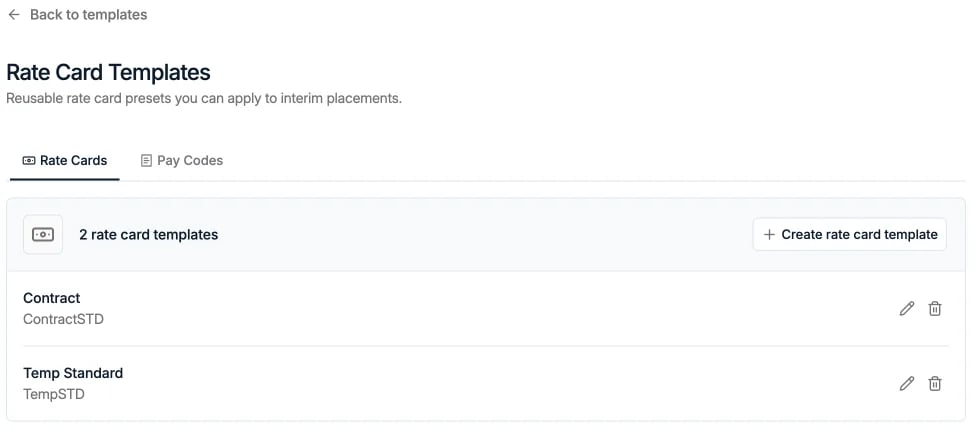
Een rate card legt vast wat u de klant aanrekent en de contractor betaalt voor de gewerkte dagen en tijden, en welke pay code van toepassing is. New timesheet blijft uitgeschakeld tot de plaatsing een rate card heeft, dus dit komt eerst.- Open de contractplaatsing en kies Create rate card in het menu ⋮.
- Kies een Template als uw admin er een heeft aangemaakt, of vul de velden zelf in:
- Name, bijvoorbeeld “Standaardtarieven”.
- Pay code, de code waaronder de tijd gefactureerd wordt. Is Xero gekoppeld, dan worden deze gesynchroniseerd vanuit uw Xero-items.
- Unit, Day of Hour. Factureert u alleen per dag, gebruik dan Day.
- Currency, Base charge rate (gefactureerd aan de klant) en Base pay rate (betaald aan de contractor).
- Klik op Next om regels toe te voegen voor tarieven die afwijken van de basis, zoals
overuren. Stel voor elke regel in:
- Rule name, bijvoorbeeld “Overuren”.
- Applies to, de hele dag of een deel van de dag. Een deel van de dag vraagt een begin- en eindtijd en is alleen beschikbaar op rate cards per uur.
- Days, bijvoorbeeld zaterdag en zondag.
- Pay code, Billable, Charge rate en Pay rate.
- Voeg meer regels toe met + Add rule en klik daarna op Create.
2. Een timesheet loggen
- Kies op de plaatsing New timesheet in het menu ⋮. Het tabblad Timesheets verschijnt pas zodra de plaatsing haar eerste timesheet heeft, en vanaf dan heeft het een eigen knop voor de volgende.
- Period: kies This week, Last week, Last 2 weeks, This month of Custom. Een timesheet moet binnen de data van de plaatsing vallen en mag niet overlappen met een bestaande timesheet.
- Laat Prefill the week from the working schedule aangevinkt om te starten vanuit de normale werkdagen en werkuren van de plaatsing.
- Days / Hours: pas aan wat er gewerkt is.
- Rate cards per dag: zet elke gewerkte dag aan. Alleen volledige dagen worden ondersteund.
- Rate cards per uur: stel per dag een begin- en eindtijd in. Dubbelklik op de balk om nog een blok toe te voegen, bijvoorbeeld overuren ‘s avonds. Elke kleur is een andere regel van de rate card.
- Check: bekijk de totale tijd, het gefactureerde bedrag en de betaling per dag, en klik daarna op Next en Save.
3. Nakijken, indienen en goedkeuren
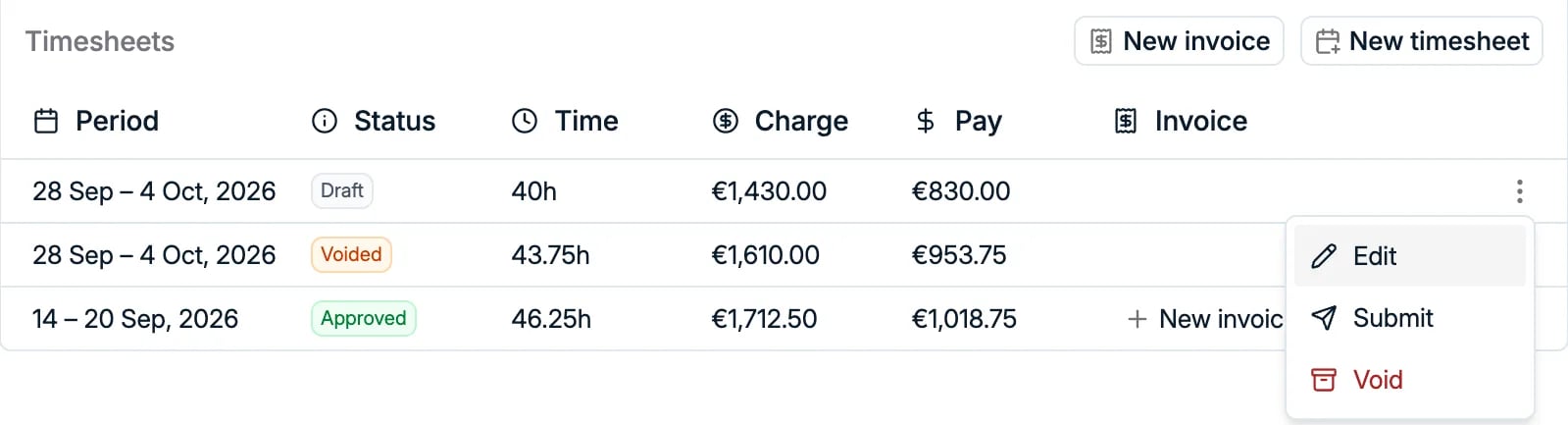
Het tabblad Timesheets op de plaatsing toont elke periode met haar status. Open er een om de opsplitsing te zien: de uren of dagen die op elke dag gewerkt zijn, welke regel van toepassing was, en het gefactureerde bedrag en de betaling die daaruit volgen.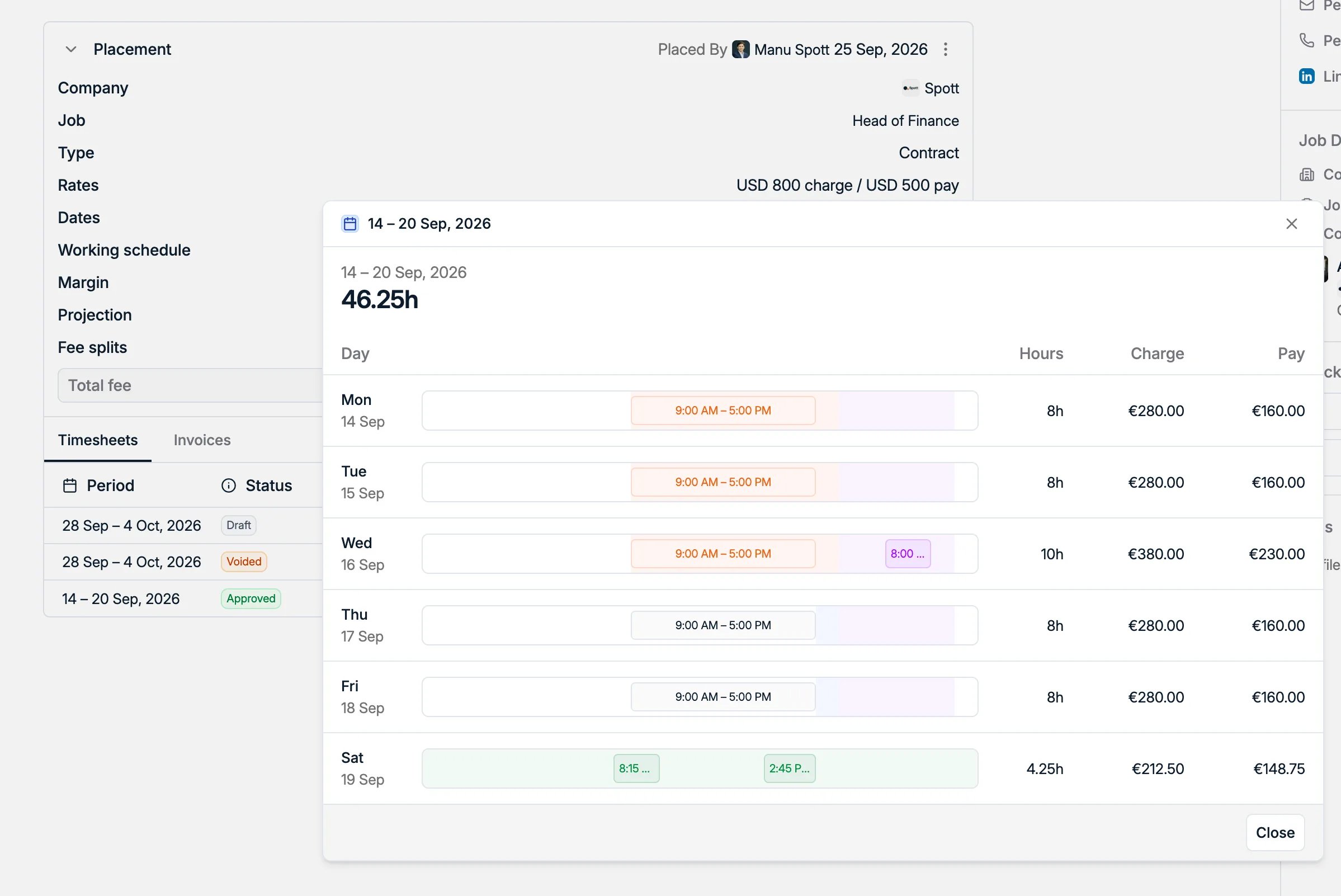
4. Goedgekeurde timesheets factureren
Alleen timesheets met status Approved kunnen gefactureerd worden. Klik op de plaatsing op New invoice, kies Specific timesheets en vink de timesheets aan die u wilt factureren. Er kunnen meerdere timesheets op één factuur, en eenmaal gefactureerd linkt elke timesheet naar haar factuur op het tabblad Invoices naast Timesheets. Spott vult de factuurregels in vanuit de timesheets, opgesplitst per tarief, zodat gewone uren en overuren apart verschijnen. De volledige uitleg, met het Xero-contact en de factuurstatus, staat in Factureren met Xero.Veelgestelde vragen
- Waarom is New timesheet grijs? De plaatsing heeft nog geen rate card. Maak er eerst een aan.
- Kunnen contractors hun eigen timesheets indienen? Nog niet. Timesheets worden door uw team in Spott gelogd, ingediend en goedgekeurd.
- Kan ik een timesheet in Draft of Submitted factureren? Nee. Alleen goedgekeurde timesheets kunnen aangevinkt worden wanneer u een factuur aanmaakt.