U gaat snel naar de pagina Contacts met G gevolgd door O. Bekijk alle
sneltoetsen.
Kies Contacts in de linkernavigatiebalk om uw volledige contactenlijst te openen. Elke
filtering en sortering die u hier toepast, kunt u als weergave bewaren, zodat u morgen weer
op dezelfde lijst terechtkomt. Zie werken met weergaven.
2. Zoeken op trefwoord
Gebruik de zoekbalk bovenaan de weergave Contacts om contacten te vinden op tekst in hun
profielvelden, zoals hun naam, bedrijf of functie.
De zoekbalk ondersteunt volwaardige booleaanse zoekopdrachten (AND, OR, NOT). Spott
schakelt automatisch over naar de booleaanse modus zodra uw zoekopdracht dubbele
aanhalingstekens bevat.
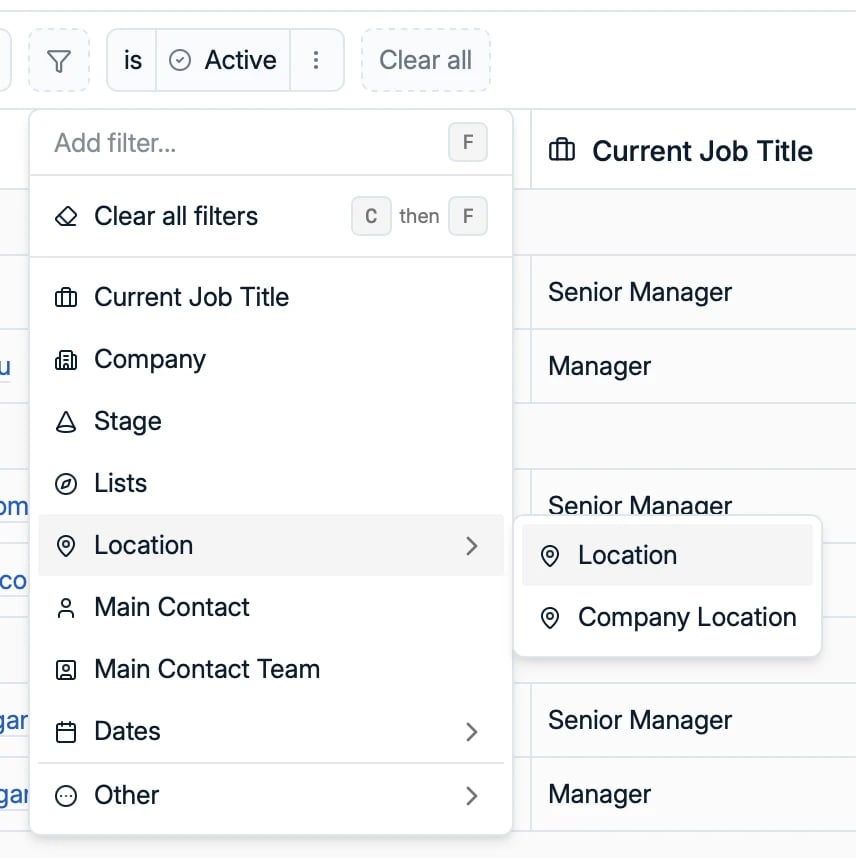
Open het menu Filters boven de tabel. Er zijn onder meer filters op:
- Current Job Title, Company en Stage
- Lists: contacten op een bepaalde lijst
- Location: de locatie van het contact of van het bedrijf, op een benoemd gebied, op
een straal rond een punt of op postcode
- Main Contact en Main Contact Team: wie de relatie beheert
- Datums: laatste interactie, laatste activiteit, vervaldatum van de volgende taak en
aanmaakdatum. Datumfilters werken met
relatieve waarden zoals “last 30 days”,
zodat een bewaarde weergave morgen nog hetzelfde betekent.
- Email en Phone number: filter op contacten die er een hebben of die er geen
hebben, net zoals bij kandidaten. Filteren op een leeg e-mailadres is de snelste manier
om te zien wie verrijking nodig heeft voordat een
campagne vertrekt. Telefoonnummers kunt u ook filteren op netnummer, de praktische
manier om een lijst op te delen naar waar mensen zich werkelijk bevinden wanneer het
locatieveld weinig oplevert.
- Meer velden onder Other, zoals voornaam, achternaam, laatste interactie met, actief,
afdeling en LinkedIn-URL
- Alle custom fields die in uw workspace zijn ingesteld
Combineer meerdere filters om uw resultaten terug te brengen tot exact de contacten die u
nodig hebt.
4. Sorteer uw resultaten
Rangschik uw contactenlijst op het veld van uw keuze. U kunt onder meer sorteren op:
- Voornaam en achternaam
- Bedrijfsnaam
- Datum van laatste interactie en datum van laatste activiteit
- Vervaldatum van de volgende taak
- Startdatum en einddatum
- Aanmaakdatum
Sorteren kan samen met filteren, zodat u snel focust op de meest relevante contacten.
De filters die u toepast, verschijnen als chips bovenaan de lijst. Verwijder een filter door
op de “X” van de chip te klikken en zo uw resultaten weer te verbreden.
U hoeft niet in de tabel Contacts te staan om iets met contacten te doen. Selecteer rijen in
een tabel Companies, Jobs of Opportunities en de actiebalk onderaan bereikt
elk contact dat aan de geselecteerde records gekoppeld is.
Onder Communication Actions kunt u dan, voor de hele selectie tegelijk:
- Een e-mail versturen
- Een sms of een WhatsApp Business-bericht versturen, via een gekoppeld
nummer
- Een kandidaat presenteren
- Ze inschrijven in een campagne
Een e-mail versturen bereikt elk contact eerst op het werkadres en daarna op het
privéadres, en neemt daarbij het adres dat als primair gemarkeerd is wanneer er meerdere
zijn, zodat een contact met alleen een adres in het privéveld nog steeds bereikt wordt. Zie
op welk adres een ontvanger bereikt wordt
voor de volledige volgorde. Met een campagne kunt u dat versmallen via Deliver to; bij een
bulkmail kan dat niet.
Dit is de snelle weg voor wat vroeger betekende dat u records één voor één moest openen: de
hiring managers van twaalf openstaande vacatures mailen, of elk contact bij een klant
inschrijven in een campagne.
Controleer wat de selectie werkelijk omvat voordat u verstuurt. Drie vacatures bij
hetzelfde bedrijf selecteren kan meermaals naar hetzelfde contact leiden, en een contact
dat aan verschillende geselecteerde records hangt, mag maar één keer van u horen.