

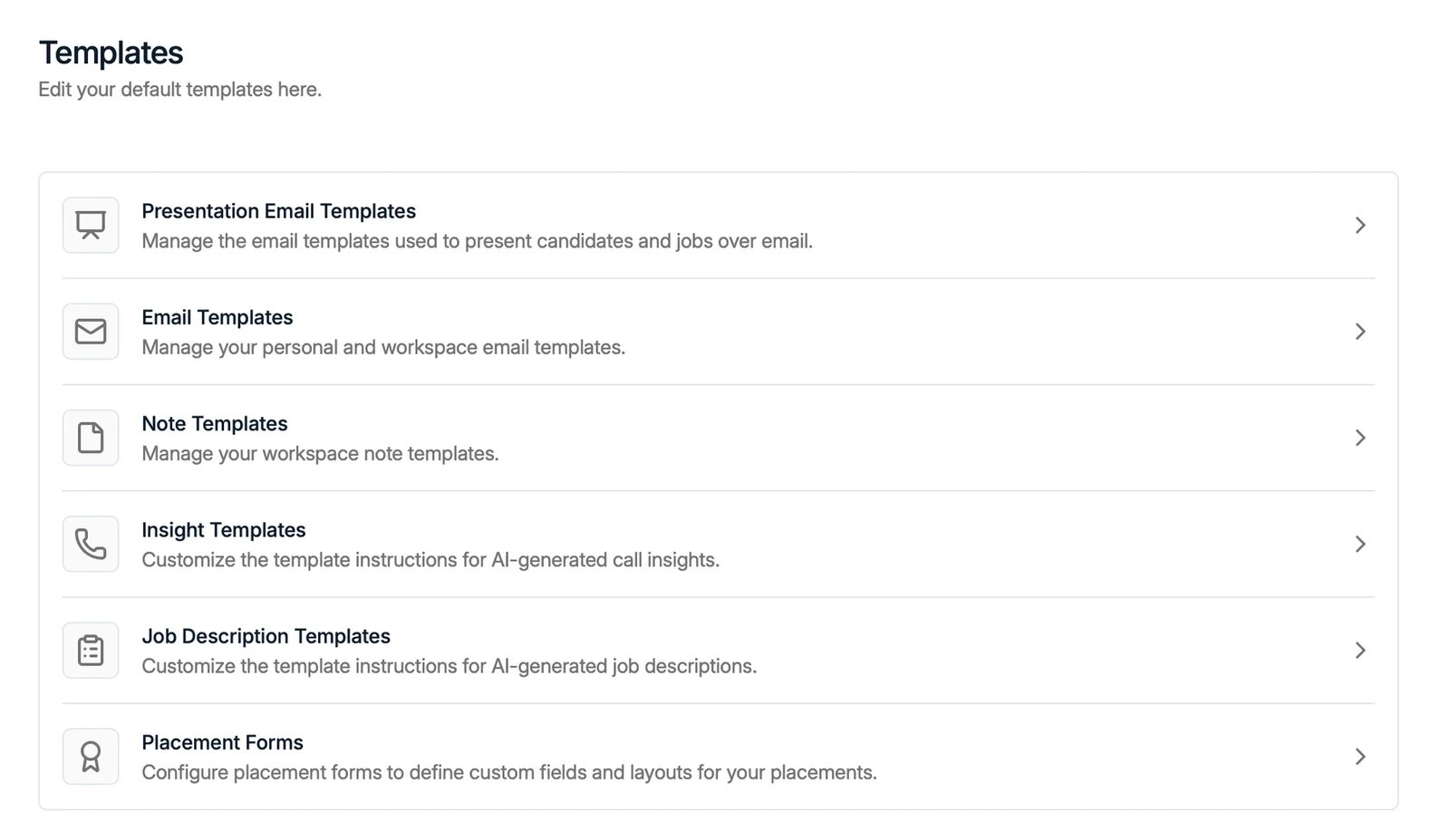
- Presentation Email Templates: de e-mails waarmee u kandidaten en vacatures presenteert. U kiest er hier een wanneer u een kandidaat presenteert aan een klant.
- Email Templates: uw persoonlijke en workspace-brede e-mailsjablonen.
- Note Templates: herbruikbare notitiestructuren voor uw workspace.
- Insight Templates: de instructies die de AI gebruikt om gespreksinsights te genereren. Zie Spott Note Taker.
- Job Description Templates: de instructies die de AI gebruikt om functiebeschrijvingen te genereren.
- Placement Forms: bepaal de aangepaste velden en de indeling die gebruikt worden bij het registreren van een plaatsing.
- Rate Card Templates: herbruikbare rate cards en de pay codes erachter, voor timesheets op contractplaatsingen.
- Company Portal Invite Email: de e-mail die een contactpersoon bij de klant ontvangt wanneer u hem uitnodigt voor een Company Portal. Bewerk een concept en publiceer het; elke uitnodiging daarna gebruikt de nieuwe versie.
Insight-sjablonen
Insight-sjablonen worden het minst benut, omdat niet meteen duidelijk is wat ze sturen. Het zijn de instructies achter elke automatische notitie: wanneer de Note Taker een meeting uitschrijft of een gesprek getranscribeerd wordt, volgt de samenvatting de structuur die u hier instelt. Wijzigt u een sjabloon, dan volgt elke notitie die daarna geschreven wordt de nieuwe versie.
Spott kiest het sjabloon voor u
Dit is het deel dat de moeite loont om te begrijpen. Elk sjabloon draagt een Description, die antwoordt op de vraag “wanneer moet dit sjabloon gebruikt worden”, en de lijst toont die als Applied when. Spott leest die beschrijvingen en kiest het passende sjabloon voor het gesprek, zodat u niet per meeting hoeft te kiezen. Daarmee is de beschrijving het belangrijkste veld in het sjabloon. Schrijf ze als de situatie, niet als een label: “Use for candidate interviews focused on personality traits, behavioral characteristics, and soft skills assessment” vertelt de AI veel meer dan “Personality”. Beschrijvingen die sterk overlappen maken de keuze willekeurig, dus houd de grenzen tussen sjablonen scherp.Waaruit een sjabloon bestaat
Klik op het potlood bij een sjabloon om het te bewerken. Het heeft een Title, de Description hierboven, en een of meer Sections, die u kunt verslepen in de volgorde waarin u de notitie wilt lezen. Elke sectie bevat:- Title, de kop die in de notitie verschijnt.
- Instructions, de prompt voor die sectie. Hier gebeurt het echte werk: zeg wat er vastgelegd moet worden, wat erin hoort en wat vermeden moet worden. De ingebouwde sjablonen zijn de moeite waard als voorbeeld, bijvoorbeeld een instructie die eindigt met “use objective, verifiable language, avoid subjective labels unless the candidate uses those terms”.
- Length, van kort tot lang, zodat een sectie een regel of een alinea kan zijn.
- Format, bijvoorbeeld opsommingstekens of lopende tekst.

Een sjabloon wijzigen herschrijft oude notities niet
Een notitie behoudt de samenvatting waarmee ze geschreven is. Verbetert u een sjabloon, of koos Spott het verkeerde voor een gesprek, dan kunt u die notitie opnieuw laten samenvatten vanuit de transcriptie tegen elk sjabloon dat u wilt. Zie een automatische notitie herschrijven.Cv- en rapportsjablonen
Generate CV op een kandidaat, het Reformatted CV dat u toevoegt bij het presenteren van een kandidaat, het kandidaatrapport en het shortlistdocument komen allemaal uit een Word-sjabloon dat voor uw workspace is ingesteld. Stuur dat sjabloon één keer naar support@spott.io en elk document dat uw team daarna genereert volgt het.Wat u opstuurt
- Een blanco
.docx, met uw lay-out, hoofdingen en huisstijlelementen op hun plaats en zonder kandidaatgegevens erin. Het moet elke sectie bevatten die u in het uiteindelijke document wilt. - Uw opmaakregels in het sjabloon: hoe datums geschreven moeten worden (bijvoorbeeld
Jan 2024 - Mar 2025) en of een sectie moet lezen als lange alinea’s, korte alinea’s of opsommingstekens. - Eén ingevuld voorbeeld, een echt cv of rapport in de definitieve lay-out, volledig ingevuld.
- Hoeveel Spott mag herschrijven: de exacte woorden van de kandidaat behouden, licht herformuleren en opschonen, of vrij samenvatten en herstructureren.
- De talen die het sjabloon moet ondersteunen. De standaardtaal is Engels.
Vereisten voor het formaat
- Enkel Word
.docx. Geen.doc, geen Pages, geen export uit Google Docs en geen pdf van het sjabloon. - Lay-outs met één kolom werken het best. Ontwerpen met twee kolommen zijn veel moeilijker netjes te vullen, dus vermijd ze waar u kunt.
- Geen tekstvakken, zwevende kaders of SmartArt. Tabellen en inline afbeeldingen zijn geen probleem.
Wat automatisch wordt ingevuld
Alleen kandidaatinformatie wordt ingevuld. Al de rest, zoals de recruiter die het dossier opvolgt, de vacature waarvoor gesolliciteerd wordt of een interne referentie, blijft als tijdelijke aanduiding in het document staan zodat u ze zelf aanvult. Ook het herformatteren van opsommingstekens heeft grenzen: complexe of geneste opsommingsstijlen komen er niet altijd exact uit zoals ze er in uw oorspronkelijke sjabloon uitzien.Test u een nieuw sjabloon? Stuur uw feedback naar
support@spott.io met vermelding van de kandidaat waarop u het
testte, en geef aan wat ontbreekt, fout is of zou moeten veranderen. Hoe concreter u kunt
zijn, hoe sneller wij het sjabloon voor u juist krijgen.