

G daarna A; bekijk alle
sneltoetsen).
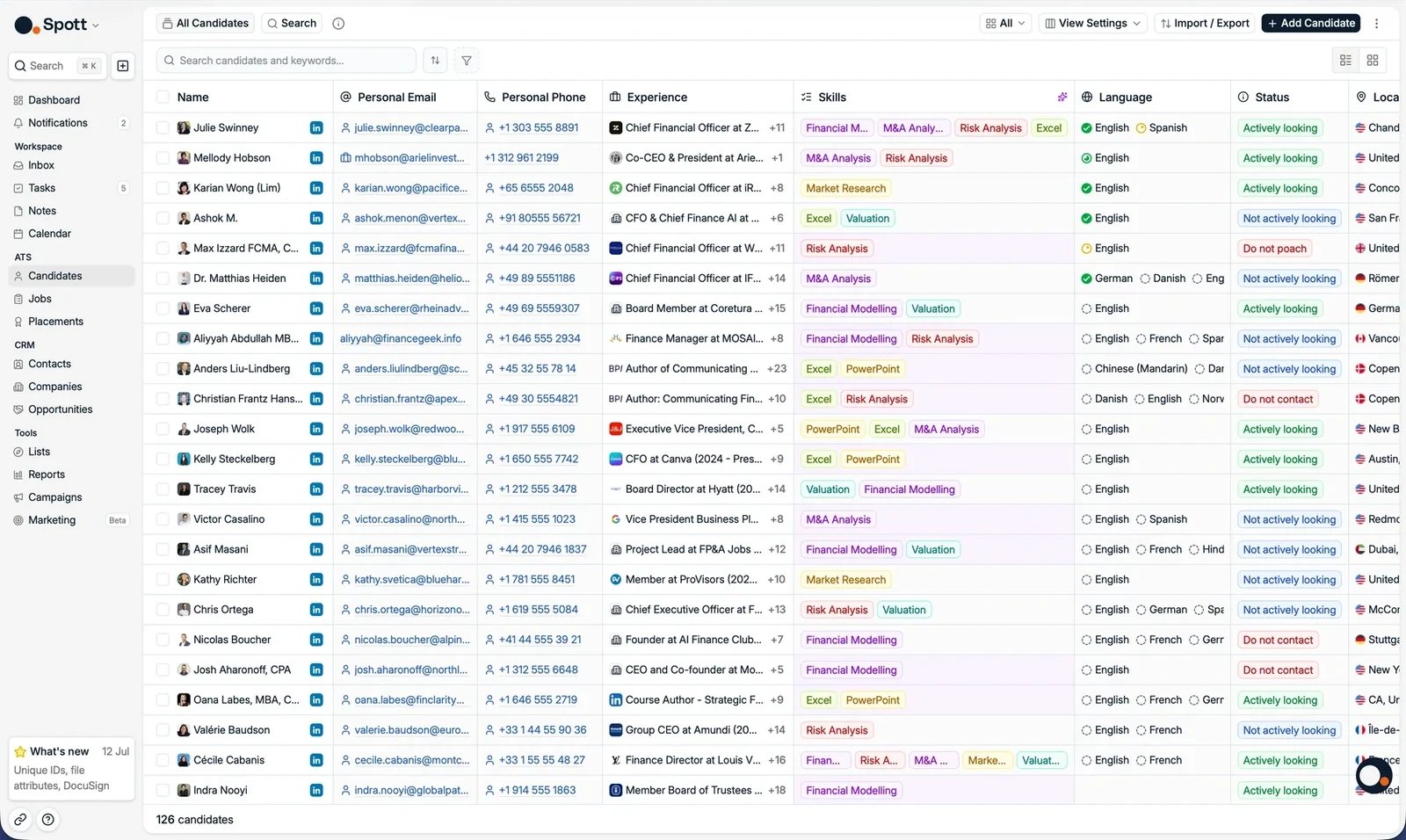
De zoekbalk gebruiken
De zoekbalk staat linksboven in de kandidatentabel. Typ een naam of trefwoord om de lijst te verfijnen terwijl u typt.Booleaans zoeken
De zoekbalk ondersteunt volwaardige Booleaanse zoekopdrachten met AND, OR, NOT en haakjes. Spott schakelt automatisch over naar de Booleaanse modus zodra uw zoekopdracht dubbele aanhalingstekens bevat: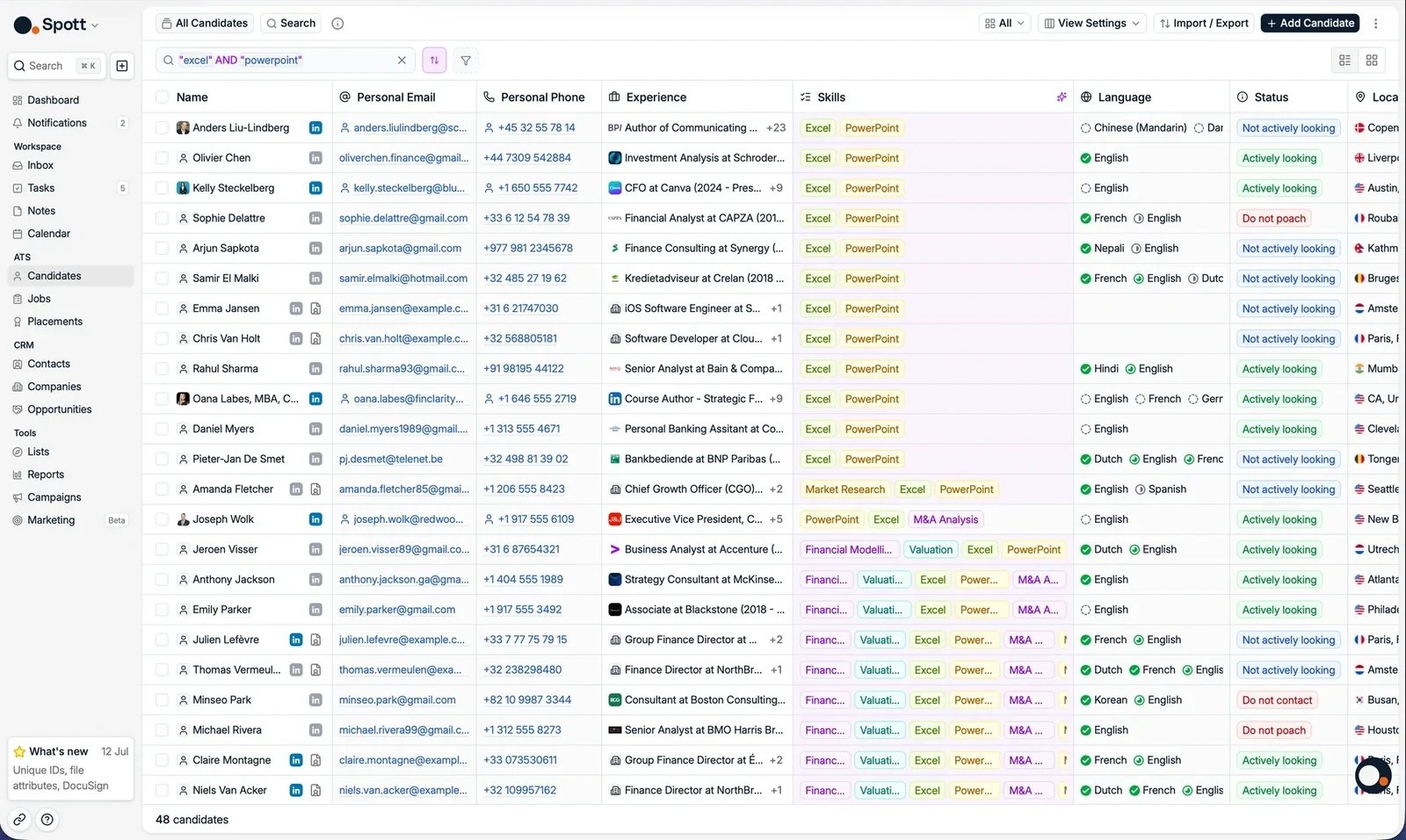
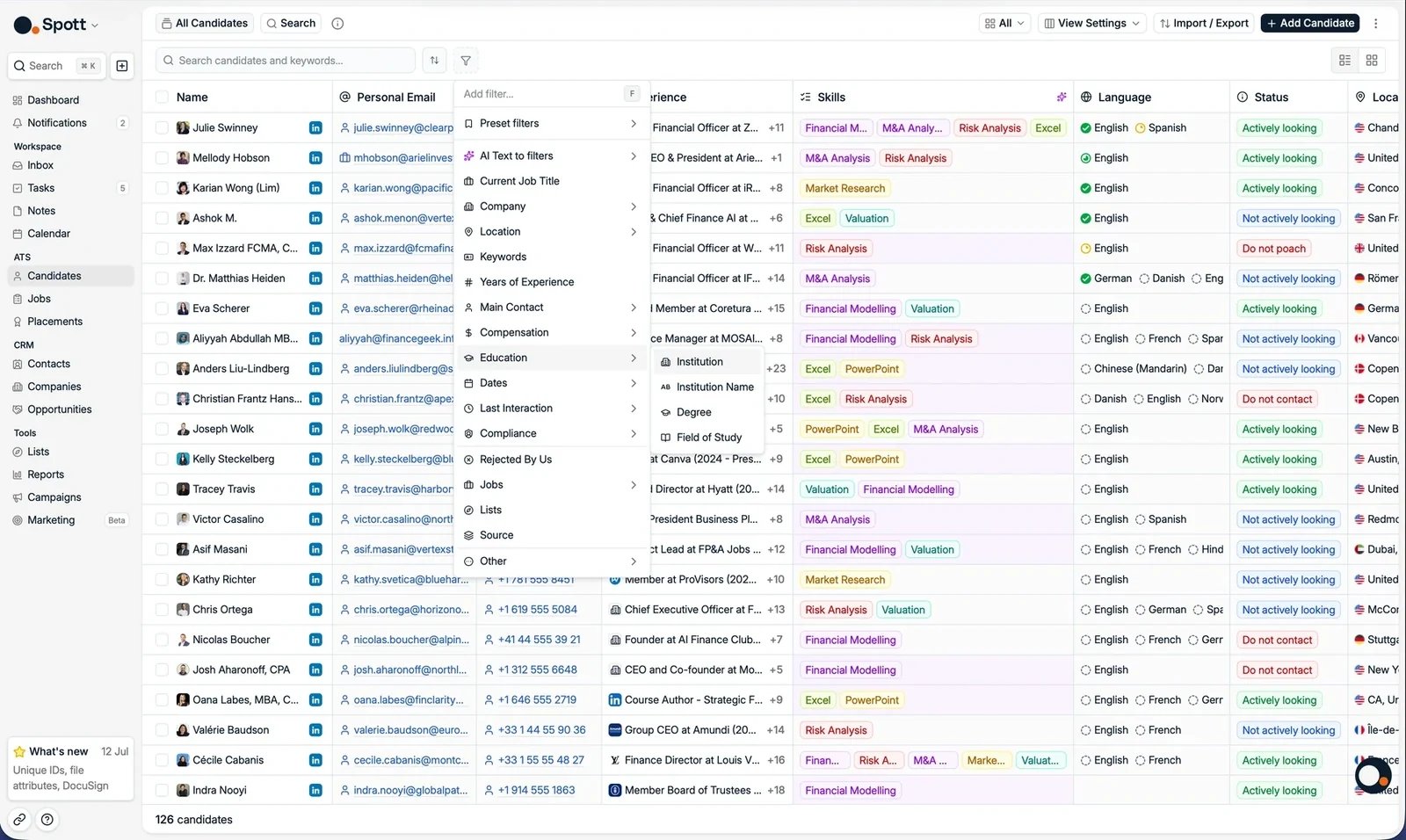
Gestructureerde filters toepassen
Klik op de knop Filters boven de tabel om een filter toe te voegen. Filters zijn gegroepeerd per soort gegeven. Het menu wordt opgebouwd uit uw eigen workspace en is dus langer dan welke lijst hier ook: uw aangepaste attributen en de velden die uw integraties toevoegen staan er evengoed in. Dit zijn de groepen die u moet kennen.- Current Job Title, Years of Experience en Keywords
- Company, met sector en vorige werkgevers
- Location en Education
- Compensation en Last Interaction
- Jobs: iedereen die in een proces zit voor een bepaalde vacature of een bepaald bedrijf, of die momenteel in een bepaalde fase zit
- Rejected: iedereen van wie de sollicitatie afgesloten werd, te filteren op wie er een punt achter zette, By Us, By Candidate of By Client, en op het afwijzingslabel dat genoteerd werd. Samen zijn die twee de manier om de mensen terug te vinden die het waard zijn opnieuw te benaderen: iemand die de klant afwees omdat de functie al ingevuld was, is een andere prospect dan iemand die zelf afhaakte, en allebei zijn ze iets anders dan een kandidaat die uw team op competenties afwees.
- Lists en Source
- Voor kandidaten die vanuit de VDAB-cv-databank gesynchroniseerd zijn, de datum waarop hun cv op VDAB laatst is bijgewerkt. Daarop kunt u filteren en sorteren, naast de datum waarop het record in Spott is aangemaakt. Die twee beantwoorden verschillende vragen: de aanmaakdatum zegt hoelang u het profiel al hebt, de VDAB-datum zegt hoe actueel het werkelijk is. Sorteer erop om de pas vernieuwde profielen eerst te behandelen.
- Phone number, inclusief de area code, zodat u een lijst kunt opsplitsen per netnummer wanneer het locatieveld weinig oplevert
- Alle custom fields die in uw workspace zijn ingesteld
- Compliance-filters zoals de toestemmingsstatus, als het bijhouden van toestemming aanstaat

AI die tekst omzet in filters
U hoeft niet te weten waar elk filter staat. Typ gewoon een omschrijving in het filtervak, bijvoorbeeld “React developer met 5+ jaar ervaring, woonachtig in Californië”, en Spott zet dat voor u om in filters met AI Text to filters. Locaties volgen wat u effectief geschreven hebt. Vraagt u “binnen 30 km van Gent”, dan krijgt u een radius-filter rond Gent; noemt u een plaats zonder afstand, zoals “woonachtig in Vlaanderen”, dan krijgt u een area-filter voor die plaats.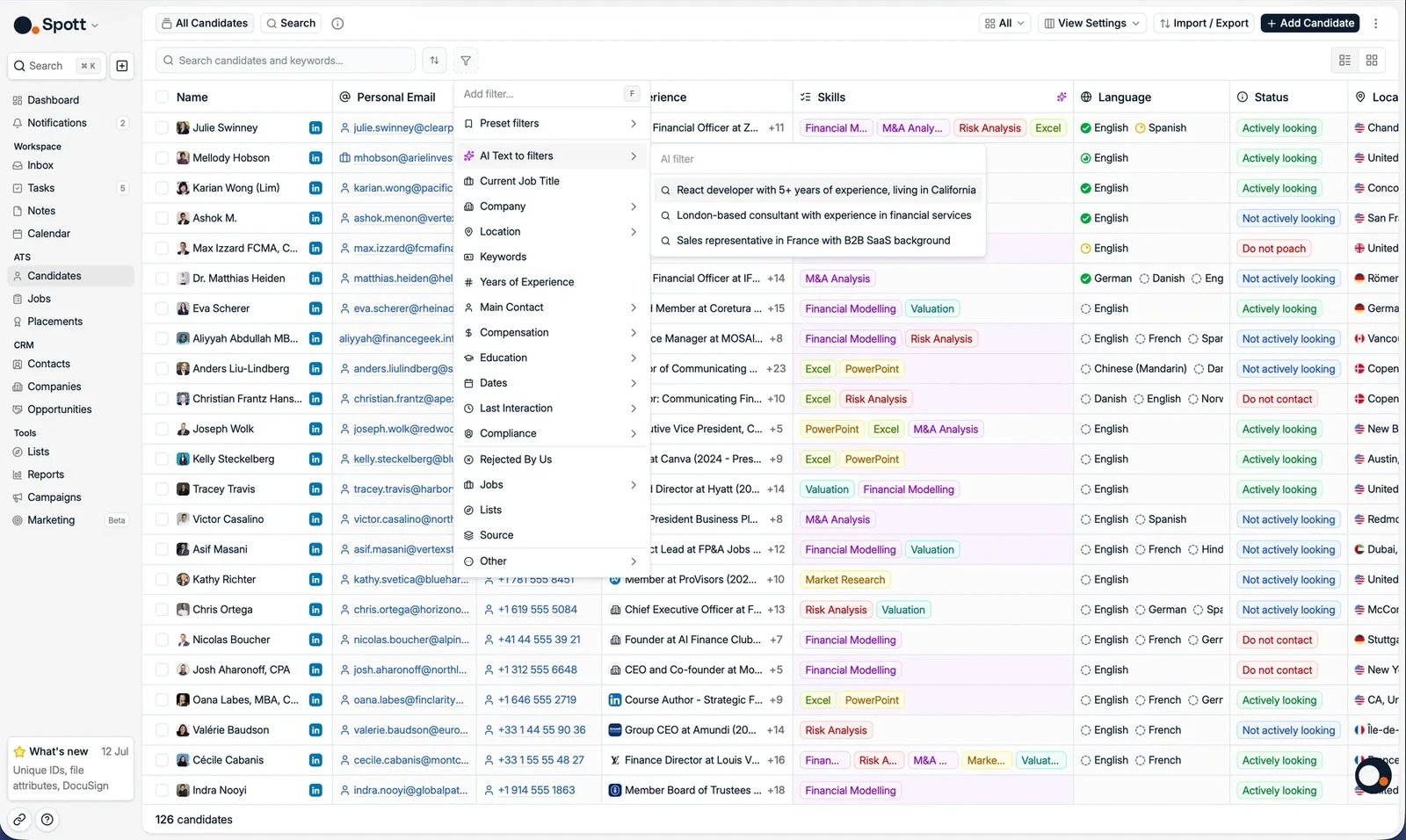
Vooraf ingestelde filters
Een filterset die u vaak gebruikt, kunt u bewaren als preset filter, zodat u die met één klik toepast in plaats van ze telkens opnieuw op te bouwen. Open met uw filters toegepast het filtermenu, ga met de muis over Preset filters en kies Save current filter set.


Filters bewaren in views
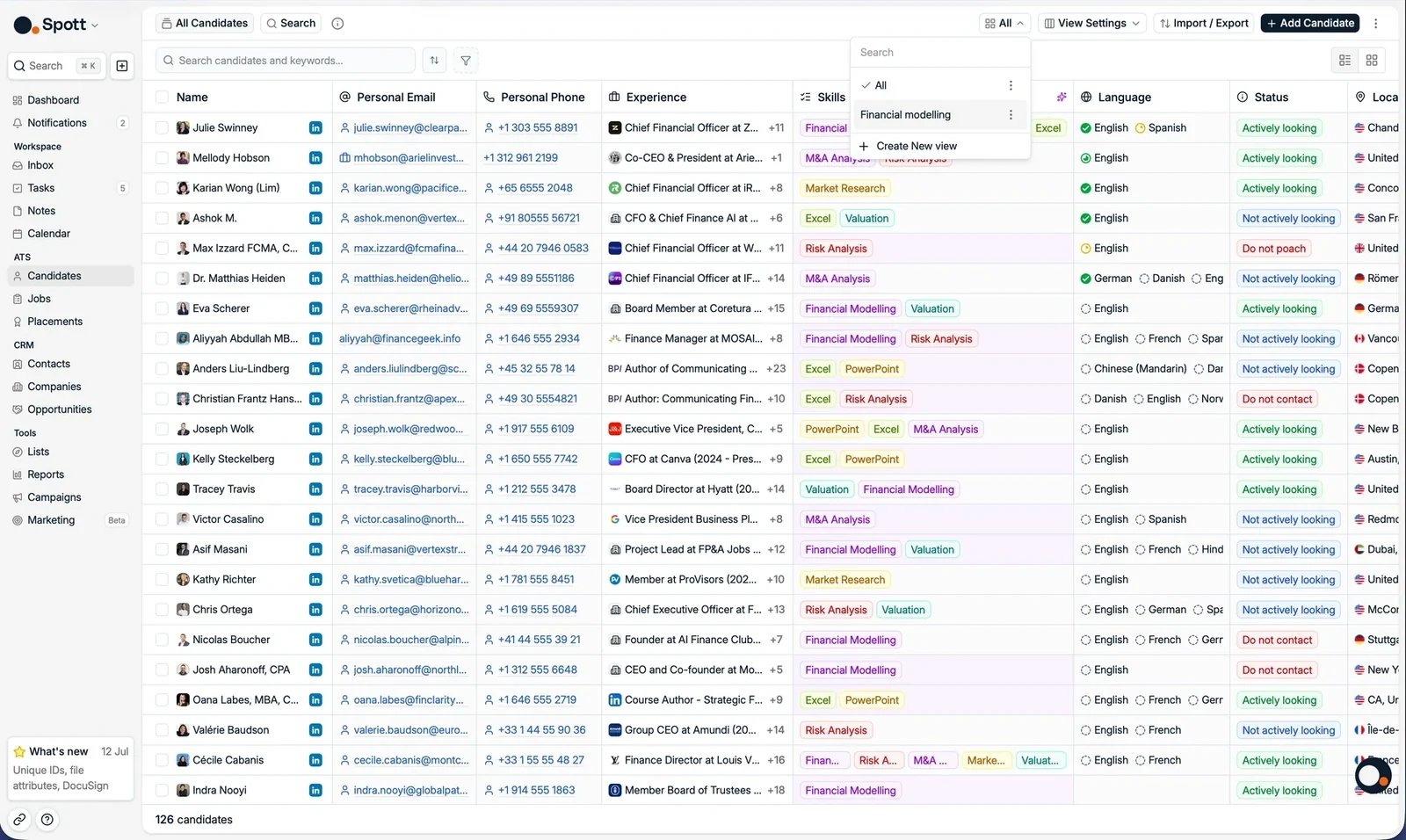
Bewaar een set filters als view om er later op terug te komen. U kunt zoveel views maken als u wilt:- Klik op de viewkiezer (die toont eerst All)
- Stel uw filters in
- Klik op Save view
- De bewaarde view is nu beschikbaar in het keuzemenu
Diepgaande sourcing met het tabblad Search
Waar de zoekbalk en de filters op profielvelden zoeken, doorzoekt Search met AI-ranking elke kandidaat in uw database, inclusief de notities en de bijlagen die als cv gelabeld zijn (andere bijlagen worden niet doorzocht). Open het via Search onder Tools in het linkermenu, of via het tabblad Search naast All candidates linksboven op de pagina Candidates.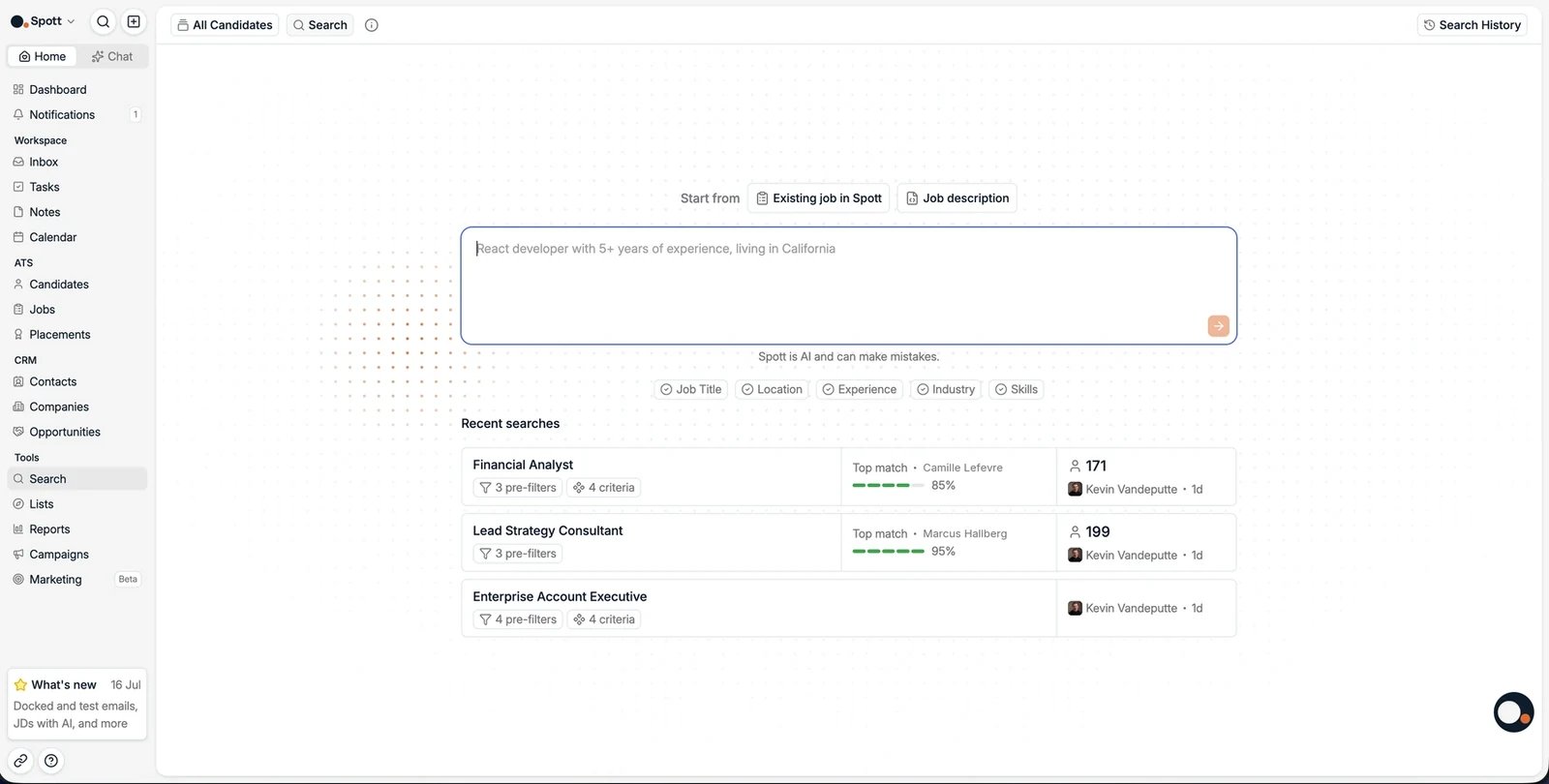
Recente zoekopdrachten en geschiedenis
Uw recente zoekopdrachten staan onder het promptvak, elk met hun pre-filters en criteria, hun beste match en het aantal gevonden kandidaten. Klik op een zoekopdracht om ze opnieuw te openen in plaats van het profiel opnieuw te beschrijven. Search History, rechtsboven, toont de volledige lijst. Geef een zoekopdracht een naam die u later herkent, zoals de klant en de functie, in plaats van ze terug te zoeken aan de hand van haar prompt. Een zoekopdracht die vanuit een vacature gestart is, bevat een link naar die vacature, zodat u met één klik terug bent bij de functie waarvoor ze liep.
De resultaten lezen
Search en Matching draaien op dezelfde motor en leveren dezelfde resultatentabel op. Hoe de twee helften van een zoekopdracht samenwerken, wordt daar volledig uitgelegd:Filters versus criteria
Waarom pre-filters de pool verkleinen en criteria de rest rangschikken.
Een match score lezen
Scores van 0 tot 100, de duimbeoordeling per criterium en de motivering erachter.
Actie ondernemen op de resultaten
Werk de lijst af met de tabbladen All, To Review en Reviewed. Vink de kandidaten aan die u wilt, en onderaan de tabel verschijnt een actiebalk.
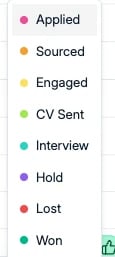
- Accept zet de geselecteerde kandidaten in een pipeline. Er opent een fasekiezer zodat u bepaalt waar ze terechtkomen, op basis van de fases die in uw workspace zijn ingesteld.
- Mark as reviewed verplaatst ze naar het tabblad Reviewed, zodat u verder kunt werken aan degenen die u nog niet beoordeeld hebt.
- Candidate Actions en Communication Actions bevatten de bulkbewerkingen op de geselecteerde records, waaronder Generate Shortlist, dat de selectie omzet in een Word-shortlist voor een klant.
- Enrich zoekt ontbrekende e-mailadressen en telefoonnummers op voor de selectie. Zie contactverrijking.
Een veld op veel records tegelijk wijzigen
Dezelfde actiebalk bevat een attribuutupdate, die een dialoogvenster opent met de naam Update Candidate Attribute. Kies het attribuut, stel de waarde in, en die wordt weggeschreven naar elk record dat u geselecteerd hebt. De keuzelijst omvat uw custom attributes en Main Contact, waarmee dit de manier is om een batch kandidaten na een import aan een andere consultant toe te wijzen, of om een aangepaste status over een hele lijst in te stellen zonder de records een voor een te openen. Het werkt voor kandidaten en contactpersonen. Voor bedrijven bestaat er nog geen equivalent, dus een off-limits-markering over enkele honderden bedrijven moet nog steeds record per record worden gezet. Bulkacties die naar records schrijven, zoals een selectie toevoegen aan een vacature, verwerken 1.000 records per keer. Grotere opdrachten moeten worden opgesplitst of aan support worden overgelaten. Twee uitzonderingen: toevoegen aan een lijst gaat tot 9.999 records in één keer, en bulkverwijdering tot 10.000. Een bulkmail bereikt elke persoon eerst op zijn werkadres en daarna op zijn privéadres, en neemt daarbij het adres dat als primair gemarkeerd is wanneer er meerdere zijn. Wie alleen een adres in het privéveld heeft staan, wordt nog steeds bereikt. Die volgorde staat volledig beschreven onder op welk adres een ontvanger bereikt wordt, en anders dan bij een campagne hebt u er bij een bulkmail geen controle over. Gebruik Share Search, rechtsboven, om de zoekopdracht aan een collega door te geven.Resultaten ordenen
- Standaard is de tabel gesorteerd op last activity, zodat recent actieve kandidaten bovenaan staan.
- Sorteer op elke sorteerbare kolom via het menu in de kolomkop. Sorteringen worden bewaard als onderdeel van de view.
- Resultaten in het tabblad Search en in matching worden altijd gerangschikt op match score.
- Wis alle filters om terug te keren naar de volledige kandidatenlijst.