

Het tabblad Matching van een job openen
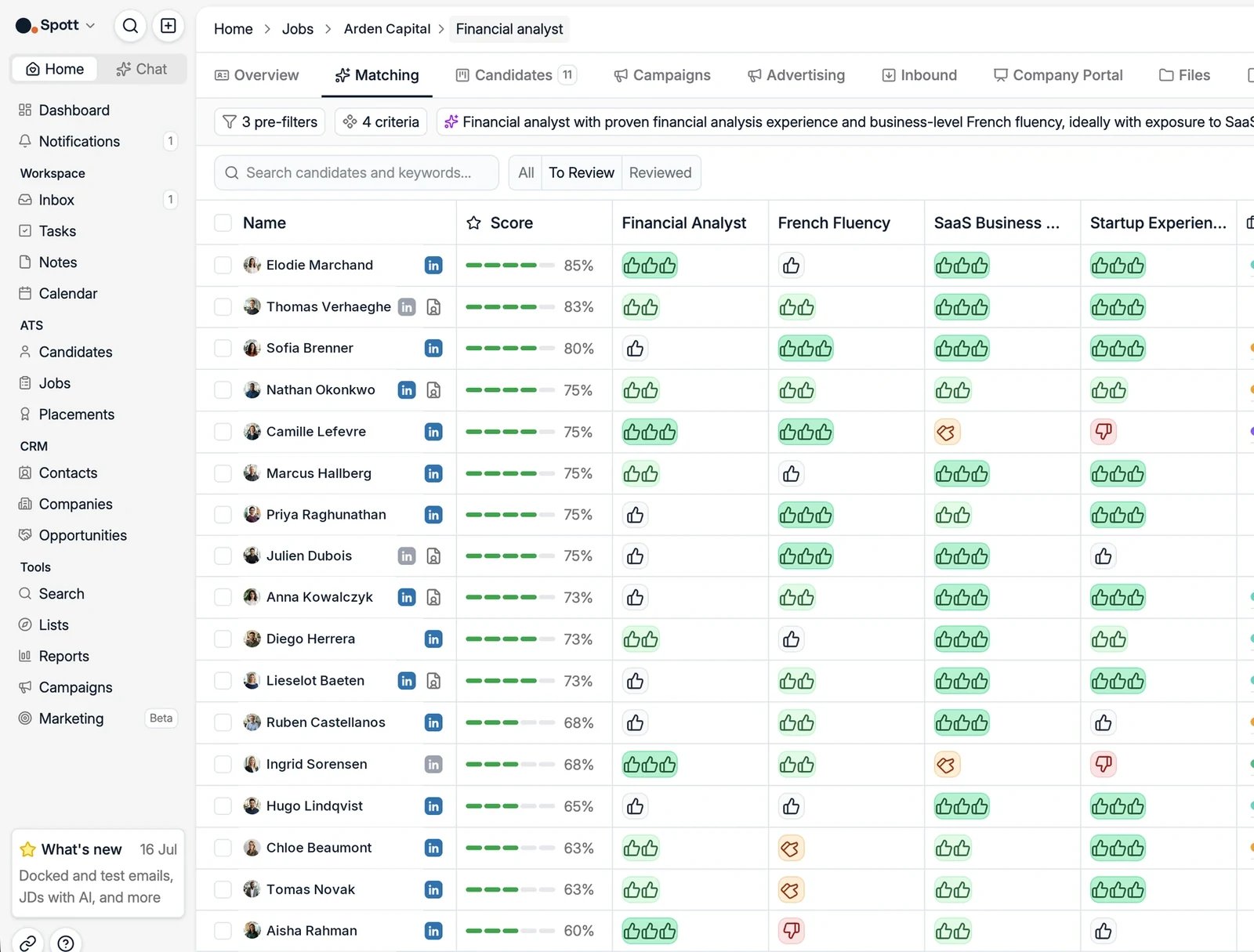
Een zoekopdracht uitvoeren voor de job
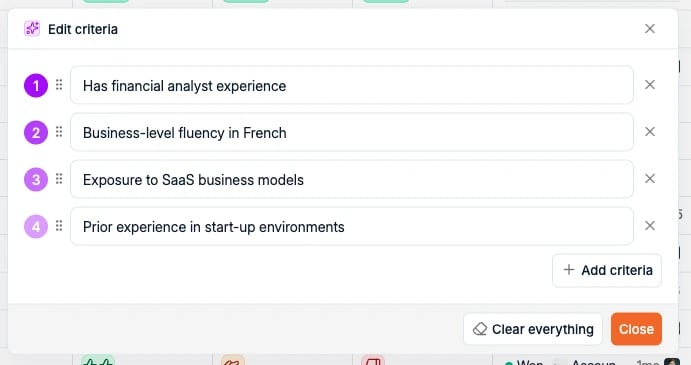
De eerste keer klikt u op Start new job search. Spott zet de context van de job uit het tabblad Overview om in filters en criteria, die u met Edit criteria kunt nakijken en bijsturen voor u op Run search klikt. De resultaten komen binnen naarmate ze gescoord worden, dus de sterkste matches staan al op het scherm terwijl de rest van de database nog doorlopen wordt. Begin meteen bovenaan te lezen: de lijst groeit onder u aan in plaats van u op een volledig resultaat te laten wachten.Filters versus criteria
Wanneer Spott de zoekopdracht opbouwt vanuit de job, splitst het uw vereisten in twee delen, die apart getoond worden zodra u Edit criteria gebruikt: Pre-filters verkleinen de kandidatenpool voor de rangschikking. Het zijn gestructureerde voorwaarden zoals Job Title, Field of Study, Keywords en Years of Experience. Met de schakelaar Match all filters vereist u dat elke filter klopt (AND) of dat er één van klopt (OR). Spott toont hoeveel kandidaten er op dat moment overeenkomen, zodat u de filters kunt verruimen wanneer er te weinig doorkomen.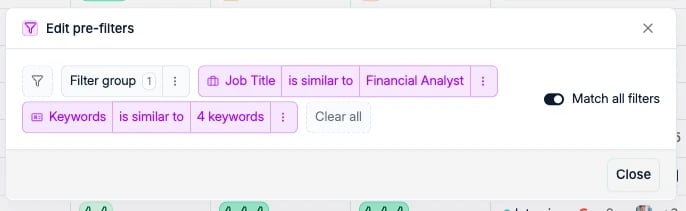
De resultaten lezen
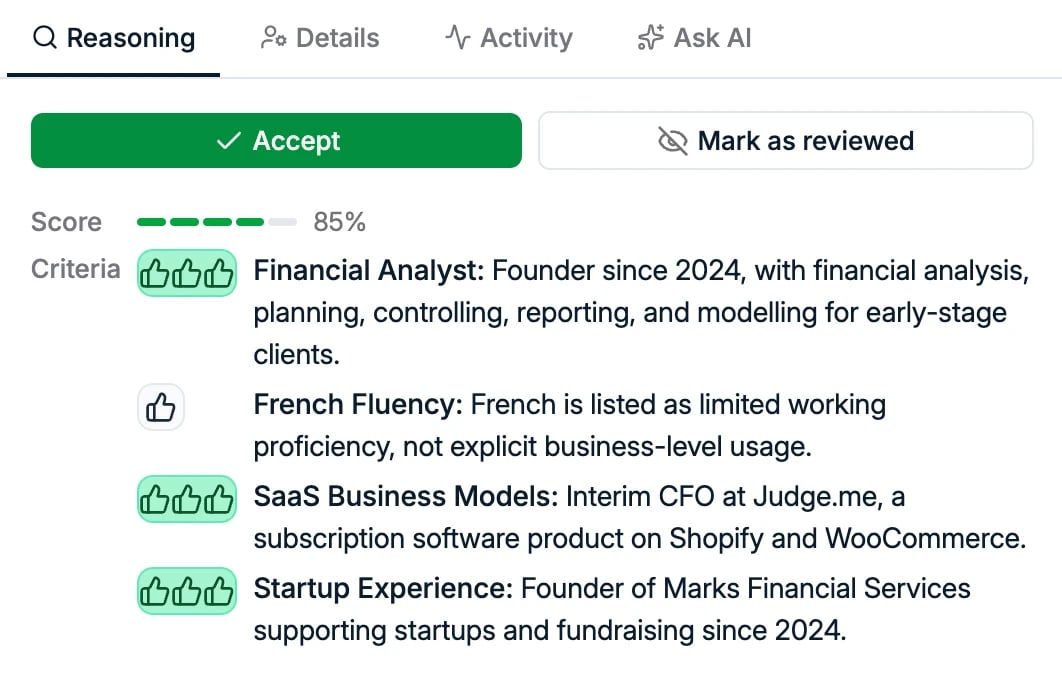
Kandidaten worden gerangschikt op een matchscore van 0 tot 100, van Very Weak tot Very Strong Match. Elk criterium dat u instelt, krijgt ook een eigen kolom: elke kandidaat krijgt daarop een duimbeoordeling, van één tot drie duimen omhoog bij een match tot een duim omlaag wanneer hij tekortschiet. Zo ziet u in één oogopslag aan welke vereisten een kandidaat voldoet, en niet alleen wat zijn totaalscore is.De score beoordeelt enkel de criteria. Elke kandidaat in uw resultaten is al door de
pre-filters geraakt, ook die onderaan de lijst. Een Very Weak Match is niet iemand die uw
harde vereisten niet haalde: die haalde hij allemaal, en scoorde daarna zwak op de criteria
waarop u Spott liet rangschikken.
Kaartweergave en tabelweergave
Resultaten komen in twee vormen, waartussen u wisselt met de twee icoontjes rechts boven de resultaten. De kaartweergave geeft elke kandidaat ruimte voor zijn huidige en vroegere functies, zijn opleiding en de motivering bij elk criterium, wat prettiger leest wanneer u de bovenkant van de lijst persoon per persoon doorneemt.

Zoekgeschiedenis en export
Dezelfde rij icoontjes bevat er nog twee:- Search history, dat elke zoekopdracht bewaart die u op deze job hebt uitgevoerd. Keer terug naar wat u vorige week uitvoerde, bekijk wat het opleverde en pik het weer op in plaats van de criteria opnieuw op te bouwen.
- Export, om de resultaten uit Spott te halen.

Werkwijze om na te kijken
Gebruik de tabbladen All, To Review en Reviewed om de resultaten door te werken:- Bekijk de kandidaten met de hoogste matchscores.
- Voeg sterke profielen rechtstreeks toe aan de pijplijn van de job.
- U kunt de zoekopdracht op elk moment opnieuw uitvoeren of verfijnen door de criteria te bewerken.
Accept, Reject en Reviewed houden enkel uw voortgang door de lijst bij. Ze
trainen of personaliseren het matchingmodel niet, dus kandidaten markeren verandert niets
aan toekomstige resultaten.
Matching op een bedrijf
Bedrijfsrecords hebben hun eigen tabblad Matching. Dat voert geen jobzoekopdracht uit: het toont de kandidaten die u al hebt binnen een gekozen afstand van de klant, wat handig is voor speculatieve benaderingen. Zie voorgestelde kandidaten voor een bedrijf.Volgende stappen
Kandidaten voorstellen
Stuur uw beste matches naar de klant.
Werken met de pijplijn
Volg sollicitanten door de fases van de job.
AI in Spott
Elke andere plek waar Spott AI gebruikt, op één kaart.