

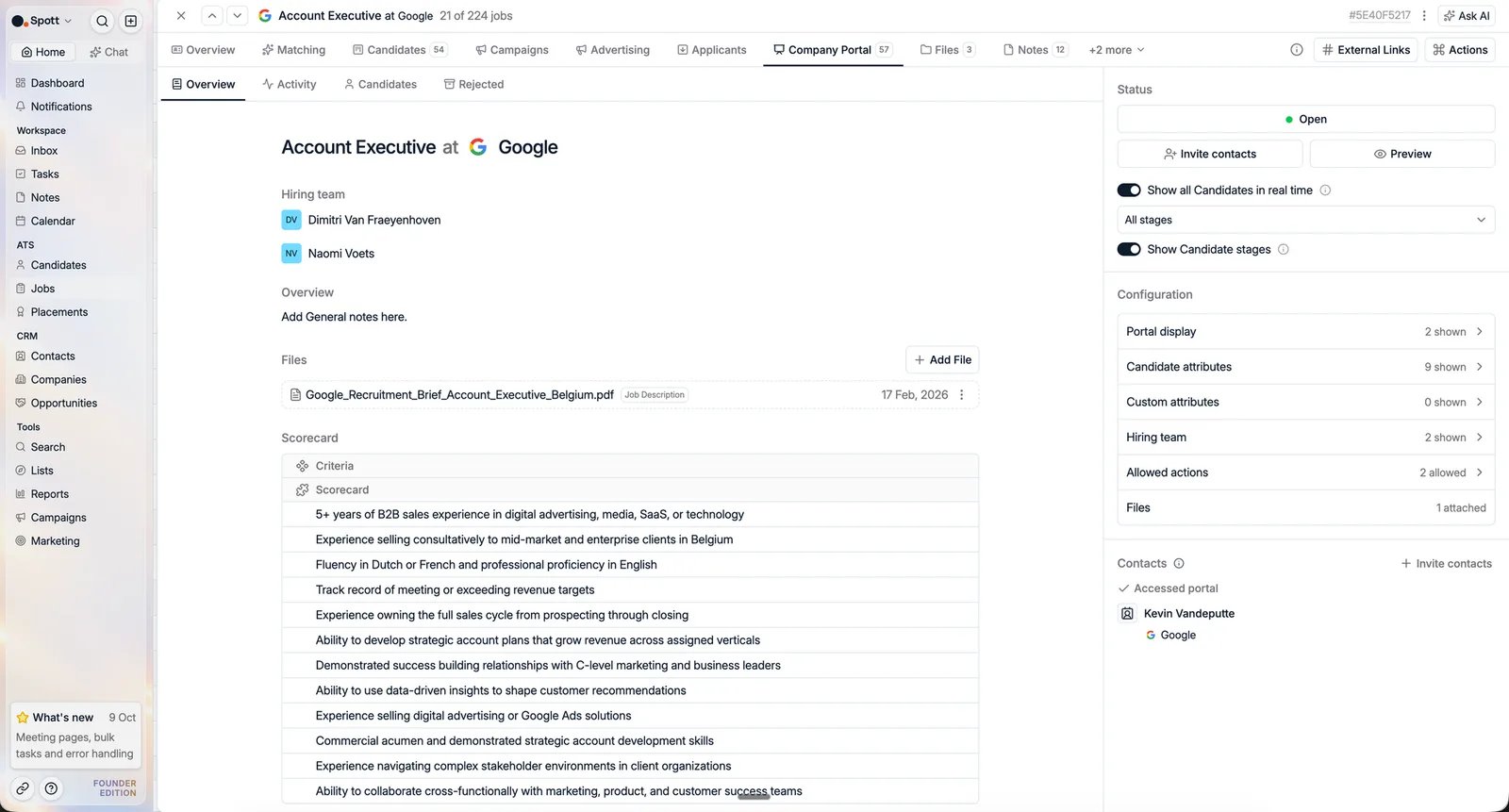
Naar het tabblad Company Portal van een vacature
Ga in Spott naar Jobs, open de vacature en klik op het tabblad Company Portal. Daarin tonen de subtabbladen het Overview van de portal, de Activity van de klant, de gepubliceerde Candidates en de Rejected kandidaten.Kandidaten publiceren
- Publiceer één kandidaat met Publish on portal.
- Publiceer in bulk vanuit de pipeline van de vacature: selecteer kandidaten met de selectievakjes en kies Add to company portal.
- Publiceer automatisch per fase: met Show all candidates in real time aan stelt u in welke pipelinefases publicatie in gang zetten. Kandidaten worden dan met de klant gedeeld zodra ze de juiste fase bereiken, zonder dat u ze een voor een moet publiceren.
Instellingen van de portal
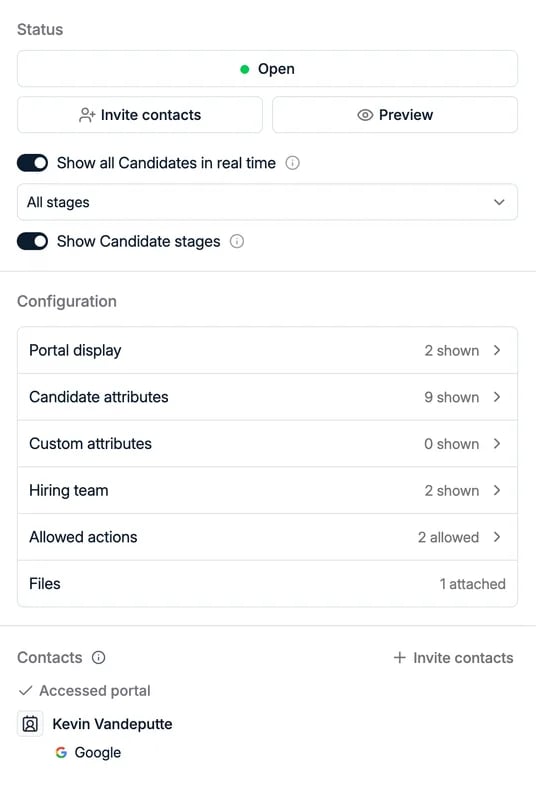
- De portal openen of sluiten met de knop Status, waarop Open staat zolang de portal live is.
- Contactpersonen uitnodigen: kies de contactpersonen bij de klant die toegang moeten krijgen. Elk van hen krijgt een automatische e-mail met een persoonlijke toegangslink naar de portal zodra u hem toevoegt, zodat niemand een wachtwoord hoeft te delen en u ziet wie toegang heeft gekregen. De e-mail volgt het sjabloon van uw workspace, zie de uitnodigingsmail aanpassen.
- De link van een contactpersoon kopiëren in plaats van de uitnodigingsmail te sturen, om hem in uw eigen bericht te plakken. Lees eerst de waarschuwing onder de link zelf delen.
- De portal bekijken met Preview, om precies te zien wat uw klant te zien krijgt.
- Show all Candidates in real time aanzetten zodat nieuw toegevoegde of bijgewerkte kandidaten automatisch verschijnen voor de klant, in plaats van een vaste momentopname. Daaronder staat een fasekiezer, zodat u bepaalt welke fases publiceren; vroege fases zoals een longlist kunnen intern blijven terwijl latere fases automatisch worden gedeeld.
- Show Candidate stages aanzetten zodat de klant ziet in welke fase elke kandidaat zit.
Configuratie
Al het andere over wat de klant ziet, en wat hij mag doen, staat onder Configuration in zes groepen. Elke groep toont hoeveel van zijn opties aanstaan, zoals 9 shown of 2 allowed, zodat u de instellingen van een portal in één oogopslag kunt nakijken zonder iets te openen. Klik op een groep om die uit te klappen. Met Deselect all binnen een groep zet u de hele groep in één keer uit.
Een admin kan de beginstand van elke schakelaar op deze pagina instellen, en automatisch
bestanden laten meesturen zoals uw algemene voorwaarden, onder Settings → General →
Company Portal Defaults. Nieuwe portals
openen dan meteen ingesteld volgens de werkwijze van uw team, en u past van daaruit aan in
plaats van helemaal opnieuw te beginnen.
Portalweergave
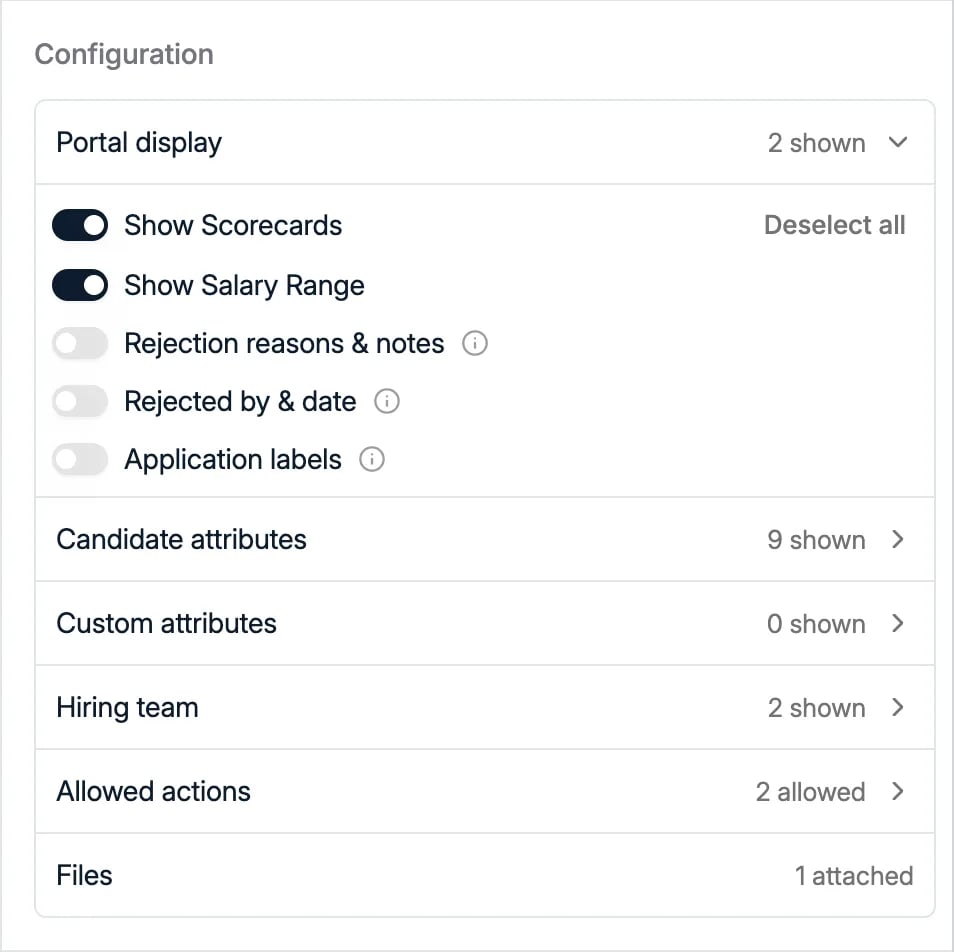
Alleen Show Scorecards en Show Salary Range kunnen vooraf ingesteld worden in de
Company Portal Defaults. Rejection reasons & notes, Rejected by & date en
Application labels staan uit op elke nieuwe portal en worden per vacature aangezet.
De details van een afwijzing verdienen een bewuste keuze, en ze zijn verdeeld over twee
schakelaars omdat beide helften een ander risico dragen. Staan ze uit, dan ziet de klant
enkel dat een sollicitatie afgesloten is, en komt de vervolgvraag per e-mail.
Rejected by & date beantwoordt wie en wanneer zonder te zeggen waarom, wat vaak
volstaat. Rejection reasons & notes zet uw interne formulering onder de ogen van de klant:
de redenen die u koos en alles wat in het veld voor aanvullende informatie getypt werd. Zorg
dus dat uw afwijzingslabels, en de notities die uw team schrijft, klinken zoals u het hem
zelf zou zeggen.
Kandidaatattributen
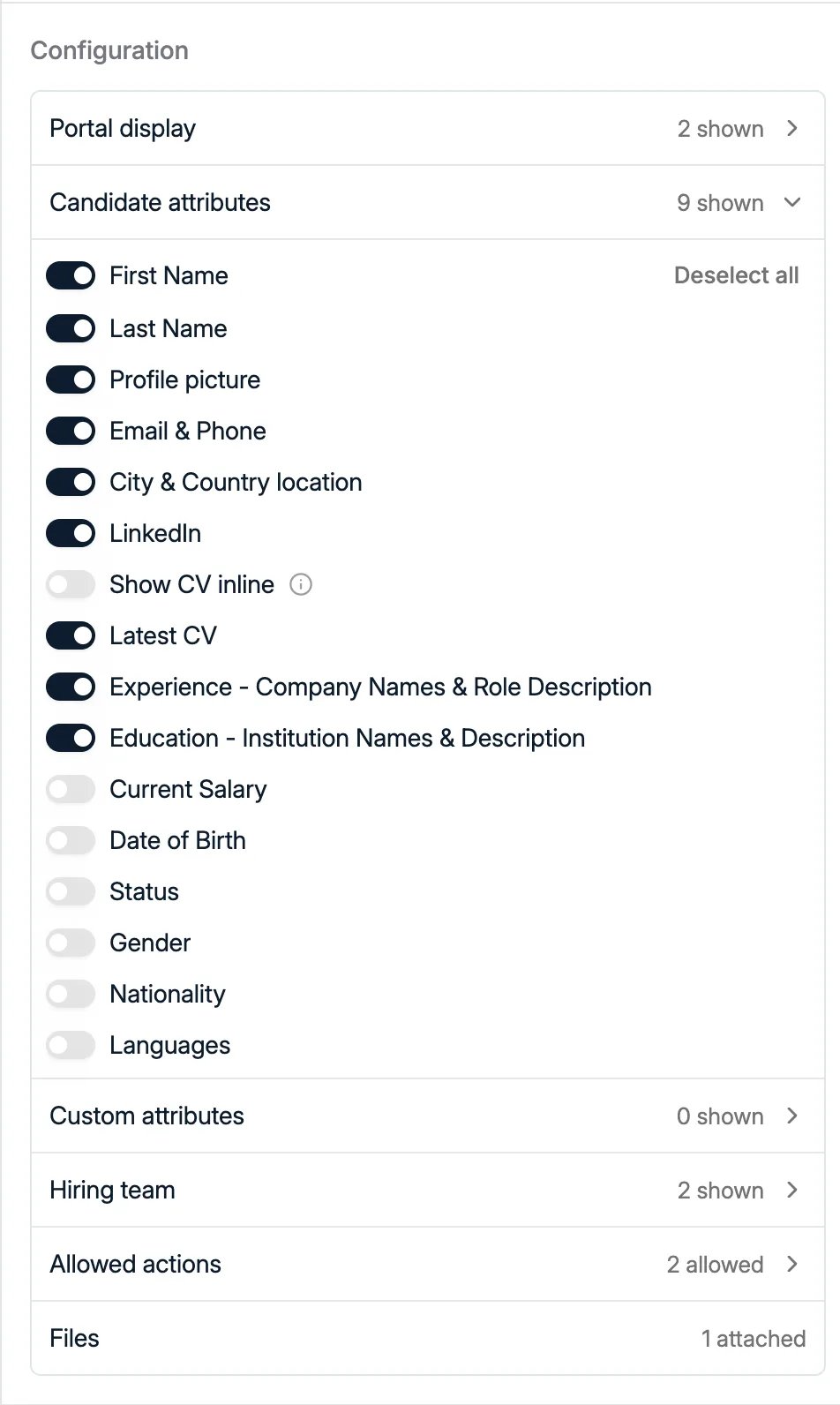
De vier vetgedrukte verdienen een bewuste keuze. Een klant heeft de geboortedatum, het
geslacht of de nationaliteit van een kandidaat zelden nodig om een shortlist te beoordelen,
en in verschillende rechtsgebieden nodigt het delen ervan uit tot een discriminatieklacht
die u moeilijk kunt weerleggen. Custom attributes hebben een eigen groep, dus controleer
die eveneens.
Toegestane acties
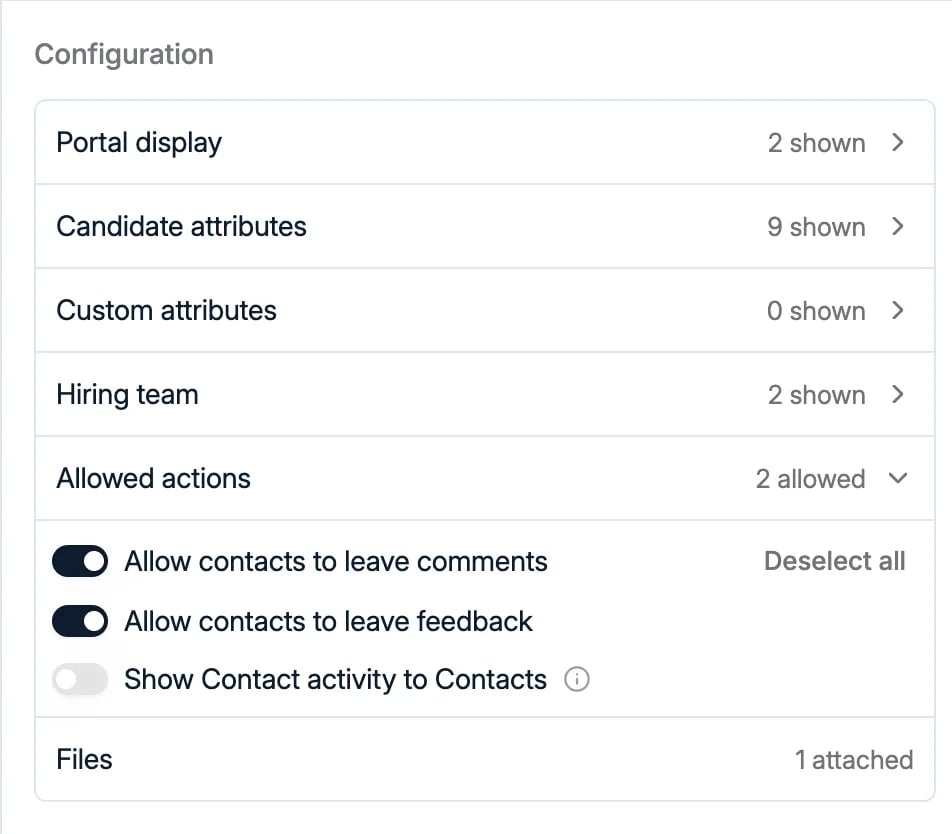
Zet opmerkingen of feedback uit voor een portal die alleen bedoeld is om te lezen,
bijvoorbeeld een shortlist die u voorstelt voordat de klant met de voorwaarden akkoord is
gegaan.
Show Contact activity to Contacts is bedoeld voor portals waar meerdere mensen bij de
klant samen beslissen. Staat het aan, dan ziet een hiring manager die een kandidaat opent dat
een collega die kandidaat al bekeken heeft, gestemd heeft of een interview aangevraagd heeft,
zodat niemand een aparte e-mail nodig heeft om te weten hoe de anderen erover denken. Laat het
uit wanneer contactpersonen kandidaten onafhankelijk moeten beoordelen, zonder eerst elkaars
stemmen te zien.
Alleen contactpersonen die geregistreerd staan bij het bedrijf dat aan de vacature
gekoppeld is, kunnen worden uitgenodigd voor de portal.
De uitnodigingsmail aanpassen
De uitnodigingsmail is een sjabloon van de workspace, onder Settings → Templates → Company Portal Invite Email. Bewerk het als concept en publiceer het zodra het klaar is; elke uitnodiging die daarna vertrekt, gebruikt de nieuwe versie. Er wordt niets per verzending aangepast, en een contactpersoon aan een portal toevoegen verstuurt de uitnodiging meteen, dus zorg dat het sjabloon klopt voordat uw team begint uit te nodigen. Voor het bewerken is het recht Templates nodig. Zie sjablonen.De link zelf delen
De link van een contactpersoon kopiëren is handig wanneer de uitnodiging van u moet komen, in een gesprek dat de klant al leest. Twee dingen verschillen van de uitnodigingsmail:- Er wordt niets bijgehouden. Er wordt geen e-mail verstuurd en de kopie telt niet als uitnodiging, dus de registratie van de portal van wie uitgenodigd is, toont ze niet.
- De link kan iemand aanmelden. Zolang de contactpersoon zich nog niet voor het eerst bij de portal heeft aangemeld, bevat zijn link een aanmeldtoken. Wie hem in handen heeft, kan de portal openen als die contactpersoon en alles zien wat hij ziet. Na zijn eerste aanmelding is de link het gewone adres van de portal en vraagt hij om in te loggen.
Wat uw klant doet in de portal
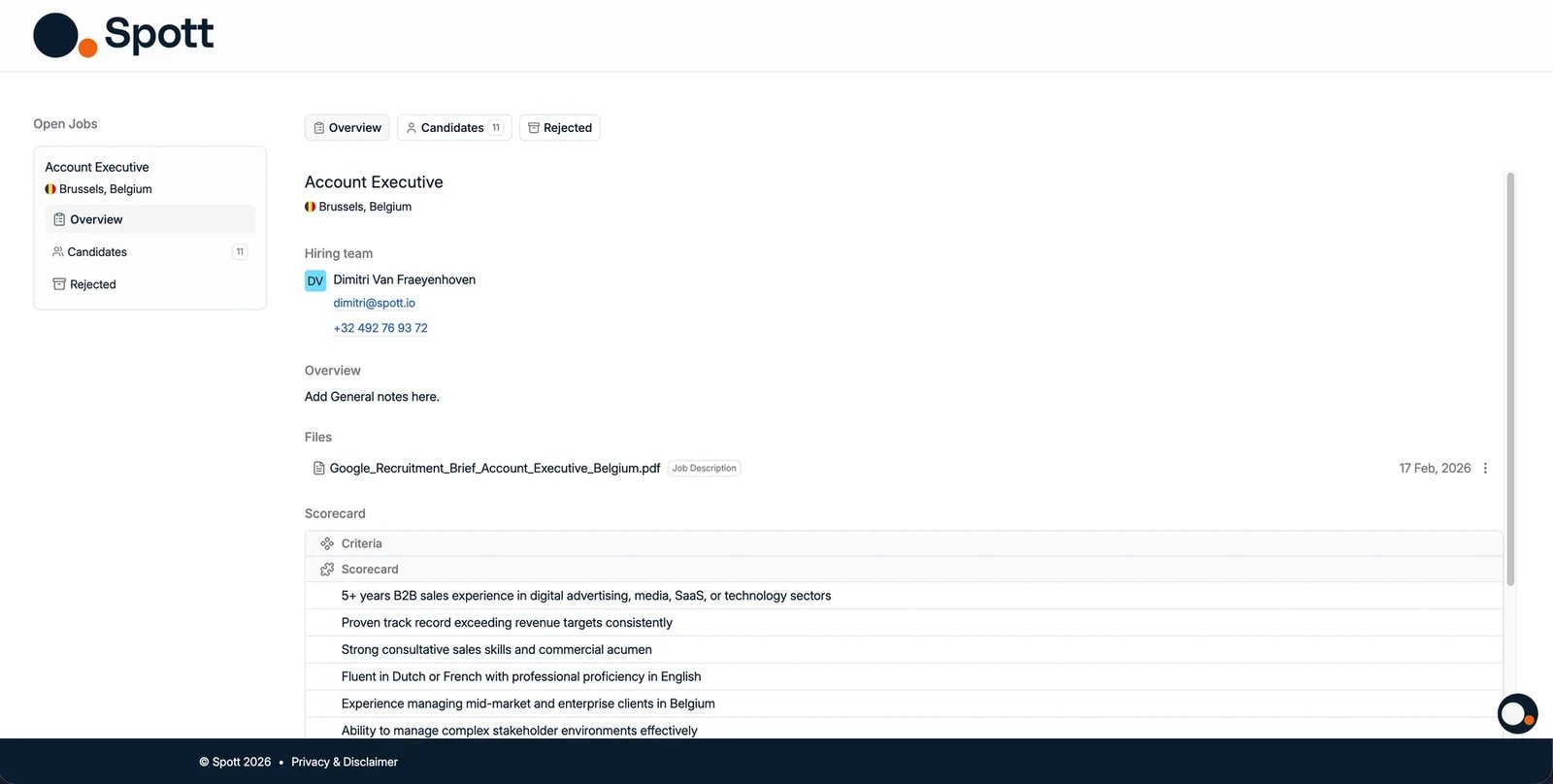

- Status, met wanneer de kandidaat is toegevoegd en laatst bijgewerkt, of die nog in het proces zit en in welke fase, met een voortgangsbalk die toont hoe ver de kandidaat in de pipeline staat.
- Feedback, een score van 1 tot 5. Dit is de “impression” die in uw activiteitenfeed verschijnt, waardoor een score hier het snelste signaal is dat een klant iemand echt bekeken heeft.
- Request Interview, waarmee de klant laat weten de kandidaat te willen ontmoeten, zonder mailwisseling daarover.
- Conversation, een opmerkingenvak bij die specifieke persoon. Opmerkingen van uw team en die van hen staan samen, zodat de discussie over één kandidaat op één plek blijft.
Om te controleren wat een klant ziet, opent u de portallink in een privé- of
incognitovenster. Opent u die terwijl u aangemeld bent bij Spott, dan ziet u wat uw eigen
Spott-gebruiker mag zien, inclusief vacatures van andere bedrijven, wat op een ernstig lek
lijkt tot u de oorzaak doorhebt.
Volgen wat de klant doet
Het subtabblad Activity is een doorlopend logboek van wat uw klant in de portal gedaan heeft, en van wijzigingen aan de portal zelf. Elke regel noemt de persoon, de actie en de kandidaat waarop die betrekking heeft:- Uitgenodigd voor de portal, zodat u ziet wie wanneer toegang kreeg.
- Portal geopend, zodat u weet dat de uitnodiging ook echt gebruikt is.
- Opmerking achtergelaten bij een genoemde kandidaat, met de tekst van de opmerking erbij.
- Impressie achtergelaten bij een genoemde kandidaat, met de score die is gegeven.
- Interviewaanvragen, wanneer een contactpersoon vraagt om een kandidaat te ontmoeten.

Weergaven worden per kandidaat geregistreerd
Telkens wanneer een contactpersoon van de klant het profiel van een kandidaat in de portal opent, registreert Spott een view. Om ze te zien, opent u de kandidaat vanuit het tabblad Company Portal van de vacature. In het detailpaneel toont de sectie Contacts onder Viewed elke contactpersoon van de klant die het profiel opende, met een oogicoon en het aantal keer dat elk van hen dat deed. Heeft een contactpersoon de kandidaat beoordeeld, dan staat de gegeven score van 1 tot 5 ernaast. Het overzicht van de kandidaat toont ook of de klant het profiel gezien heeft sinds uw laatste update, zodat u in één oogopslag ziet of een wijziging die u maakte gelezen is.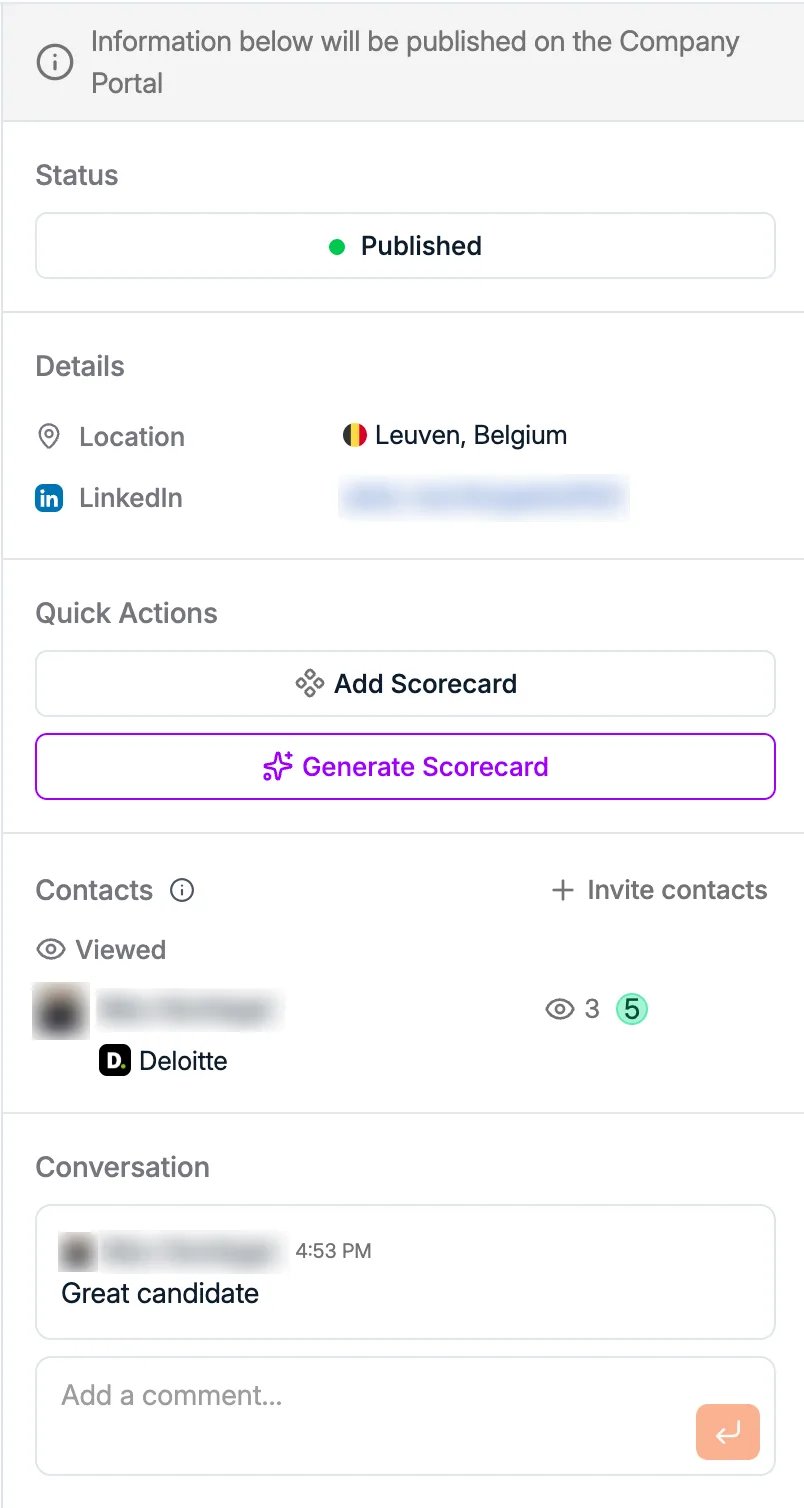
Werkwijze
- Selecteer welke kandidaten u publiceert.
- Loop de groepen onder Configuration door om in te stellen wat de klant ziet en mag doen.
- Nodig de contactpersonen bij de klant uit die toegang moeten krijgen.
- Volg hun feedback en activiteit op via het subtabblad Activity.
Nieuw hierin? Begin met de gids
Vacatures beheren in de gids Get Onboarded. Kandidaten publiceren, klanttoegang en de activiteitenfeed lezen, in de flow van het opvolgen van een vacature.