

G daarna J. Bekijk alle
sneltoetsen.
1. Open de weergave Jobs
Kies Jobs in de linkernavigatiebalk om uw vacatures te openen.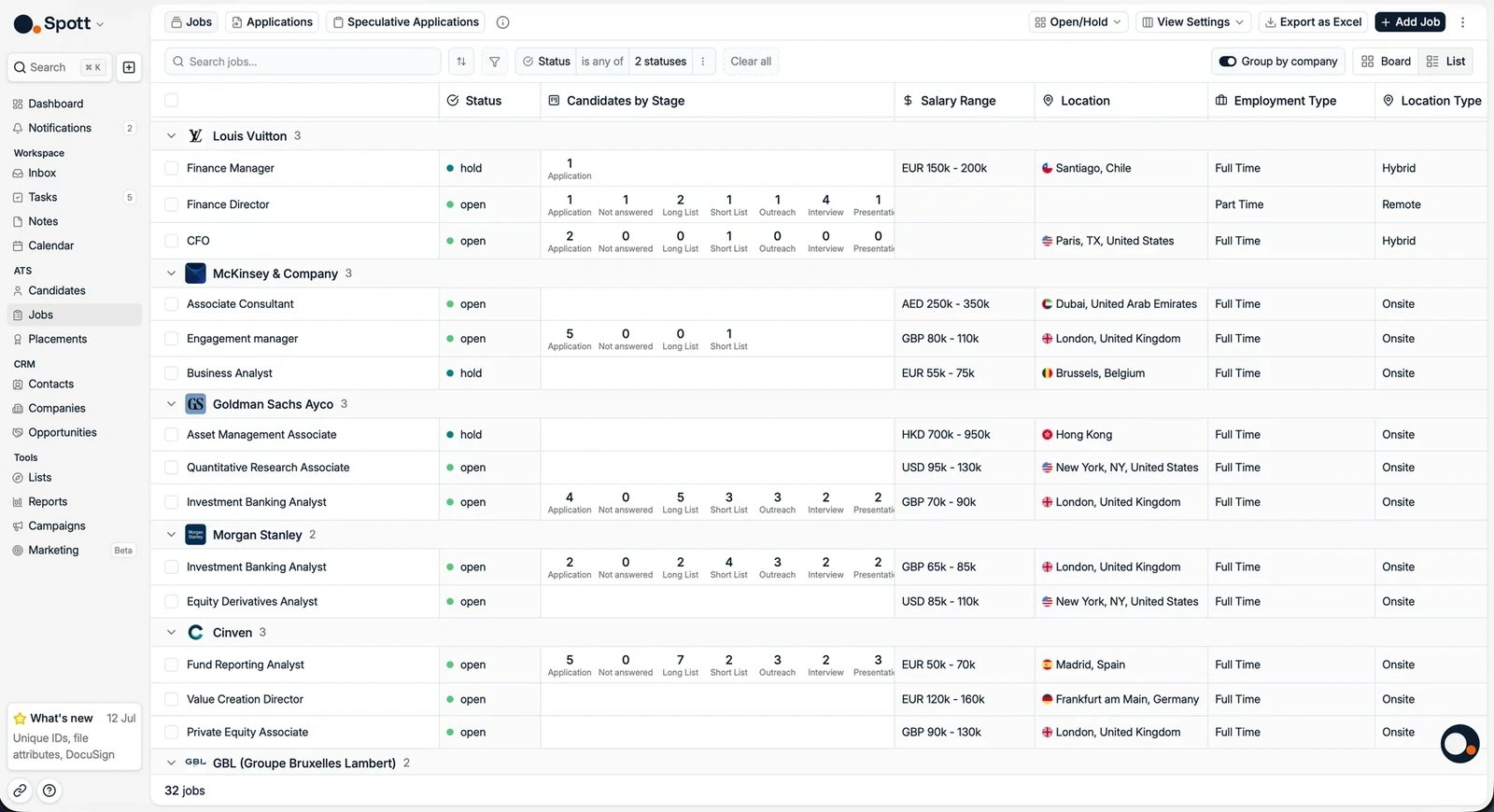
2. Een nieuwe vacature toevoegen
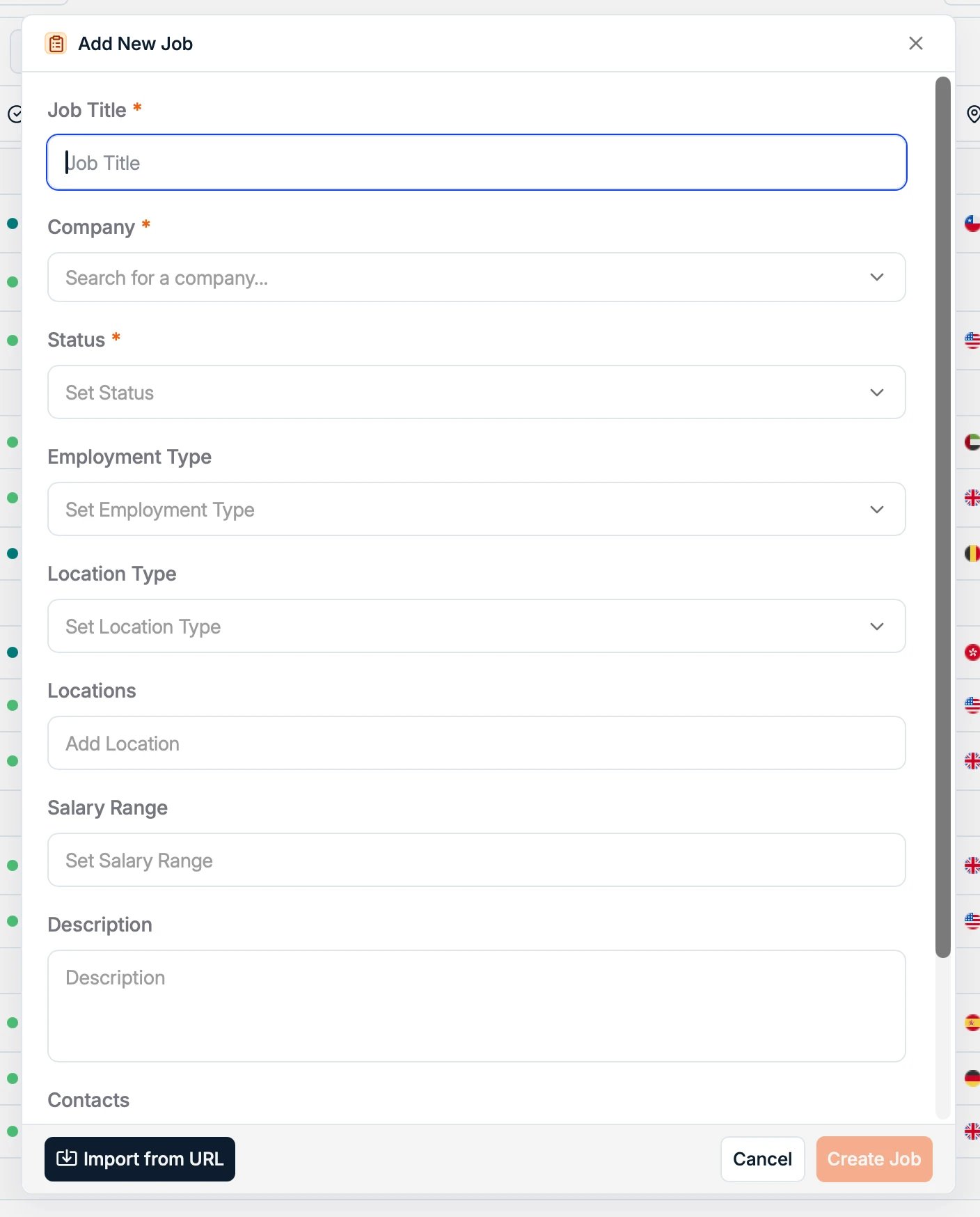
Klik rechtsboven op de knop Add Job. Vul in het dialoogvenster Add New Job de essentiële gegevens in:- Job Title: de functie die u toevoegt
- Company: de klant bij wie deze vacature hoort
- Status: de fase van de vacature
3. Een vacature importeren in plaats van intypen
U hoeft het dialoogvenster niet handmatig in te vullen. Twee routes maken de vacature aan op basis van een bestaande vacaturetekst:- Import in het dialoogvenster Add New Job, dat twee bronnen biedt:
- Import from URL: plak de link naar een publieke vacature en Spott leest de vacaturetekst in de velden van de vacature.
- Import from File: upload de functiebeschrijving die de klant u stuurde, als PDF, DOC of DOCX van maximaal 10 MB.
- De browserextensie: importeer een vacature rechtstreeks vanaf de pagina die u bekijkt. Zie de browserextensie.
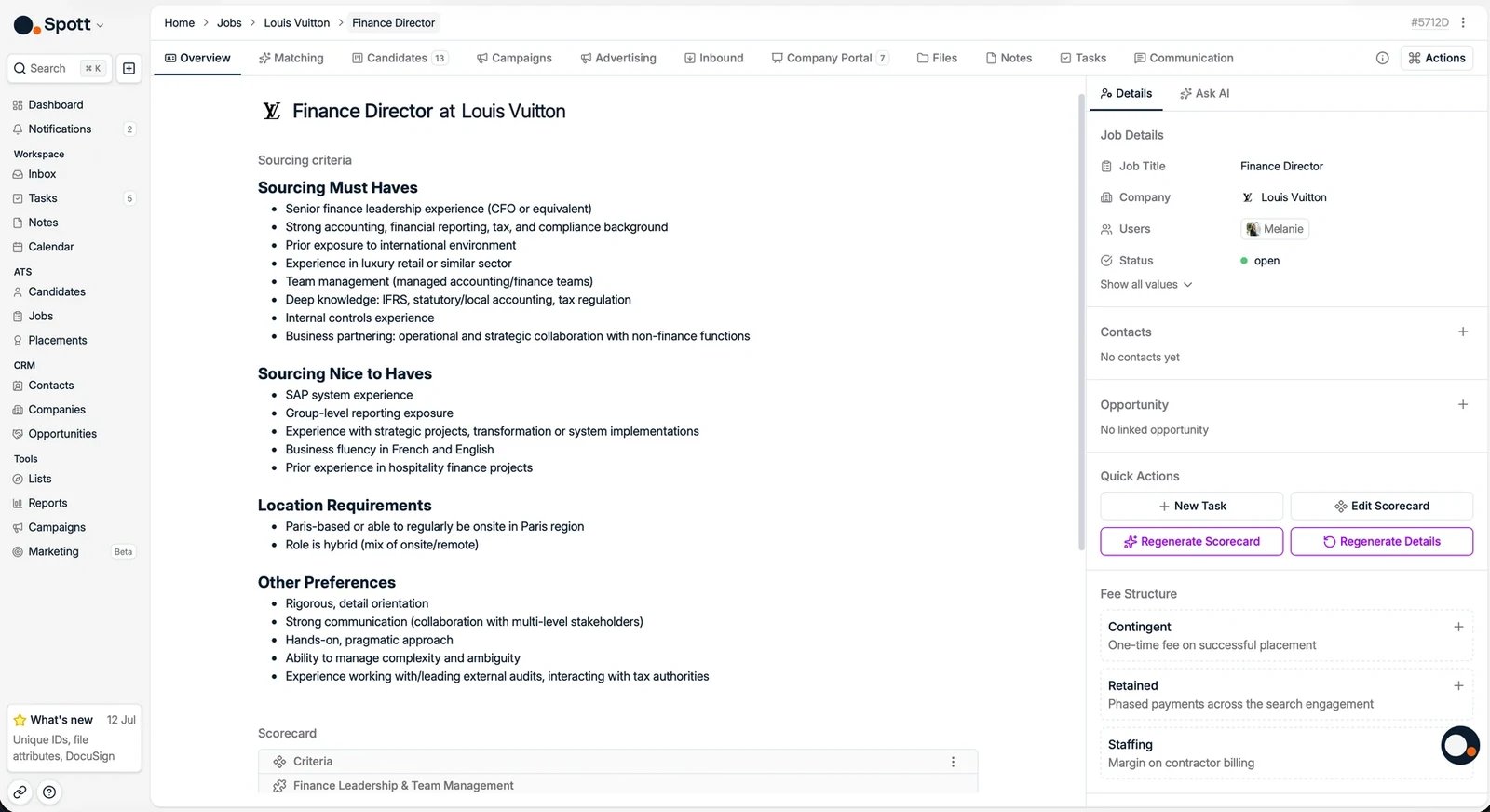
4. De vacature uitwerken op het tabblad Overview
5. De vacature beheren via de tabbladen
- Candidates: de pipeline. Volg kandidaten doorheen elke fase, voer snelle acties uit, en plaats of wijs ze af. Zie de vacaturepipeline.
- Matching: AI-zoekopdracht in uw database om de beste nieuwe kandidaten voor deze functie te vinden, met uitsluiting van iedereen die al in de pipeline zit. Zie matching.
- Advertising: schrijf of genereer de vacaturetekst en publiceer ze op het jobboard van Spott, op LinkedIn of via multiposters. Zie adverteren.
- Applicants: beoordeel kandidaten die gesolliciteerd hebben. Zie binnenkomende sollicitaties.
- Company Portal: deel geselecteerde kandidaten met uw klant. Zie de company portal.
- Files en Notes: documenten en notities die bij de vacature horen. Notities worden nooit automatisch aan een vacature gekoppeld: Spott tagt alleen de mensen die het herkent. Koppel een intakegesprek of een klantafspraak zelf vanuit de notitie aan de vacature, en ze verschijnt hier. Zie notities toevoegen.
- Tasks: opvolgacties voor de functie. Zie vacaturetaken.
Eén vacature, meerdere openstaande plaatsen
Wanneer een klant drie mensen aanwerft voor dezelfde functie, houdt u het bij één vacature. Een vacature heeft één pipeline maar een onbeperkt aantal plaatsingen, dus alle drie de aanwervingen worden erop geregistreerd en de pipeline blijft op één plek in plaats van verspreid over duplicaten. Er is geen ingebouwd veld voor het aantal openstaande plaatsen. Wilt u dat aantal zichtbaar en rapporteerbaar hebben, voeg dan een custom attribuut toe onder Settings → Data model → Jobs, bijvoorbeeld een numeriek veld met de naam Openings. Zie profielen aanpassen.De kandidaten van een andere vacature hergebruiken
Een klant opent opnieuw een functie die u vorig jaar invulde, of werft aan voor een bijna identieke functie. De mensen die u al gevonden hebt, zijn het voor de hand liggende vertrekpunt, dus u kunt ze naar de nieuwe vacature halen in plaats van opnieuw te zoeken. Selecteer een of meer vacatures in de tabel Jobs, open het menu more in de selectiebalk en kies Add candidates to job. Kies de vacature waaraan u ze toevoegt en de fase waarin ze terechtkomen, standaard de eerste fase.- Iedereen komt binnen in de fase die u kiest. Hun fase op de oude vacature wordt niet overgenomen.
- Afgewezen kandidaten worden meegenomen en komen als actieve sollicitaties op de nieuwe vacature, dus controleer de fase voordat u contact begint op te nemen.
- Kandidaten die al op de doelvacature staan, worden overgeslagen.
- Er kunnen tot 1.000 kandidaten tegelijk toegevoegd worden.
Een vacature verwijderen
Open de vacature en gebruik de drie puntjes, met het label Actions, rechtsboven op het record. Is de verwijderoptie grijs in plaats van afwezig, dan heeft uw rol de rechten Delete Job niet, en moet een admin die toekennen of de vacature voor u verwijderen. Zie toegang beheren.Volgende stappen
Kandidaten vinden
Gebruik Matching om de beste profielen uit uw database naar boven te halen.
De pipeline opvolgen
Laat sollicitanten door de fases van de vacature bewegen.