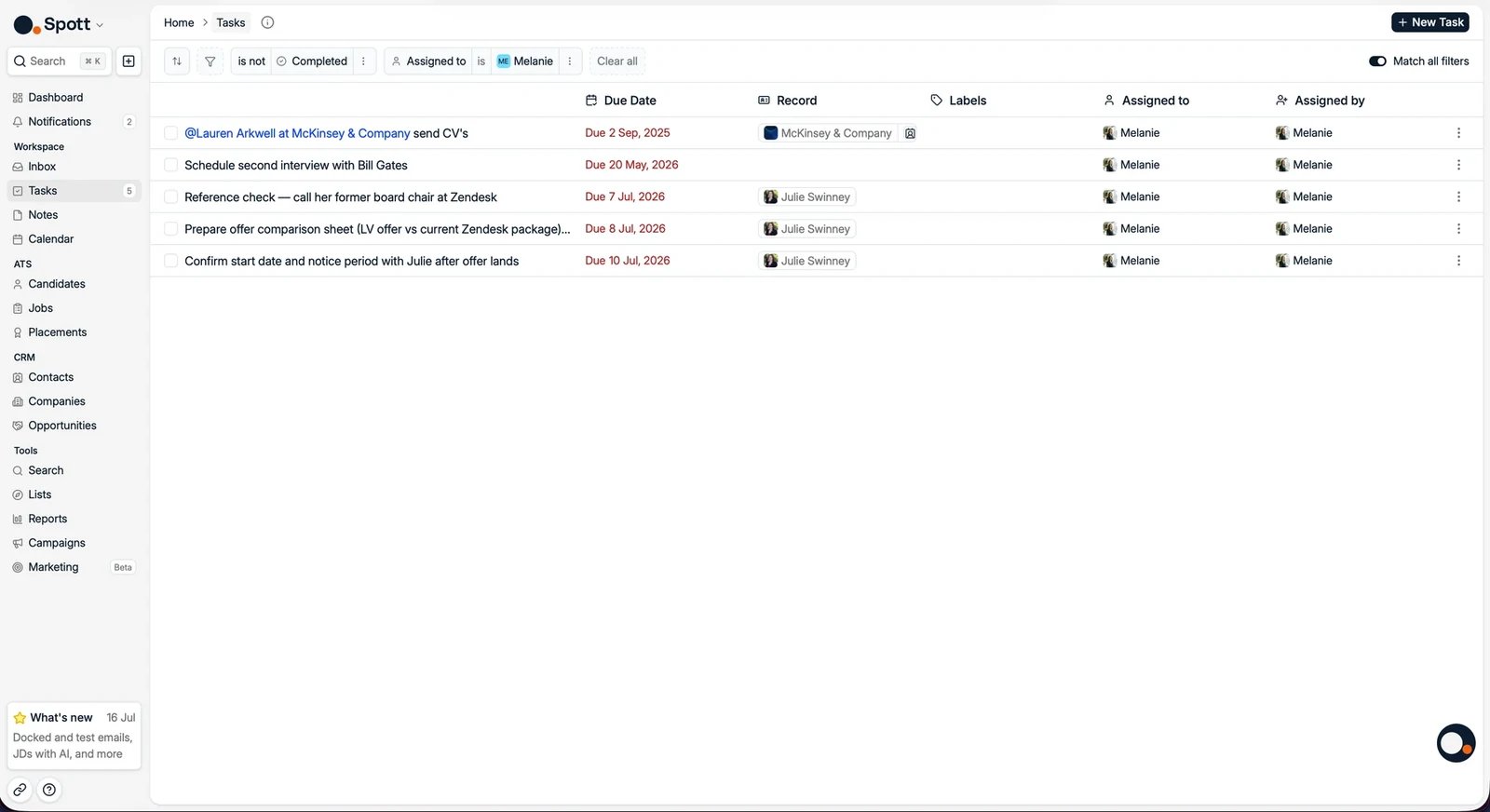
Taken houden uw opvolging op koers: herinneringen om te bellen, interviewvoorbereiding, het
najagen van een aanbod. Elke taak kan gekoppeld worden aan de fiches waarover ze gaat, zodat
ze overal in Spott in de juiste context opduikt.
U gaat snel naar Tasks met G en dan T, of u maakt van overal een taak aan met A en dan
T. Bekijk alle sneltoetsen.
Een taak toevoegen
Kies Tasks in de navigatiebalk links en klik daarna rechtsboven op Add Task.
Vul de titel en de vervaldatum van de taak in. Typ @ gevolgd door de naam van een
persoon, bedrijf of vacature om de taak aan die fiche te koppelen.
Geef een taak een Priority van High, Medium of Low wanneer sommige opvolgingen
belangrijker zijn dan andere. Een nieuwe taak begint op No priority, zodat alleen de taken
die u markeert opvallen.
U kunt in een taak ook een team @vermelden. Dat koppelt het team aan de taak en stuurt de
leden een melding, maar wijst de taak niet aan hen toe: een taak heeft altijd één
verantwoordelijke, dus kies ook de collega die de opvolging op zich neemt.
Gekoppelde taken zijn rechtstreeks te vinden op het tabblad Tasks van de gekoppelde fiche,
dus gebruik die @-koppelingen gerust royaal. U kunt meldingen inschakelen voor taken die aan u
worden toegewezen en voor het afronden van taken die u zelf hebt toegewezen. Zie
meldingen.
De standaardfilters
Wanneer u de weergave Tasks opent, staan er twee filters aan:
- Status: alleen taken met de status Open
- Assigned to: alleen taken die aan u zijn toegewezen
Die standaardinstelling houdt uw aandacht bij uw eigen lopende werk. U verwijdert een filter
door op het chipje te klikken, of u voegt filters toe zoals verantwoordelijke, periode van de
vervaldatum of status.
Taken beheren en opvolgen
- Bewerk een taak rechtstreeks vanuit de lijst door op de titel te klikken.
- Vink taken af zodra ze klaar zijn; afgeronde taken verdwijnen uit de standaardweergave.
Een taak afronden die aan een fiche gekoppeld is, plaatst een vermelding in de
activiteitenfeed van die fiche en werkt de
Last Activity Date bij, zodat de opvolging die u
net deed zichtbaar is voor wie de fiche daarna opent.
- Groepeer de lijst zoals u ze afwerkt: per vervaldatum, zodat u eerst ziet wat te
laat is en wat vandaag moet gebeuren, per afronding, per vacature of per
campagne, of kies No grouping voor één lange lijst. Taken waarvan de vervaldatum
verstreken is, worden in het rood gemarkeerd.
- Sorteer op Priority om de taken met hoge prioriteit bovenaan te zetten.
- Gebruik de zoekbalk om specifieke taken terug te vinden.
Taken verschijnen ook op elke fiche waaraan ze gekoppeld zijn, telkens op het eigen
tabblad Tasks: bij de kandidaat, de contactpersoon, het bedrijf en de
vacature.
Dezelfde taak voor veel fiches aanmaken
Wanneer dezelfde opvolging voor een hele selectie geldt, zoals elke kandidaat op een shortlist
bellen of bij elke contactpersoon van een klant langsgaan, hoeft u ze niet fiche per fiche toe
te voegen. Selecteer de fiches in een tabel, open de acties in de selectiebalk en kies
Create task.
Vul de taak één keer in, met vervaldatum, prioriteit, verantwoordelijke en labels. Spott maakt
één taak per fiche, elk identiek en elk gekoppeld aan zijn eigen fiche, zodat ze allemaal
op het juiste tabblad Tasks verschijnen en apart afgevinkt kunnen worden. Create 4 tasks
sluit het venster; Create 4 tasks and go to the task overview brengt u naar de pagina Tasks
om ermee aan de slag te gaan.
Create task is beschikbaar op:
- de tabel Candidates, de zoekresultaten voor kandidaten en kandidatenlijsten
- de tabel Jobs
- de pipeline van een vacature, in bord- en
lijstweergave, waar elke taak gekoppeld wordt aan de geselecteerde kandidaat
- de tabellen Companies en Contacts, en bedrijfs- en contactlijsten
Tot 1.000 fiches tegelijk.
Taken die Spott voor u aanmaakt
Niet elke taak typt u zelf in. Twee zaken maken automatisch taken aan:
- Campagnes, voor hun handmatige stappen. Een reeks met een
telefoongesprek of een WhatsApp-bericht zet die stap in uw takenlijst zodra de ontvanger
eraan toe is.
- Automatiseringen, wanneer u er een hebt ingesteld die bij
een trigger een taak aanmaakt, bijvoorbeeld een opvolging telkens wanneer een sollicitatie
naar een andere fase verhuist.
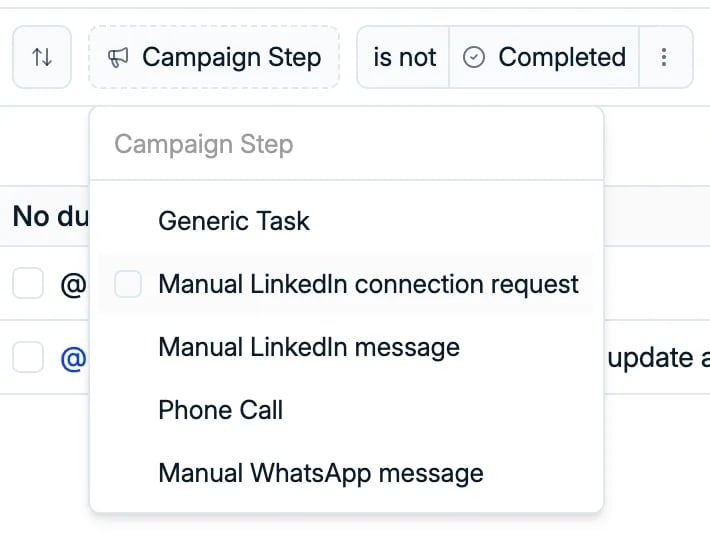
Campagnetaken kunt u apart uitfilteren. Voeg het filter Campaign Step toe en kies het
soort stap dat u wilt afwerken: een generieke taak, een telefoongesprek, een handmatig
WhatsApp-bericht, een handmatige LinkedIn-connectieaanvraag of een handmatig
LinkedIn-bericht. Zo doet u alle telefoontjes in één keer in plaats van ze uit uw algemene
lijst te vissen.
Zo’n taak afvinken verstuurt niets. Een stap via WhatsApp of LinkedIn is bewust
handmatig: Spott schrijft het bericht en geeft het aan u, u verstuurt het zelf in WhatsApp
of LinkedIn, en daarna vinkt u de taak af. Ze als afgerond markeren haalt ze alleen van uw
lijst.
Spott verstuurt of synchroniseert zelf geen LinkedIn-berichten. Een stap manual LinkedIn
message is een herinnering met de tekst al voor u klaargezet, niet meer dan dat.