

Downloaden voor iOS
Spott in de App Store
Downloaden voor Android
Spott op Google Play
Wat u ermee kunt
- Alles doorzoeken, meteen. Vind kandidaten, contacten, vacatures en notities in seconden, waar u ook bent.
- Meetings bijbenen. De meetings waar de Note Taker bij was, brengen hun gegevens, hun transcriptie en hun samenvatting naar de telefoon, en u speelt er de video-opname af wanneer die gemaakt is, zodat de debriefing van vanochtend tussen twee afspraken door gebeurt in plaats van pas terug aan uw bureau.
- Kandidaten en contacten lezen en bijwerken. Open een fiche en pas de gegevens aan die tussen twee afspraken verouderen, zonder op een laptop te wachten.
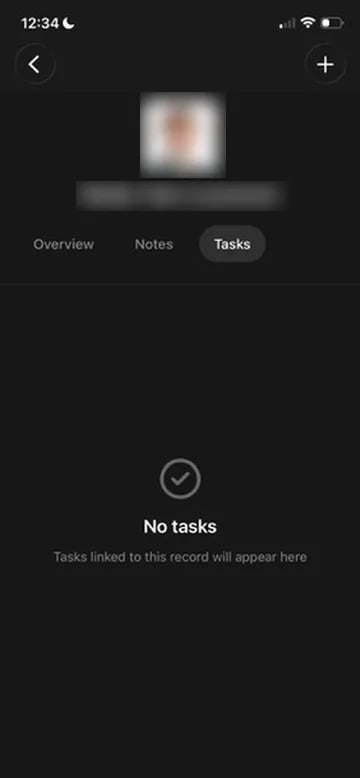
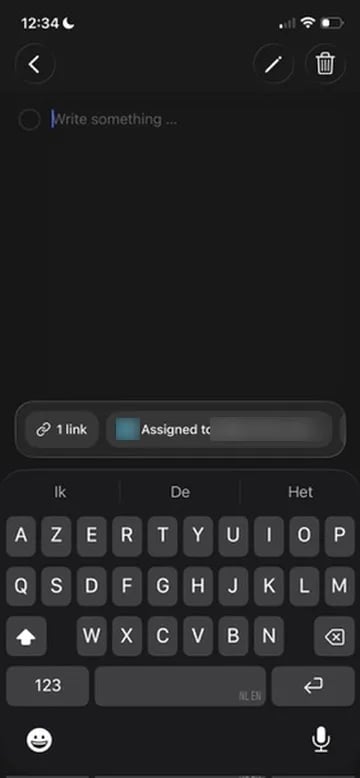
- Taken vooruit helpen. Elke fiche heeft een tabblad Tasks waar u opvolgingen toevoegt, bewerkt en afvinkt.
- Een kandidaat toevoegen vanaf een document. Upload een bestand vanaf uw telefoon of fotografeer er ter plaatse een, en Spott maakt er een kandidaat van. Zie verderop.
- Documenten scannen voor een fiche. Scan ter plaatse een ondertekend contract of een identiteitsbewijs en voeg het vanuit de webapp toe aan het tabblad Files van de fiche. Zie documenten scannen verderop.
- Notities vastleggen onderweg. Maak en bewerk notities in real time, zodat u en uw team op één lijn blijven.
- Fysieke meetings opnemen. Spreekt u iemand face to face af? Neem het gesprek op in de app. Het loopt door dezelfde verwerking als de Note Taker op desktop: Spott transcribeert het gesprek, vat het samen en maakt er een notitie van. Op de telefoon krijgt u de samenvatting; de transcriptie wacht op u in de webapp. Zie verderop.
Meetings, transcripties en opnames
Het scherm Meetings toont wat u gehad hebt en wat eraan komt, met daarnaast een tabblad Calendar voor de agendaweergave. Open er een om de transcriptie en de samenvatting te lezen.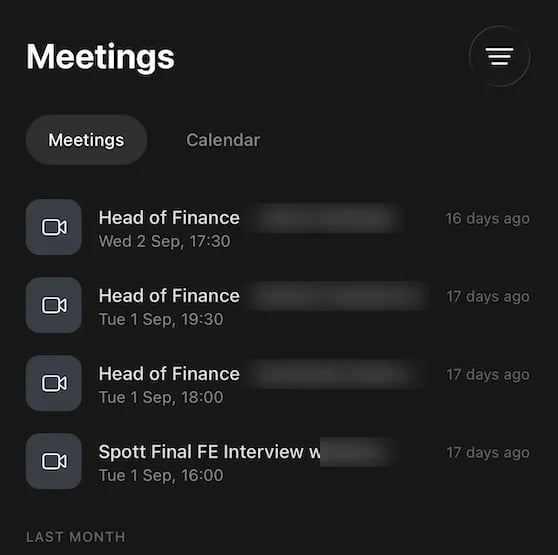
Een gesprek ter plaatse opnemen
Neem een gesprek op dat u face to face voert en Spott transcribeert het, vat het samen en zet de samenvatting in een notitie met de titel Audio Recording Summary, zodat de afspraak uitgeschreven is zonder dat u notities maakt terwijl de ander praat. Op de telefoon vindt u ze onder Notes, op de fiche die u getagd hebt. Om het gesprek opnieuw te beluisteren, opent u de notitie. Op het web linkt een banner Mobile app recording erop naar de pagina van de opname, met de audio en de volledige transcriptie; de mobiele app speelt de opname af en toont ook de transcriptie. Er is geen aparte lijst met opnames; de notitie is de plek waar elke opname leeft. Iedereen in de workspace die de notitie kan openen, kan de opname afspelen, niet alleen wie ze gemaakt heeft, dus tag en deel de notitie met dat in het achterhoofd. Is de transcriptie in de verkeerde taal uitgevallen, corrigeer het dan in de webapp. Op de pagina van de opname vraagt Retranscribe and resummarize naar de Language spoken in this recording en verwerkt de opname opnieuw. De nieuwe samenvatting wordt in het Engels geschreven. De mobiele app kan niet opnieuw transcriberen.Werken op een fiche
Opent u een kandidaat of een contact, dan krijgt u drie tabbladen:- Overview, de gegevens op de fiche, die u vanaf de telefoon kunt aanpassen.
- Notes, alles wat over die persoon geschreven is, waar u er een kunt bijzetten.
- Tasks, de opvolgingen die aan deze fiche hangen.
Bewerken op de telefoon geldt voor kandidaten en contacten. Bedrijven en vacatures kunt
u lezen, maar de fiche die u onderweg aanpast is die van een persoon.
Een kandidaat aanmaken vanaf uw telefoon
Staat u op een jobbeurs, krijgt u een afgedrukt cv in handen, of ligt er een identiteitskaart voor u op tafel? U kunt dat document tot een kandidaatrecord maken zonder te wachten tot u weer achter een laptop zit. Upload in de app een bestand vanaf uw telefoon of maak er een foto van met de camera. Spott haalt het door dezelfde cv-analyse als een upload op desktop, leest de gegevens uit het document en maakt de kandidaat daarmee aan. Afgedrukte cv’s, identiteitskaarten en andere kandidaatdocumenten werken allemaal, want de parser aanvaardt foto’s en afbeeldingsbestanden net zo goed als PDF en DOCX.Bestanden uploaden vereist versie 1.30 of hoger van de app, op iOS en Android. Ziet u
de optie niet, werk dan bij via de App Store of Google Play.
Een document scannen voor een fiche
Krijgt u tijdens een afspraak een ondertekend contract, een certificaat of een identiteitsbewijs? Scan het in het tabblad Scan van de app en tag het met het soort fiche waar het bij hoort: Candidate, Job, Company, Contact, Opportunity of Placement. Het aan de eigenlijke fiche koppelen gebeurt in de webapp. Open het tabblad Files van de fiche en kies Select upload from mobile app om de scan te kiezen. Dat werkt bij kandidaten, bedrijven, vacatures en opportunities. Scans die als Contact of Placement getagd zijn, kunnen nog niet vanuit de webapp aan een fiche gekoppeld worden. Beide lijsten beginnen met uw eigen scans. In de app schakelt het menu Show scans op het tabblad Scan tussen My Scans en All Scans. Op het web heeft het venster Select upload from mobile app een filter User dat op u staat, met All users om te zien wat collega’s gescand hebben.Wat de app niet is
De mobiele app is geen recorder voor telefoongesprekken. De app kan niet:- Een echt telefoongesprek opnemen.
- Meeluisteren met WhatsApp, FaceTime of een andere spraakverbinding.
- Samensmelten met de telefoongesprekken van uw toestel of daarop meeluisteren.