

Het tabblad Message Templates openen
Ga in de linkerzijbalk naar Inbox en klik bovenaan op het tabblad Message Templates. Op deze pagina staan al uw sjablonen met hun onderwerp, een voorbeeld en de auteur.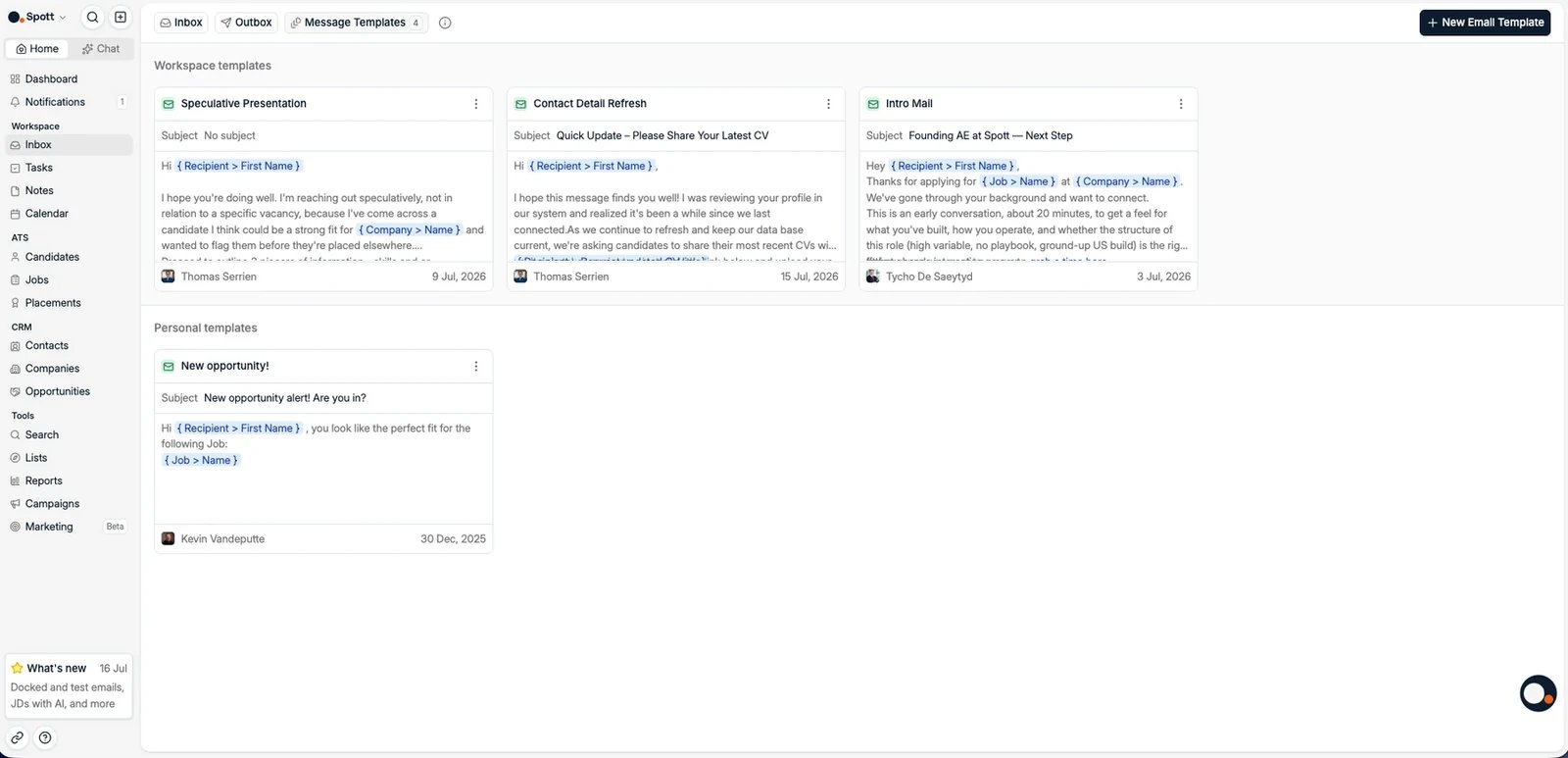
Een nieuw e-mailsjabloon maken
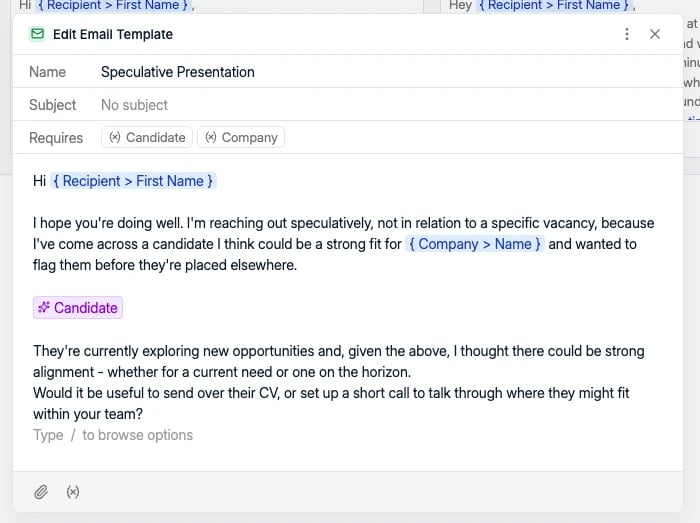
Klik rechtsboven op New Email Template en kies of het sjabloon Personal is of gedeeld met de Workspace. In de editor stelt u in:- Naam, voor intern gebruik
- Onderwerp
- De inhoud van de e-mail
- Bijlagen
Personaliseren met variabelen
Typ{ in de editor om door de beschikbare variabelen te bladeren. Ze worden automatisch
ingevuld wanneer het bericht verstuurd wordt, bijvoorbeeld:
- Recipient > First Name en Recipient > Last Name
- Job > Name en Company > Name
- AI Generated content, dat een passage schrijft op basis van uw instructie
Variabelen in de onderwerpregel
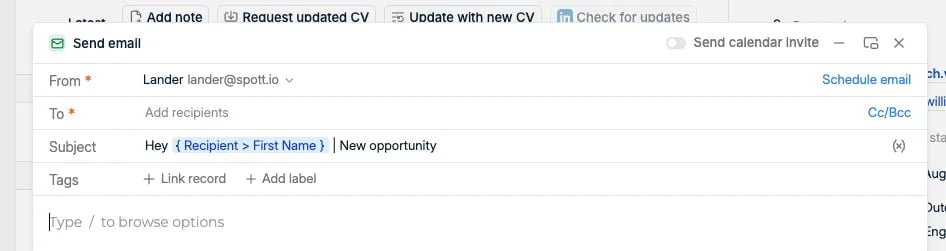
Variabelen werken in het onderwerp net zo goed als in de tekst. Typ{ in het
onderwerpveld en kies op dezelfde manier een variabele: een onderwerp
Hey { Recipient > First Name }, new opportunity vertrekt met de voornaam per ontvanger
ingevuld.
Door AI gegenereerde inhoud
AI Generated content is geen vaste variabele: u geeft aan waarover geschreven moet worden, en per ontvanger wordt die passage geschreven op het moment van verzenden. Met Write about kiest u het record waaruit geput wordt: Recipient, Candidate, Contact, Company of Job. Vervolgens geeft u een instruction mee, bijvoorbeeld “invite the recipient to review the information in a friendly but professional tone”. Spott gebruikt de gegevens van dat record om de passage te schrijven, waardoor hetzelfde sjabloon bij elke persoon op de lijst anders landt.
Automatisch opslaan en gebruik
Sjablonen worden automatisch opgeslagen terwijl u typt. Er is geen opslaanknop. Eenmaal aangemaakt zijn sjablonen beschikbaar bij het opstellen van berichten in de Inbox en in campagnes. In de Inbox toont Start from template in de werkbalk van de editor uw workspace- en persoonlijke sjablonen, zodat u het gesprek nooit hoeft te verlaten om er een op te halen.