

G gevolgd door J. Bekijk alle
sneltoetsen.
1. Open de weergave Jobs
Selecteer Jobs in de navigatiebalk links om uw volledige vacaturelijst te openen. U kunt werken in lijstweergave of in bordweergave. De lijst is de tabel die u standaard ziet; het bord groepeert uw vacatures in kolommen, zodat u uw hele desk in één oogopslag leest. Bovenaan de weergave schakelt u ertussen. Welke u ook kiest, de filters en de sortering hieronder werken hetzelfde, en u kunt het resultaat als weergave bewaren. Zie weergaven gebruiken. Naast Jobs openen tabbladen bovenaan de pagina de andere tabellen die aan uw vacatures hangen: Job Candidates, elke kandidaat in de pipeline van elke vacature; Inbound Applications, de mensen die gesolliciteerd hebben en op beoordeling wachten (zie binnenkomende sollicitaties); Speculative Presentations; en Advertising, elke vacatureadvertentie in de workspace (zie hieronder).2. Zoeken op trefwoorden
Gebruik de zoekbalk bovenaan de weergave Jobs om vacatures te vinden op tekst in hun velden. De zoekbalk ondersteunt volwaardige booleaanse zoekopdrachten (AND, OR, NOT). Spott schakelt automatisch over op de booleaanse modus zodra uw zoekopdracht dubbele aanhalingstekens bevat. Overal elders in Spott waar u een vacature moet kiezen, zet de automatische aanvulling openstaande vacatures bovenaan in plaats van puur te rangschikken op hoe goed de titel of de bedrijfsnaam overeenkomt. De functie die u vandaag invult, komt zo boven de functie die u vorig jaar hebt ingevuld. Automatische aanvullingen in Spott blijven ook laden terwijl u scrolt, in plaats van te stoppen bij de eerste twintig resultaten. Bij een veelvoorkomende achternaam of een klant met veel gelijkaardige functietitels zit het record dat u zoekt niet langer verscholen achter een lijst die niet verder wil: blijf scrollen tot het einde van de resultaten.3. Uw vacatures filteren
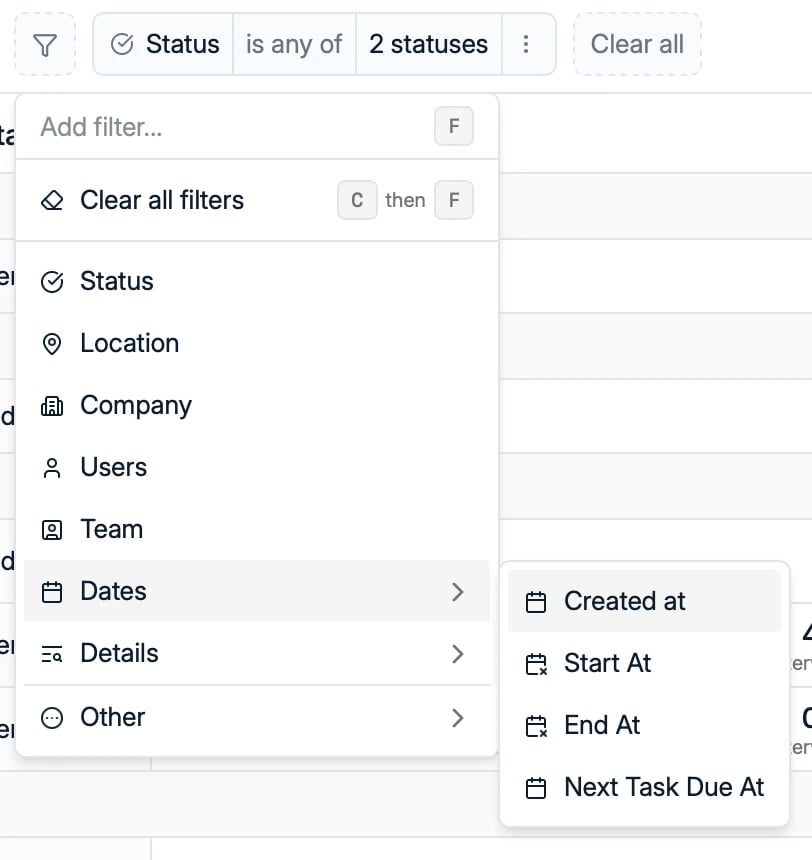
- Status: de fase van de vacature
- Location en Company. Location filtert op een benoemd gebied, een straal of een postcode
- Users en Team: wie aan de vacature werkt. Het filter op owner aanvaardt zowel een team als een persoon, zodat u elke vacature ziet die eigendom is van iemand in dat team. Hetzelfde werkt voor de eigenaars van sollicitaties op het tabblad Job Candidates.
- Dates: aangemaakt op, startdatum, einddatum en vervaldatum van de volgende taak
- Details: type locatie en contracttype
- Meer velden onder Other, zoals de naam van de vacature en het doelbedrijf
- Alle aangepaste velden die uw workspace heeft ingesteld
Zien welke vacatures online staan op jobboards
Voeg active job board postings toe als kolom in de lijstweergave, of als rij op de kaarten in de bordweergave, om in één oogopslag te lezen welke vacatures effectief geadverteerd worden. U kunt er ook op filteren, en dat is de snelste manier om de openstaande functie te betrappen die niemand ooit gepubliceerd heeft. Zie multiposting voor hoe vacatures daar terechtkomen. De kolom Job Adverts filtert ook op wanneer een advertentie online ging en weer offline ging, de datums published at en unpublished at. Zo beantwoordt u de vragen waar een eenvoudige aan/uit-filter geen antwoord op heeft: welke functies deze week live gingen, of welke advertenties de komende dagen van de jobboards verdwijnen en misschien opnieuw gepubliceerd moeten worden.Elke advertentie op één plek zien
Het tabblad Advertising op de pagina Jobs toont de advertenties van elke vacature in de workspace in één tabel, zodat u niet langer vacature na vacature opent om te zien wat er live staat. Zoek, filter en sorteer erin zoals in elke andere tabel, en gebruik Open advert op een rij om de live advertentie te zien zoals een kandidaat die ziet. Het tabblad is om te lezen. Om een advertentie opnieuw te publiceren of offline te halen, klikt u op haar rij: dat opent de vacature, waar de advertentie beheerd wordt. Zie adverteren.4. Uw resultaten sorteren
Rangschik uw vacaturelijst op het veld van uw keuze. U kunt onder meer sorteren op:- Name en Company Name
- Status
- Created at en Modified at
- Start At en End At
- Employment Type en Location Type
- Next Task Due At